1、打开数据表格,点击上方的【公式】,选择【插入函数】图标。
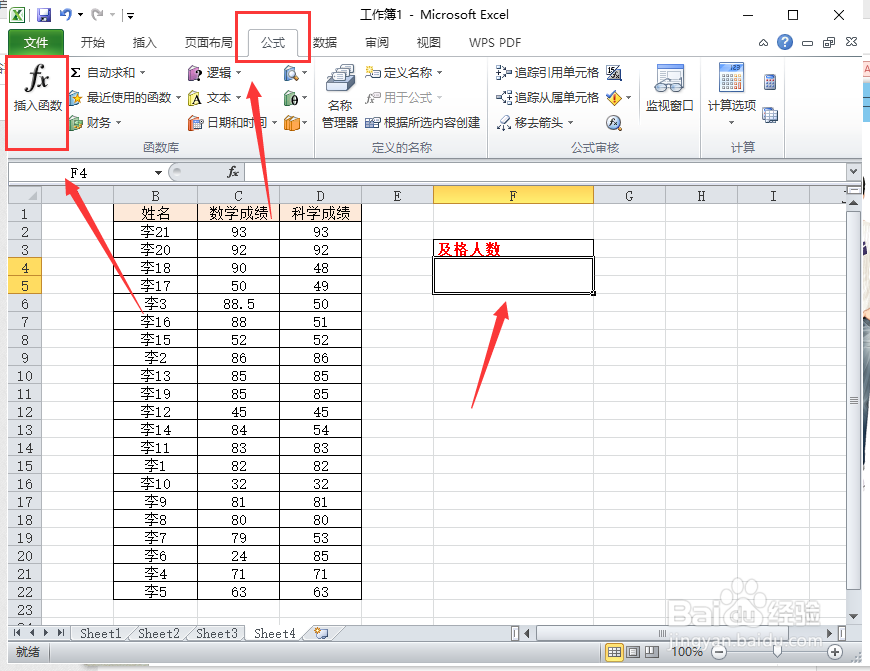
2、弹出公式函数的窗口,在上方的【搜索函数】方框内描述需要的功能,点击搜索。

3、在下方的搜索结果中,选择并点击【countifs】,下方可以查看改函数的作用。
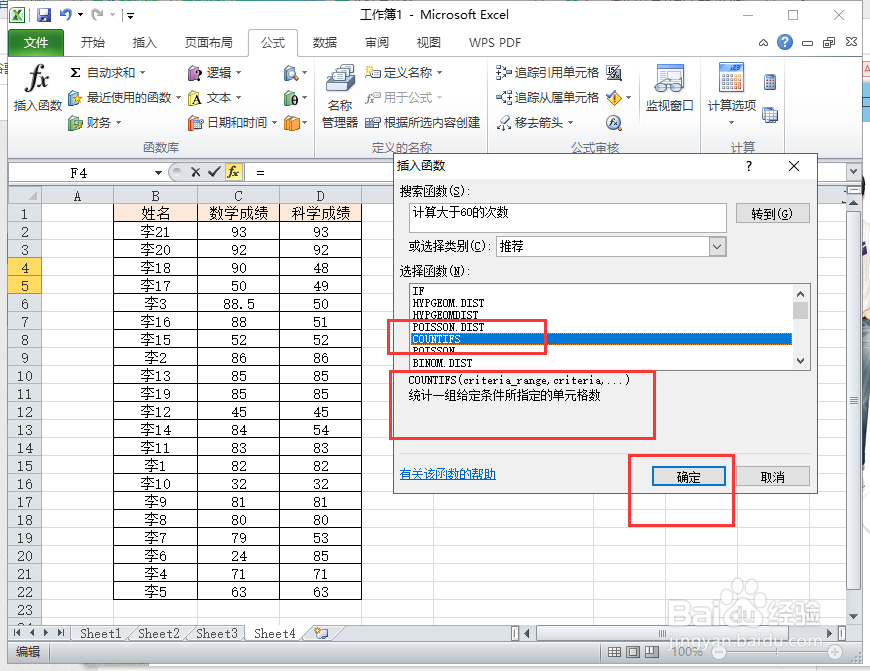
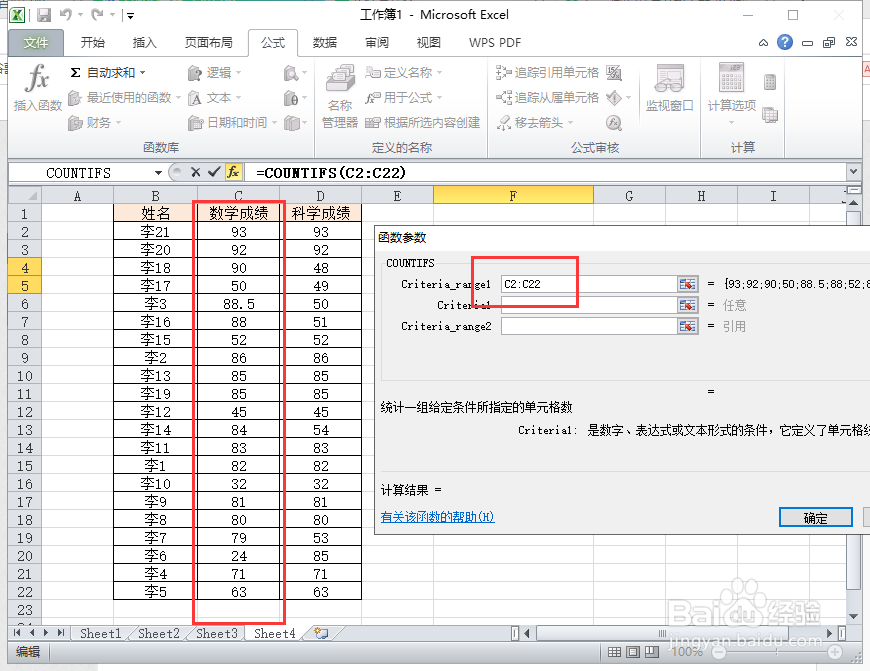
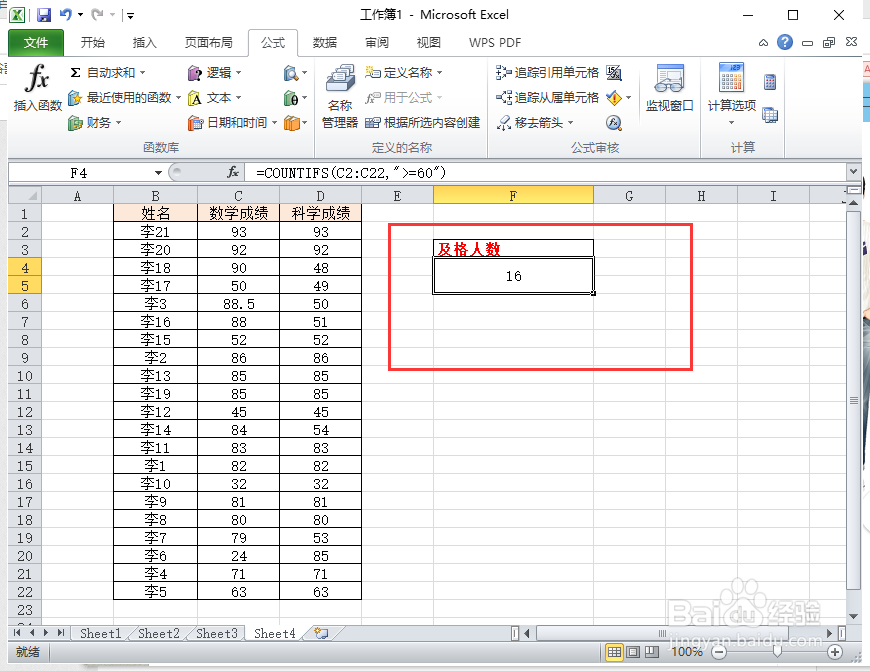
4、点击【确定】按钮后,跳转出设置窗口,先选择计算人数的数据范围,本次计算数学成绩及格的人数,选定范围为C2:C22。
5、在第二排区域中,打下【“>=60”】作为筛选条件,注意加上标点符号。
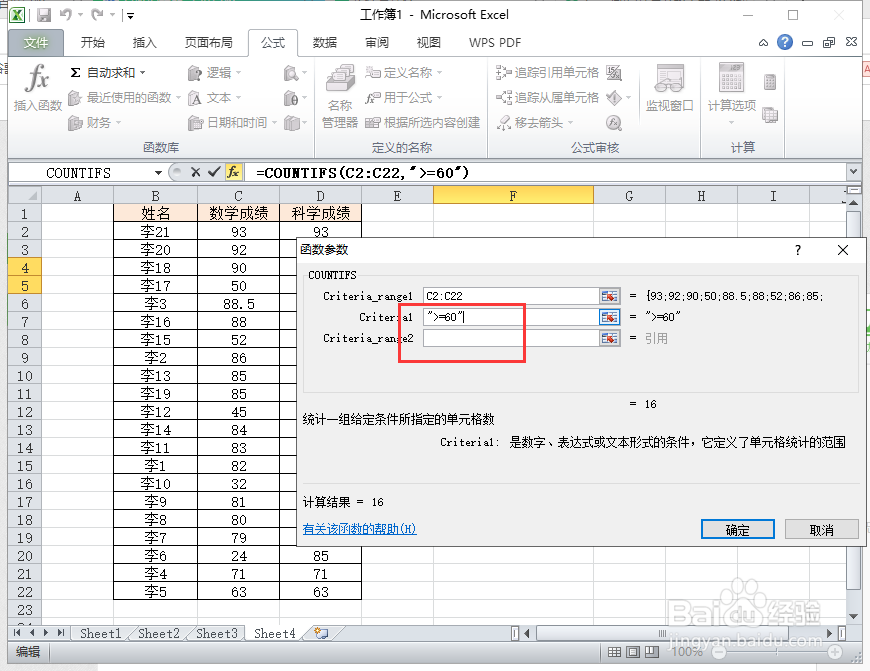
6、设置好区域范围和筛选条件之后,点击【确定】或者按下回车键即可。
1、打开数据表格,点击上方的【公式】,选择【插入函数】图标。
2、在上方的【搜索函数】方框内描述需要的功能,点击搜索。
3、在下方的搜索结果中,选择并点击【countifs】。
4、点击【确定】按钮后,跳转出设置窗口,先选择计算人数的数据范围。
5、再打下【“>=60”】,点击【确定】或者按下回车键即可。
