通用PE工具箱装系统(V4.0)——安装原版XP系统

 时间:2026-02-14 09:03:16

1、一、准备

1.U盘一个

2.原版XP系统

3.U盘制作工具

二、操作步骤:1.使用通用PE工具箱将U盘制作成启动U盘,不清楚的可参看官网中的相关教程。

2.设置电脑从U盘启动,插上U盘启动电脑,进入选择菜单界面,选择【01】进入WINPE安装XP系统。

通用PE工具箱装系统(V4.0)——安装原版XP系统

2、3.找到刚才准备的ISO镜像文件,使用WinRAR将其解压出来吗,或是将其加载成虚拟磁盘,这里选用了后者。4.打开“windows通用安装器”,单击“WinNTSetup”按钮,如图:

通用PE工具箱装系统(V4.0)——安装原版XP系统

3、5.在弹出的窗口中,切换到“Windows 2000/XP/2003”标签,单击“打开”按钮,如图:

通用PE工具箱装系统(V4.0)——安装原版XP系统

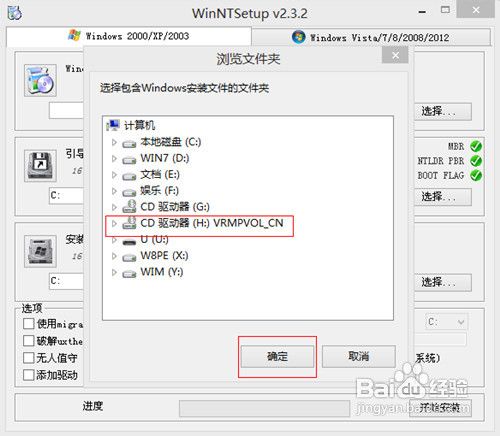
4、6.找到刚才加载的虚拟磁盘,然后单击“确定”按钮,如图:

通用PE工具箱装系统(V4.0)——安装原版XP系统

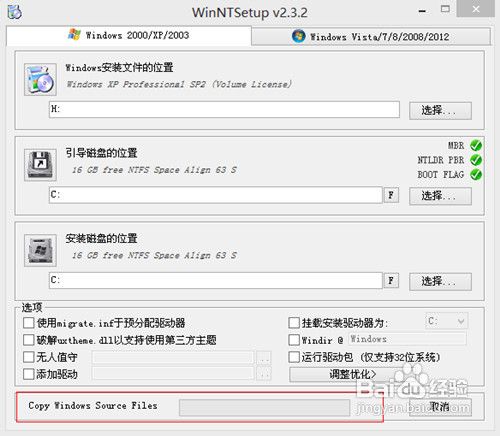
5、7.找到系统文件后,选择系统安装分区,单击“开始安装”按钮,如图:

通用PE工具箱装系统(V4.0)——安装原版XP系统

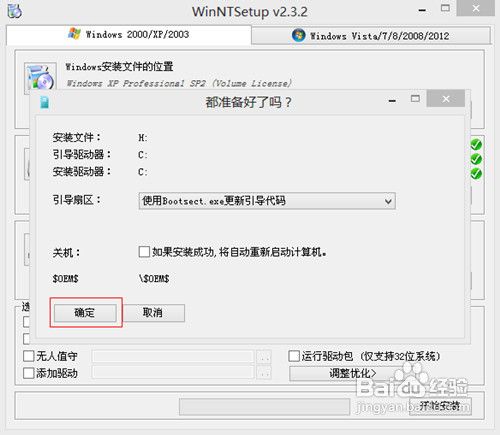
6、8.在弹出的对话框中,单击“确定”按钮,如图:

通用PE工具箱装系统(V4.0)——安装原版XP系统

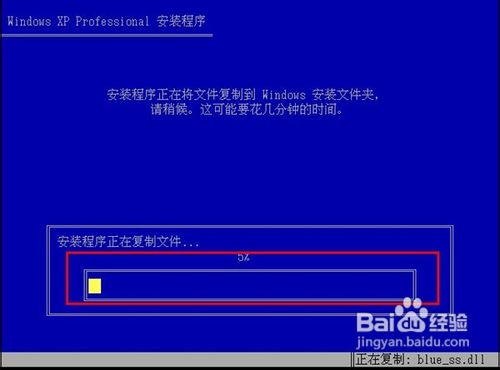
7、9.等待系统安装,如图:

通用PE工具箱装系统(V4.0)——安装原版XP系统

8、10.在弹出的对话框中,单击“确定”按钮,如图:

通用PE工具箱装系统(V4.0)——安装原版XP系统

9、11.重启电脑,继续完成系统的后续安装,如图:

通用PE工具箱装系统(V4.0)——安装原版XP系统

通用PE工具箱装系统(V4.0)——安装原版XP系统

通用PE工具箱装系统(V4.0)——安装原版XP系统

10、12.直接“下一步”,如图:

通用PE工具箱装系统(V4.0)——安装原版XP系统

11、13.直接“下一步”,如图:

通用PE工具箱装系统(V4.0)——安装原版XP系统

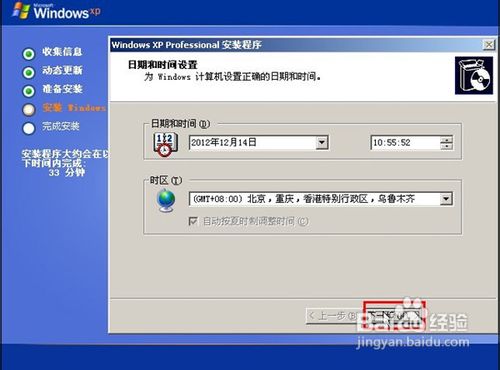
12、14.直接“下一步”,如图:

通用PE工具箱装系统(V4.0)——安装原版XP系统

13、15.在输入框中任意输入字符,这是必填项,然后单击“下一步”,如图:

通用PE工具箱装系统(V4.0)——安装原版XP系统

14、16.将事先准备好的系统文件密钥输入进去,之后单击“下一步”,如图:

通用PE工具箱装系统(V4.0)——安装原版XP系统

15、17.这一步可以根据自己的需求设置管理员密码,还可以更改计算机名称,如图:

通用PE工具箱装系统(V4.0)——安装原版XP系统

16、18.直接“下一步”,如图:

通用PE工具箱装系统(V4.0)——安装原版XP系统

通用PE工具箱装系统(V4.0)——安装原版XP系统

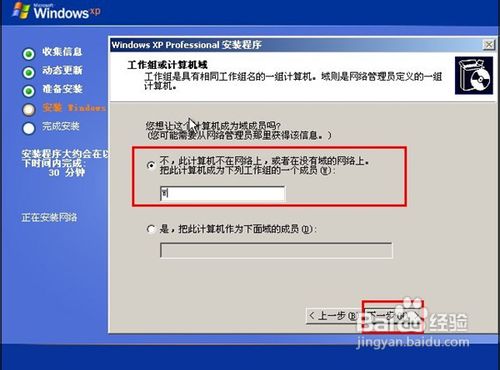
17、19.勾选“不”,任意输入字符后,单击“下一步”,如图:

通用PE工具箱装系统(V4.0)——安装原版XP系统

通用PE工具箱装系统(V4.0)——安装原版XP系统

通用PE工具箱装系统(V4.0)——安装原版XP系统

18、20.单击“确定”,进行电脑分辨率的调整,如图:

通用PE工具箱装系统(V4.0)——安装原版XP系统

19、21.调整完毕后,单击“确定”,如图:

通用PE工具箱装系统(V4.0)——安装原版XP系统

通用PE工具箱装系统(V4.0)——安装原版XP系统

通用PE工具箱装系统(V4.0)——安装原版XP系统

  • win7注入usb3.0驱动
  • ESD文件怎么安装(以win7为例)
  • 怎么把iso转换成gho
  • win10系统出现蓝屏代码win32k.sys如何解决
  • 电脑每次开机都要按f1如何解决?
  • 热门搜索
    老年旅游团 钟祥旅游 云南昆明旅游景点 铜陵旅游 十月旅游 暑假去哪里旅游最好 清明节旅游 北京郊区旅游 帕劳旅游攻略 镇远古镇旅游攻略