如何设置自动隐藏下方的标题栏

 时间:2026-02-15 08:09:53

1、首先我们的任务栏是默认的情况下是不会隐藏的,我们就来设置一下如何实现自动隐藏任务栏。

如何设置自动隐藏下方的标题栏

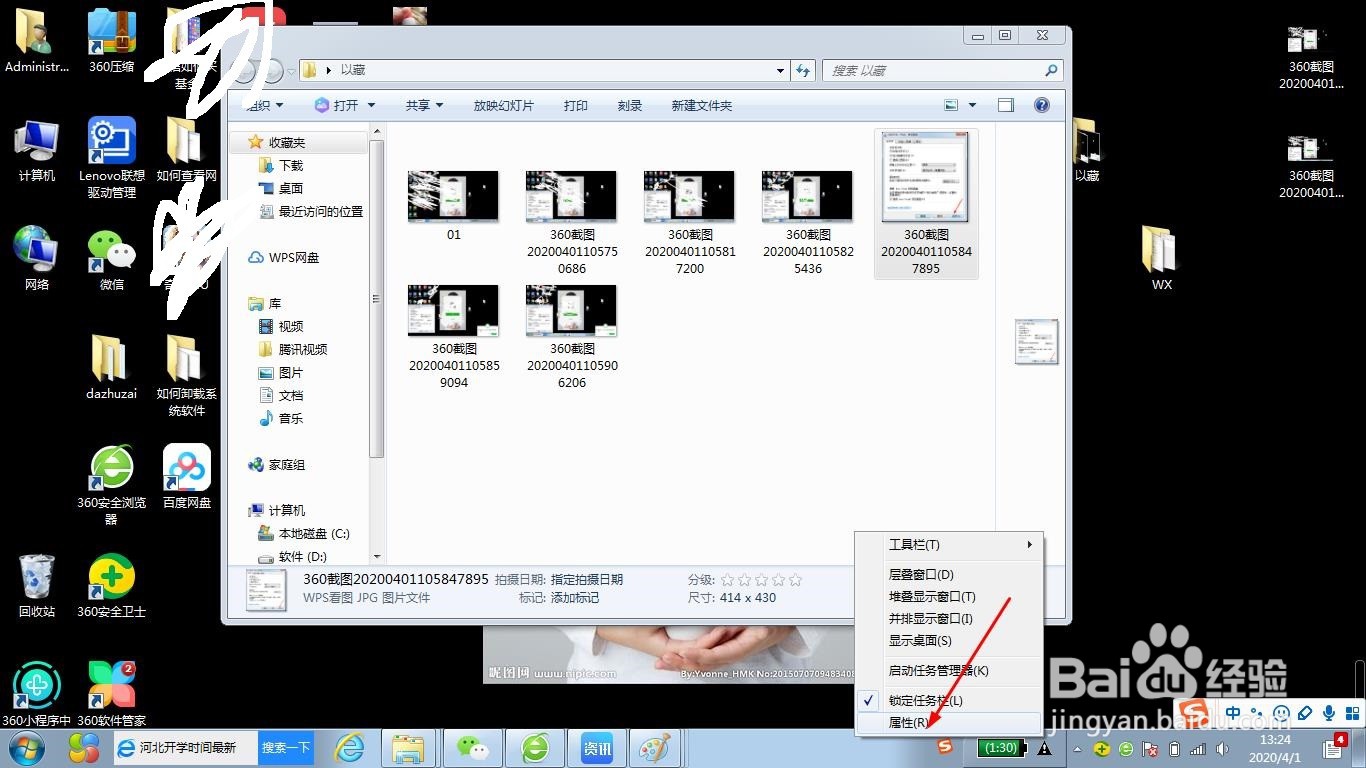
1、我们点击电脑最下方蓝色的任务栏,用鼠标右击一下任务栏。鼠标右击以后会出现一个对话框。
如何设置自动隐藏下方的标题栏

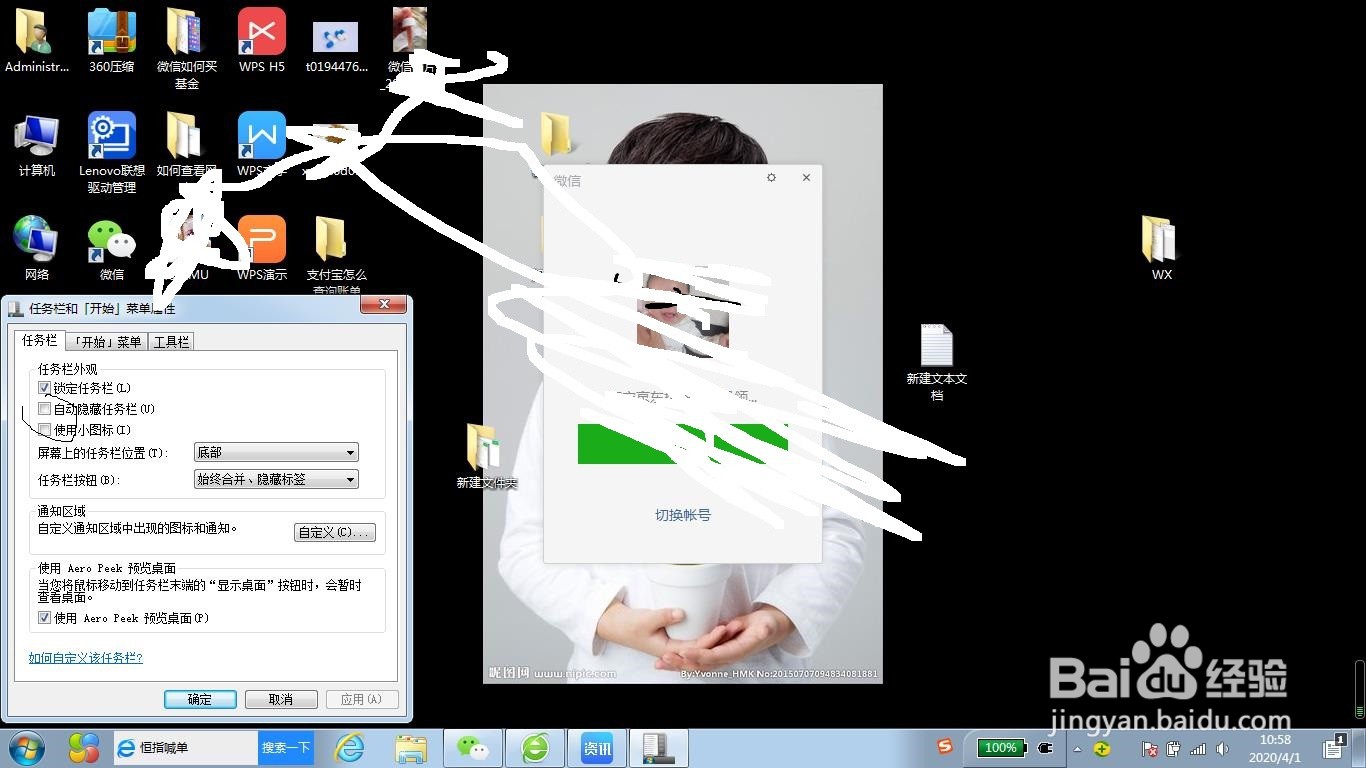
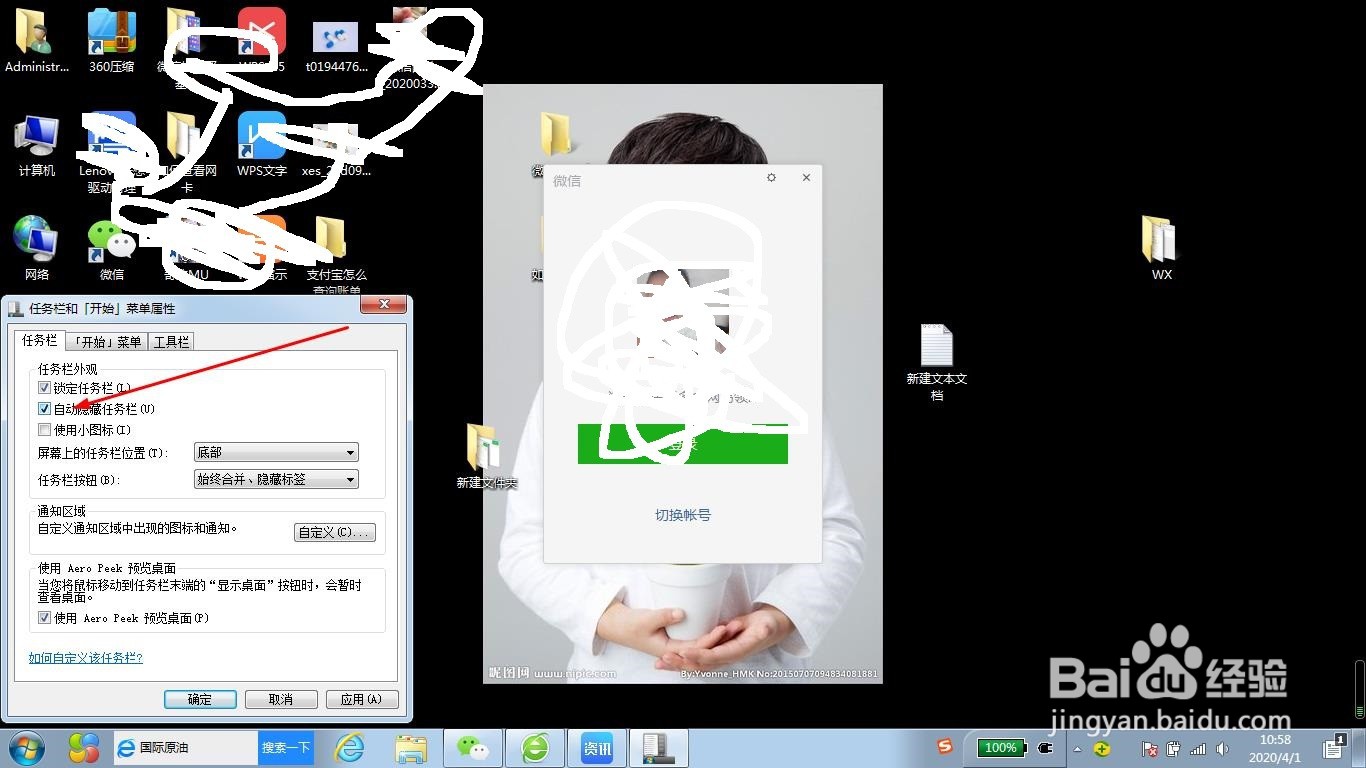
1、我们点击一下对话框的属性设置然后出现属性对话框。我们看到属性对话框里任务栏外观。如图所示
如何设置自动隐藏下方的标题栏

1、我们在任务栏外观里看到自动隐藏任务栏选项,我们在自动隐藏任务栏选项前打上对号。如图所示:
如何设置自动隐藏下方的标题栏

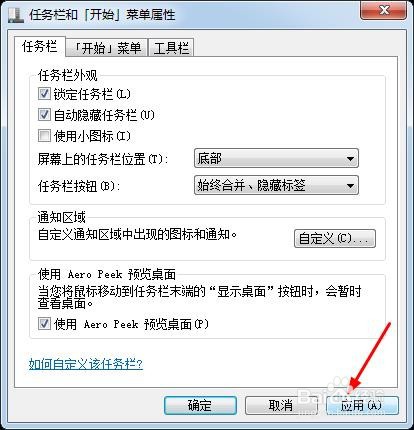
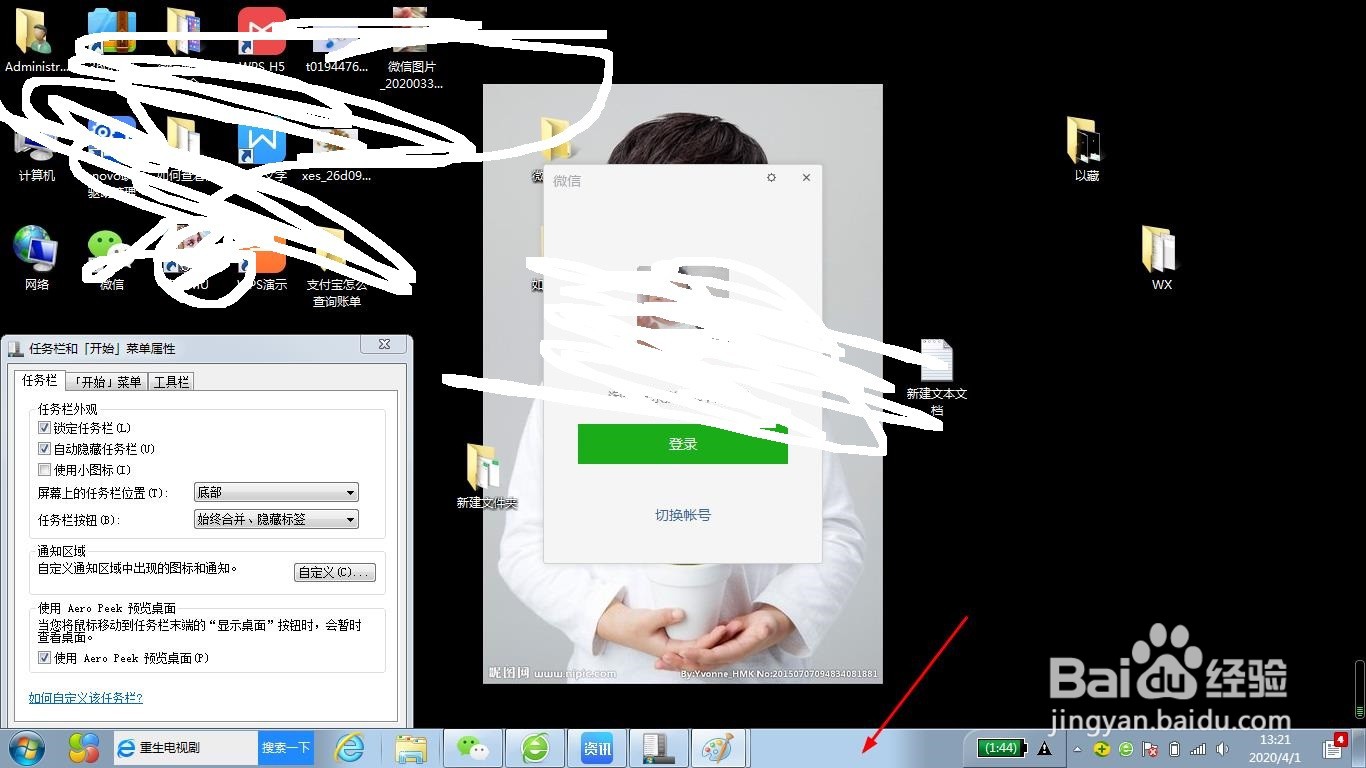
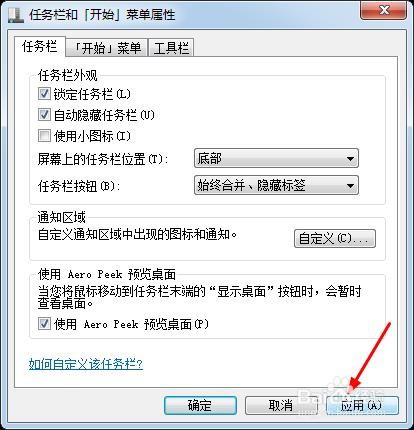
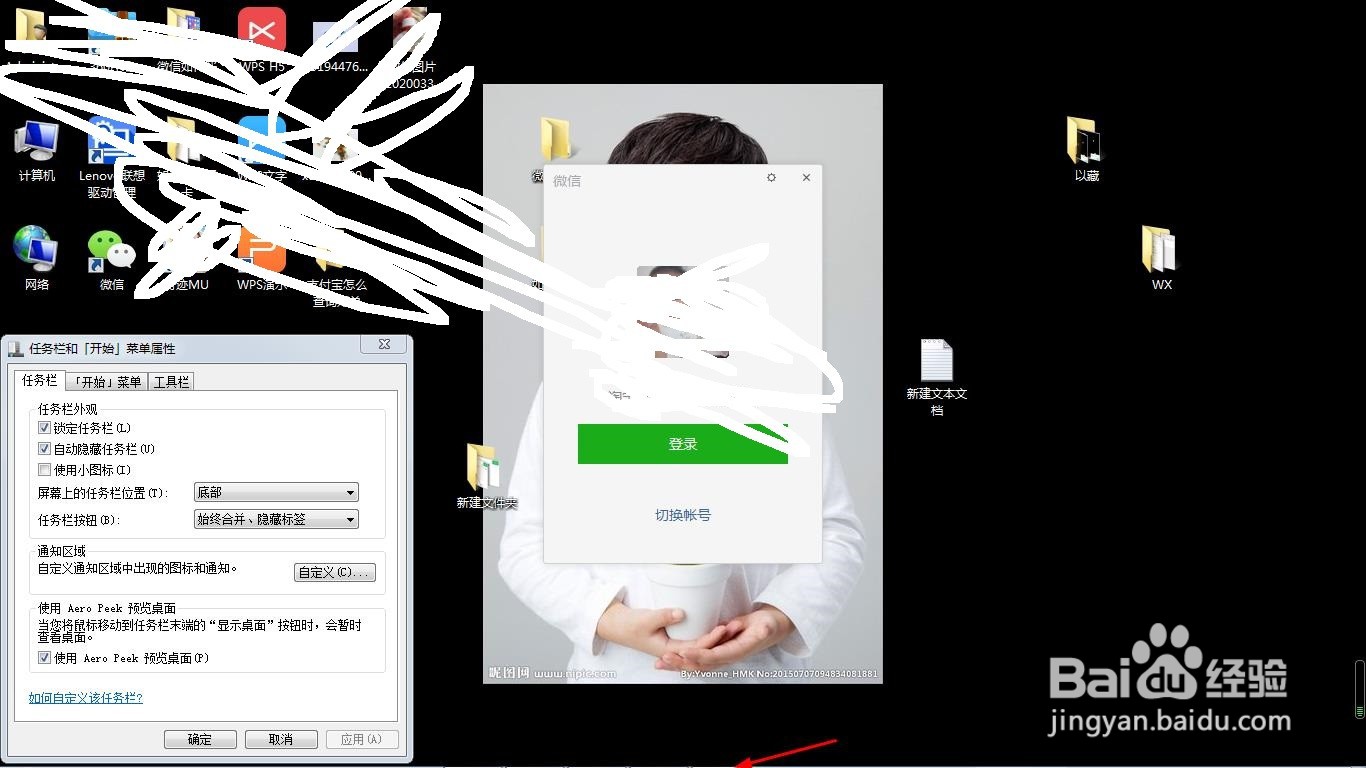
1、我们在属性任务栏右下方点击应用,然后点击确定。我们再次回到桌面。我们会发现任务栏隐藏了。
如何设置自动隐藏下方的标题栏

如何设置自动隐藏下方的标题栏

1、我们点击一下最下方蓝色任务栏任务栏就会发现任务栏又会出现,当我们鼠标移动到其他地方任务栏又会隐藏。
如何设置自动隐藏下方的标题栏

如何设置自动隐藏下方的标题栏

  • 简单解析PHP程序的运行流程
  • office各版本共存方法
  • 怎样用linux命令知道系统是ubuntu还是redhat?
  • wincc flexible变量指针组态之液位显示的演示
  • 拆分和导航栏目在word文档如何使用?
  • 热门搜索
    苏州的旅游景点 恩施旅游地图 去西双版纳旅游 黄山市旅游景点 江西庐山旅游 贵州凯里旅游 旅游人才 旅游车 佛冈旅游 合肥万达文化旅游城