1、打开word文档,点击插入菜单,插入表格,如图。

2、接着把光标放入其中一个单元格里,如图。

3、接着点击插入菜单下的下拉窗体域按钮,如图。
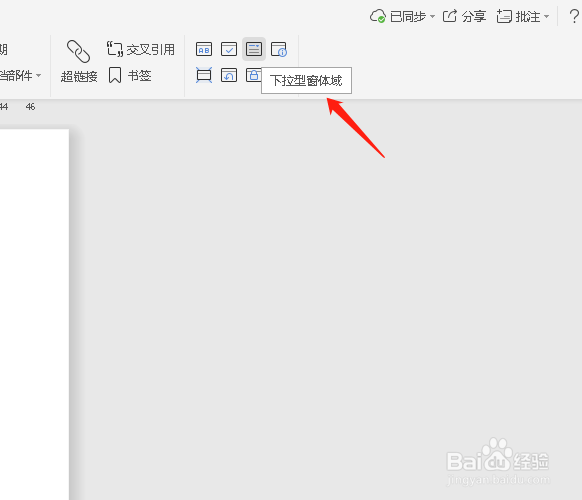
4、这时候单元格就会出现一个文本框,如图。

5、双击文本框,就会出现一个下拉窗体域设置面板,如图。

6、点击“添加”我们输入需要的内容,点击确定,如图。

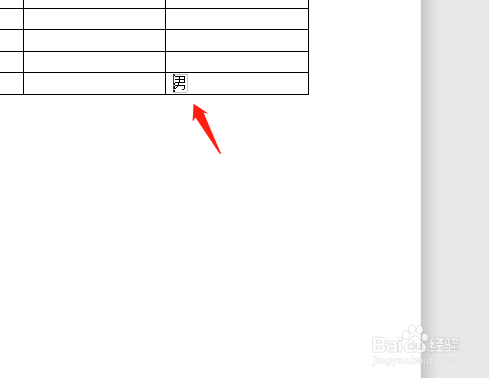
7、这时候下拉窗体域就插入好了,如图。
时间:2026-04-30 16:49:34
1、打开word文档,点击插入菜单,插入表格,如图。
2、接着把光标放入其中一个单元格里,如图。
3、接着点击插入菜单下的下拉窗体域按钮,如图。
4、这时候单元格就会出现一个文本框,如图。
5、双击文本框,就会出现一个下拉窗体域设置面板,如图。
6、点击“添加”我们输入需要的内容,点击确定,如图。
7、这时候下拉窗体域就插入好了,如图。
