1、打开表格

2、选择姓名单元格
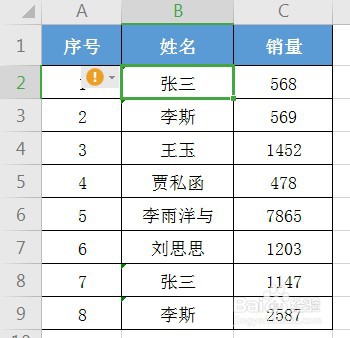
3、点击鼠标右键——插入批注

4、选择批注,点击鼠标右键设置批注格式

5、选择“颜色与线条”

6、选择“颜色”中的“填充效果”
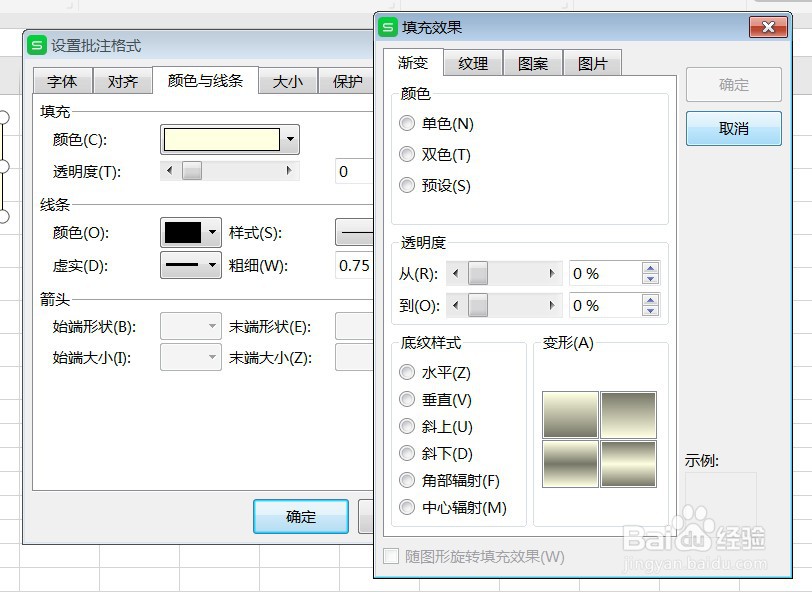
7、选择图片

8、选择电脑上的图片

9、插入——确定即可

10、图片批注就插入好了

时间:2026-04-25 03:56:52
1、打开表格
2、选择姓名单元格
3、点击鼠标右键——插入批注
4、选择批注,点击鼠标右键设置批注格式
5、选择“颜色与线条”
6、选择“颜色”中的“填充效果”
7、选择图片
8、选择电脑上的图片
9、插入——确定即可
10、图片批注就插入好了
