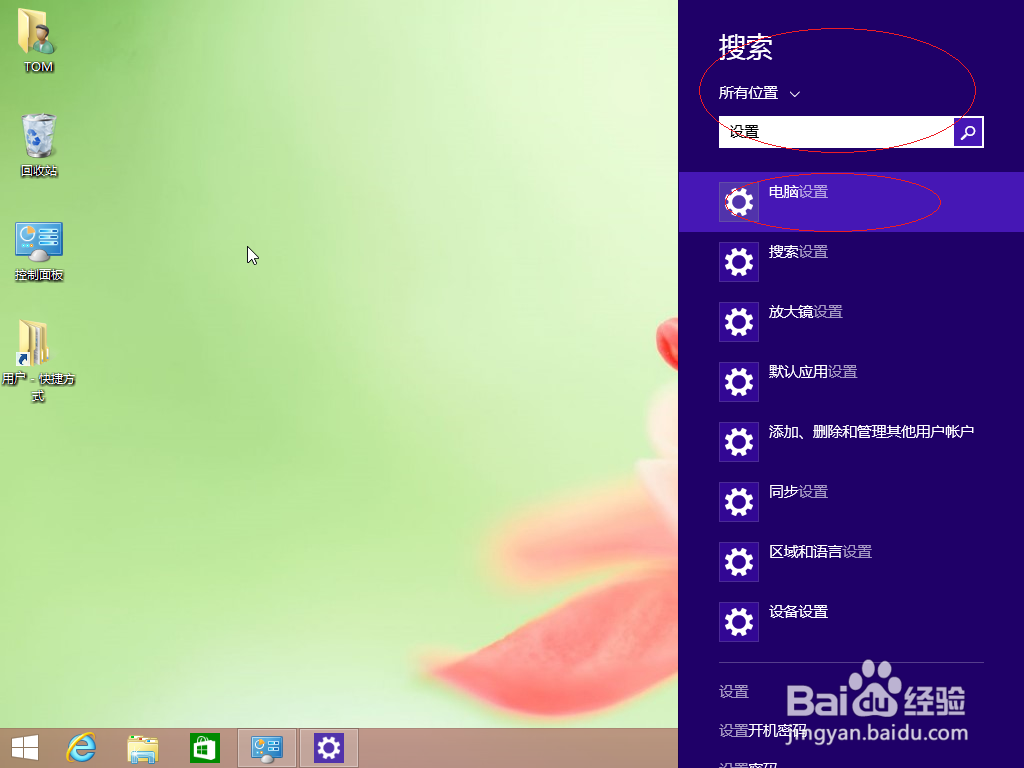
1、鼠标攀囊注右击Windows徽标,选择"搜索"项

2、点击"电脑设置"最佳搜索匹鉴盆配项
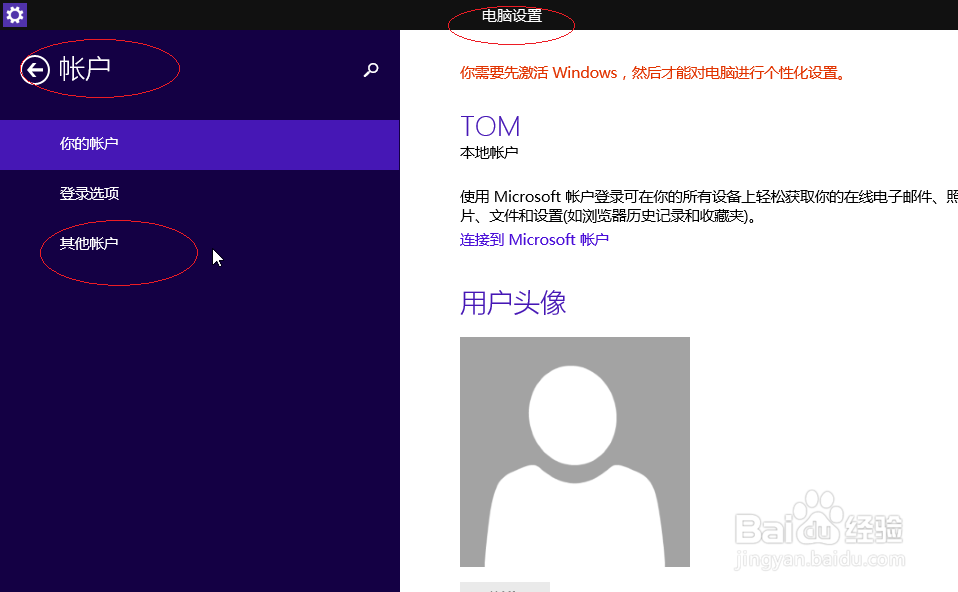
3、唤出"电脑设置"程序窗口,点击左侧"帐户"图标

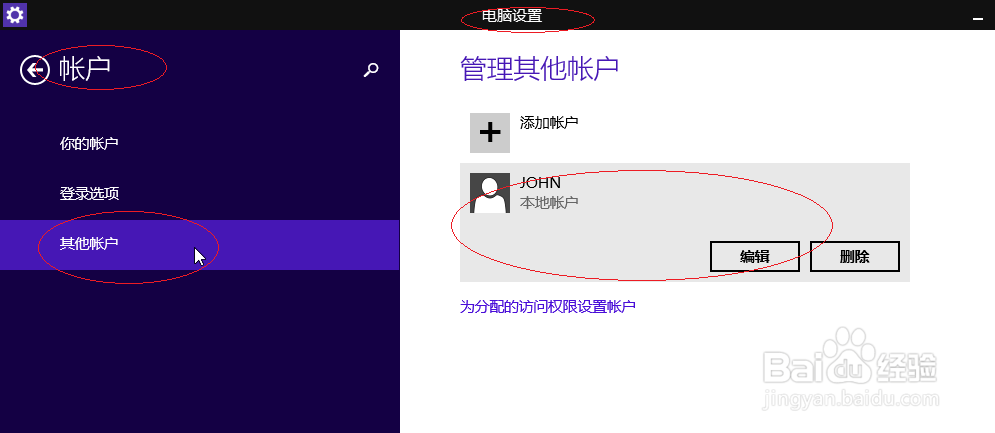
4、点击"其他帐户|编辑"按钮
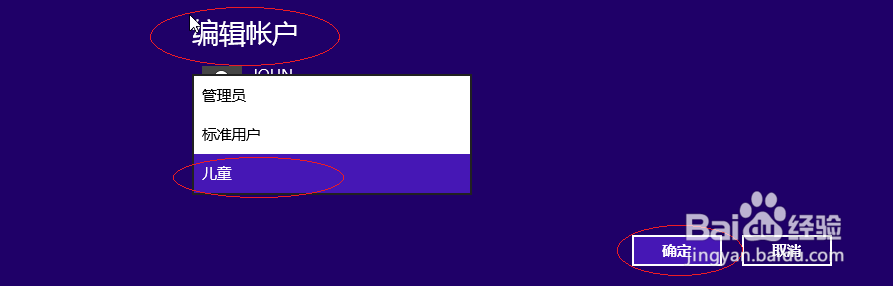
5、弹出"编辑帐户"对话框,点近沫击"帐户类型"右侧向下按钮

6、选择"儿童"项,本例到此希望对小伙伴们能有所帮助
时间:2026-04-24 01:45:01
1、鼠标攀囊注右击Windows徽标,选择"搜索"项
2、点击"电脑设置"最佳搜索匹鉴盆配项
3、唤出"电脑设置"程序窗口,点击左侧"帐户"图标
4、点击"其他帐户|编辑"按钮
5、弹出"编辑帐户"对话框,点近沫击"帐户类型"右侧向下按钮
6、选择"儿童"项,本例到此希望对小伙伴们能有所帮助
