Word如何搞定合同末尾签章

 时间:2026-02-14 09:57:49

1、在win7桌面,使用wps office打开文档。

Word如何搞定合同末尾签章

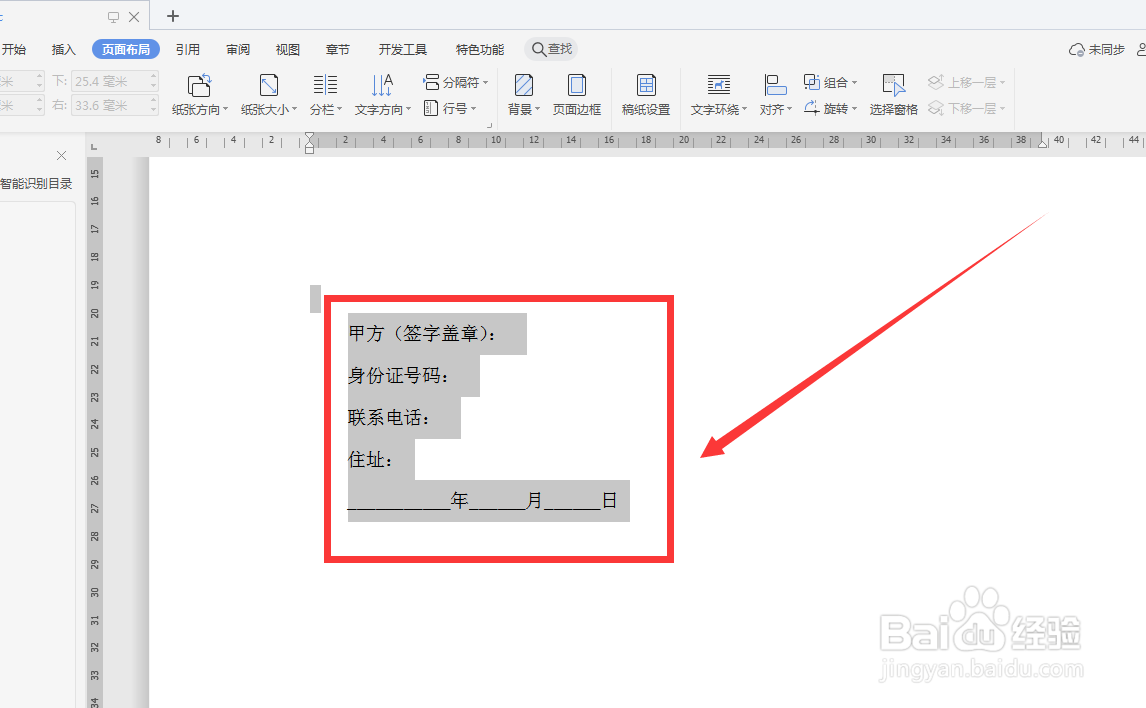
2、先设置好甲方处签章文字。

Word如何搞定合同末尾签章

3、接着使用回车,粘贴一份文字,之后更改为乙方签章。

Word如何搞定合同末尾签章

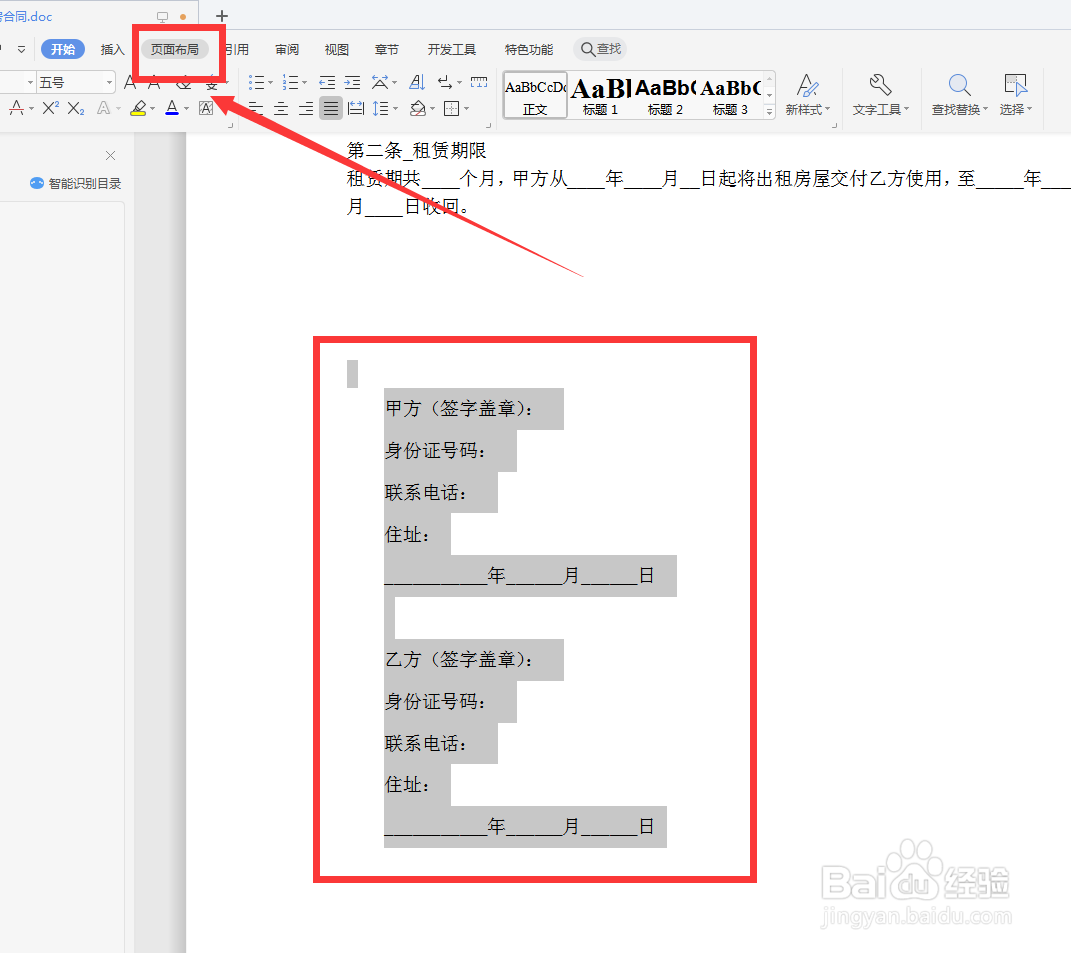
4、选中甲乙方签章文字,之后在顶部菜单选择页面布局选项。

Word如何搞定合同末尾签章

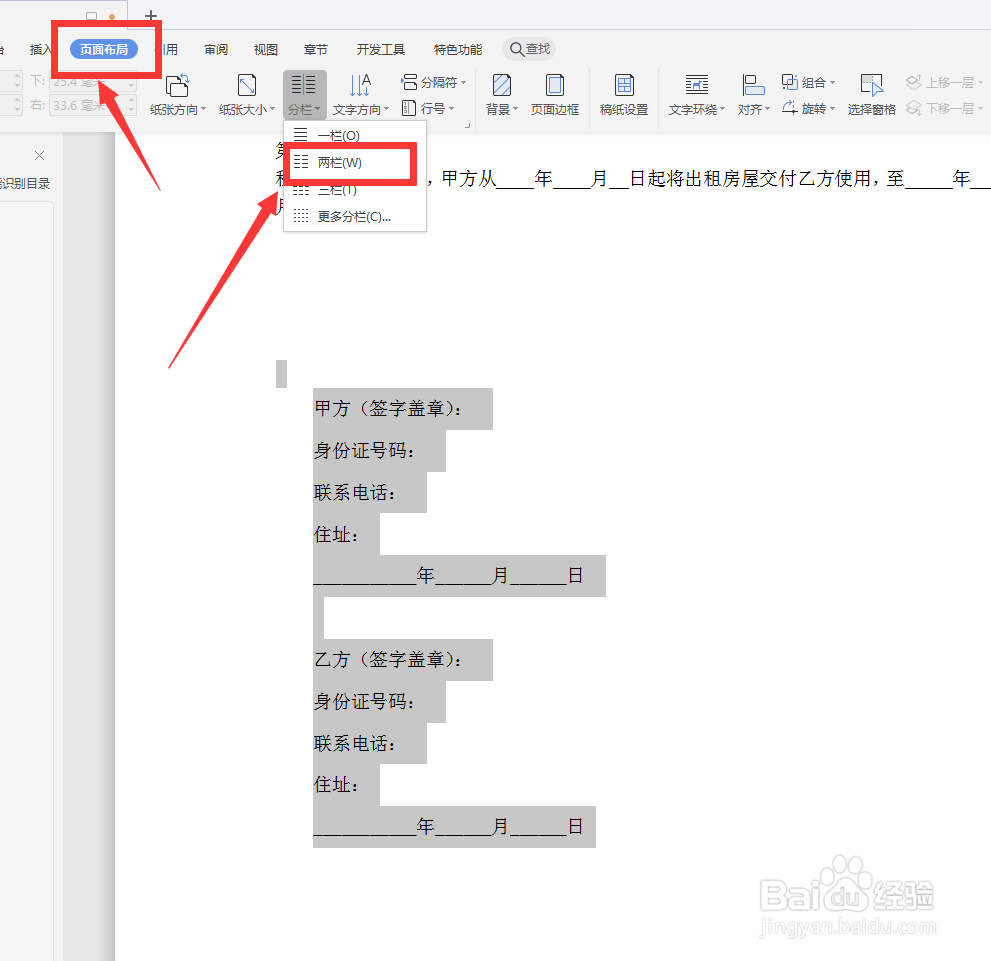
5、然后在打开层,找到并点击分栏-两栏。

Word如何搞定合同末尾签章

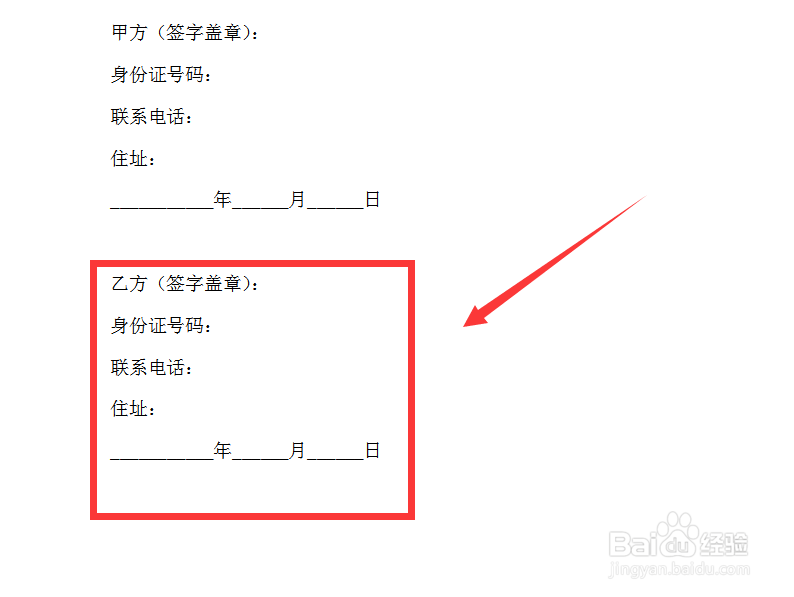
6、设置完成查看末尾签章效果。使用CTRL+S进行保存。

Word如何搞定合同末尾签章

1、1.在win7桌面,使用wps office打开文档。

2.先设置好甲方处签章文字。

3.接着使用回车,粘贴一份文字,之后更改为乙方签章。

4.选中甲乙方签章文字,之后在顶部菜单选择页面布局选项。

5.然后在打开层,找到并点击分栏-两栏。

6.设置完成查看末尾签章效果。使用CTRL+S进行保存。

  • wps文字怎么打开出来带三角框的文字?
  • 如何制作“WPS office系统快捷键”思维导图?
  • 高手设计的wps表格,这些删除方法一定要学会
  • wps插入二维码, wps演示文稿导入二维码的教程?
  • 怎么锁定Word单元格,防止内容更改
  • 热门搜索
    捷成旅游网 文昌湖旅游度假区 山西省旅游政务网 帕劳旅游报价 岳阳旅游景点大全 连云港旅游政务网 旅游法解读 永州旅游景点大全 广西旅游景点介绍 美国旅游注意事项