AutoCAD二维绘图训练二百七十七圆弧分割矩形

 时间:2026-02-15 10:37:04

1、 打开AutoCAD2018软件,新建一空白的CAD文件,

另存为:

AutoCAD二维绘图训练二百七十七圆弧分割矩形

AutoCAD二维绘图训练二百七十七圆弧分割矩形

2、输入rec,回车,激活矩形命令,随意指定第一点,输入100,50,回车,完成矩形的绘制。

AutoCAD二维绘图训练二百七十七圆弧分割矩形

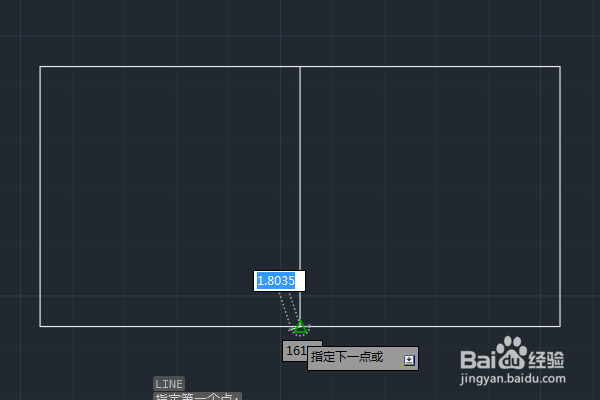
3、输入L,回车,激活直线命令,

点击矩形的上下边线的中点,作一条辅助线。
AutoCAD二维绘图训练二百七十七圆弧分割矩形

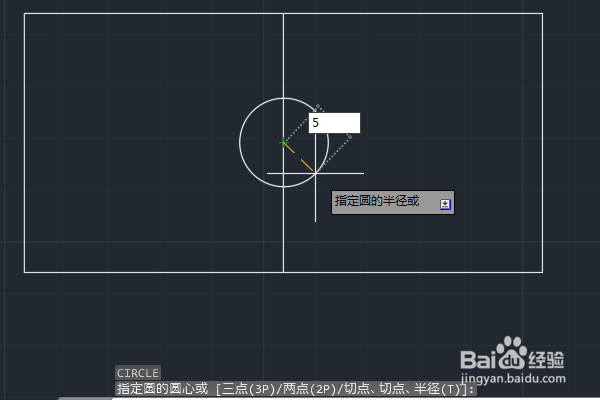
4、输入c,回车,激活圆命令,点击辅助线的中点,输入5,回车,完成圆的绘制。
AutoCAD二维绘图训练二百七十七圆弧分割矩形

5、输入co,回车,激活移动复制命令,

选中圆,回车,点击上端象限点,再点击下端象限点,完成向下移动复制的操作,

再回车,重新激活移动复制命令,

点击第一个圆,回车,点击下端象限点,点击上端象限点,完成向上移动复制的操作。

AutoCAD二维绘图训练二百七十七圆弧分割矩形

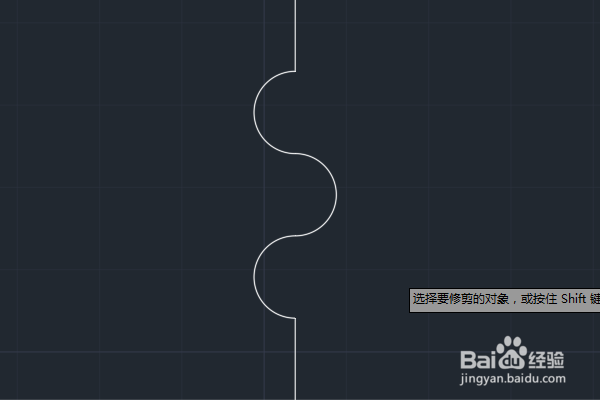
6、输入tr,回车,单击鼠标右键,激活快速修剪命令,

交替修剪圆弧,回车。
AutoCAD二维绘图训练二百七十七圆弧分割矩形

7、输入h,回车,激活填充命令,左边填充洋红色,右边填充白色,

至此,

这个二维图形就绘制完成,

本次训练结束,

AutoCAD二维绘图训练二百七十七圆弧分割矩形

  • cad怎么标注
  • 在cad里面如何控制直线的角度?
  • cad注释文字大小怎么设置
  • cad虚线怎么画出来
  • CAD中如何改变点划线的比例
  • 热门搜索
    广东省旅游 湖南旅游攻略 大草原旅游 衡阳旅游 山东旅游景点排行 毕节旅游 沈阳旅游景点 龙岩旅游 厦门旅游攻略自助游 尼泊尔旅游