ps矩形阵列教程

 时间:2026-02-16 10:30:58

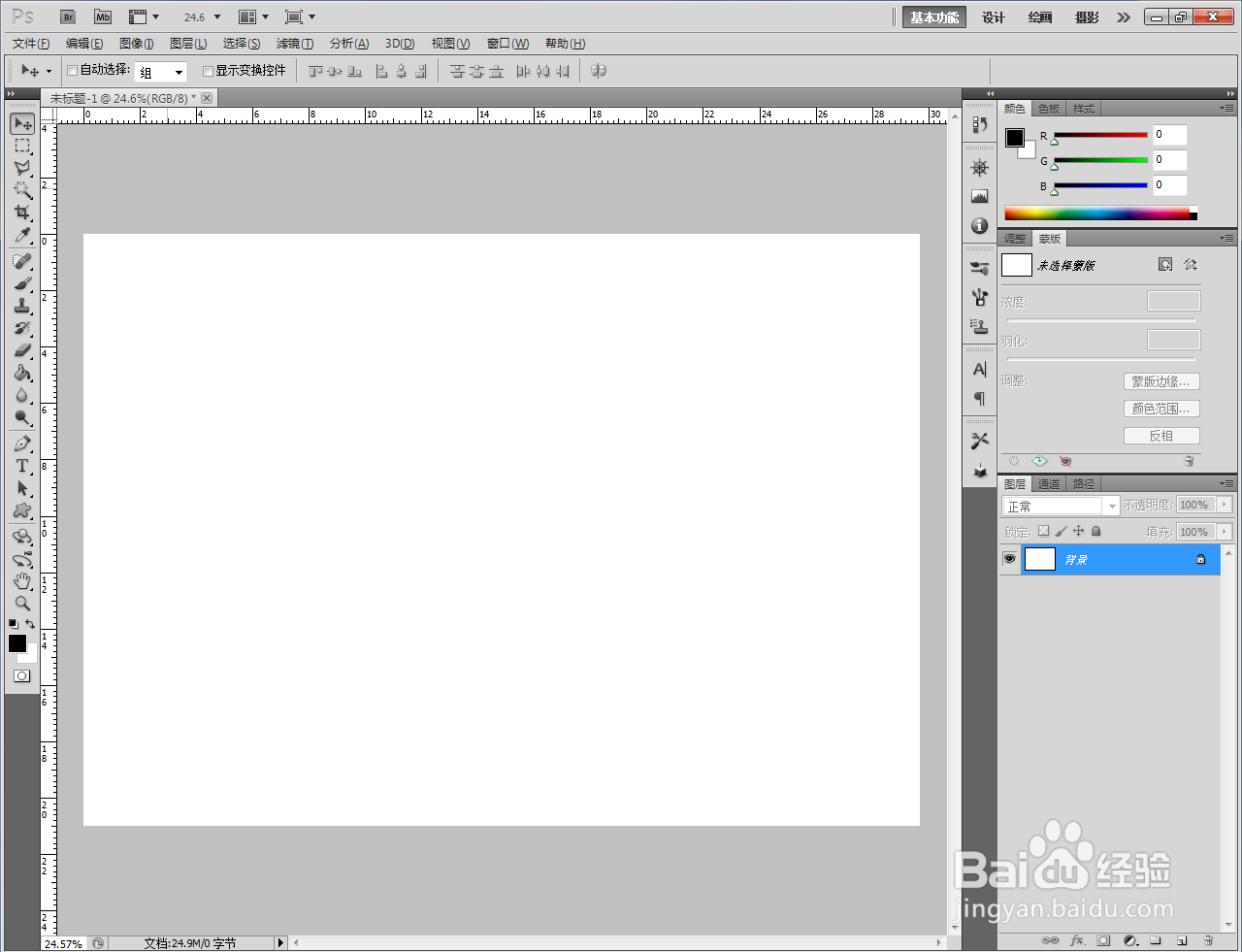
1、打开Adobe Photoshop CS5软件,进入软件工作界面;
ps矩形阵列教程

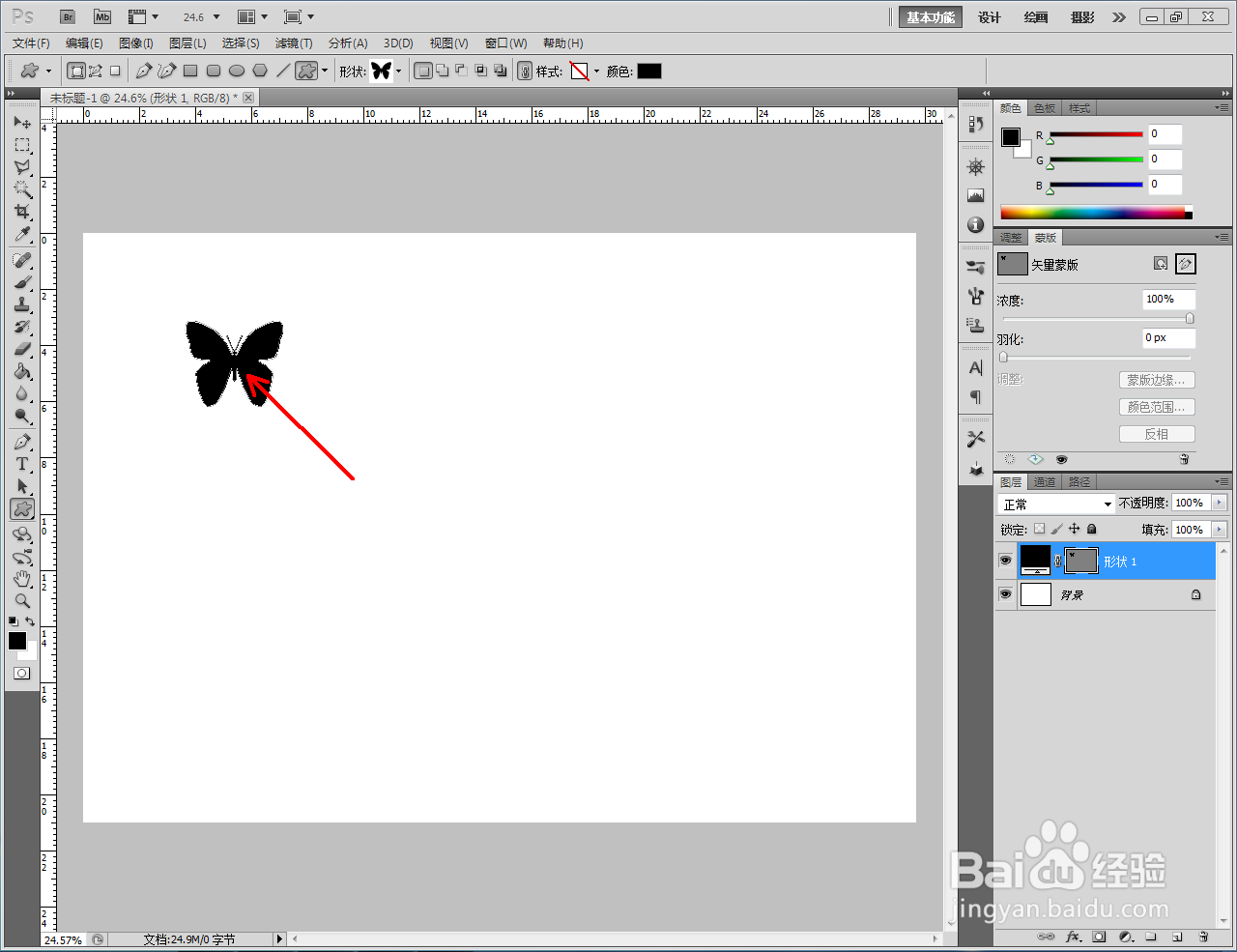
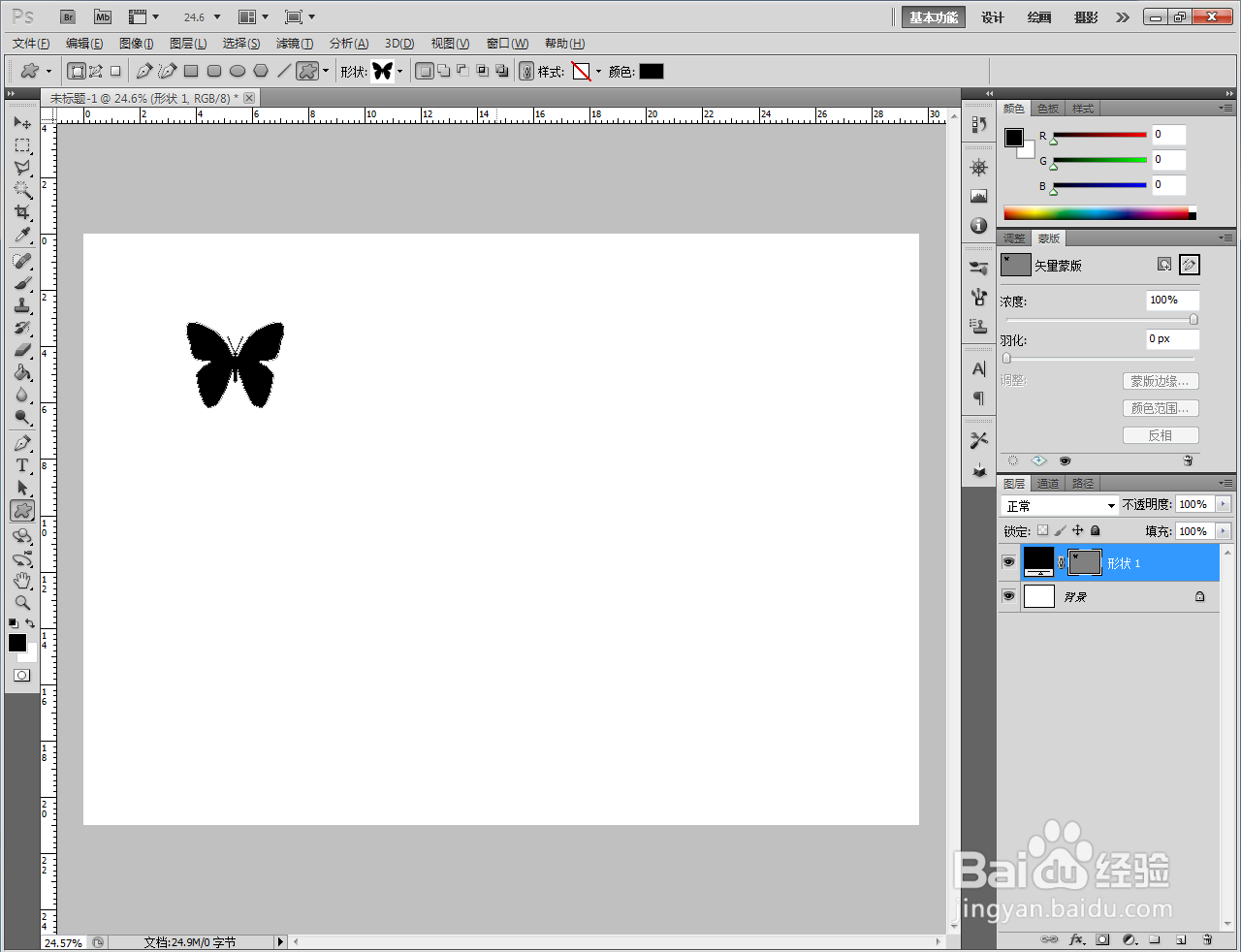
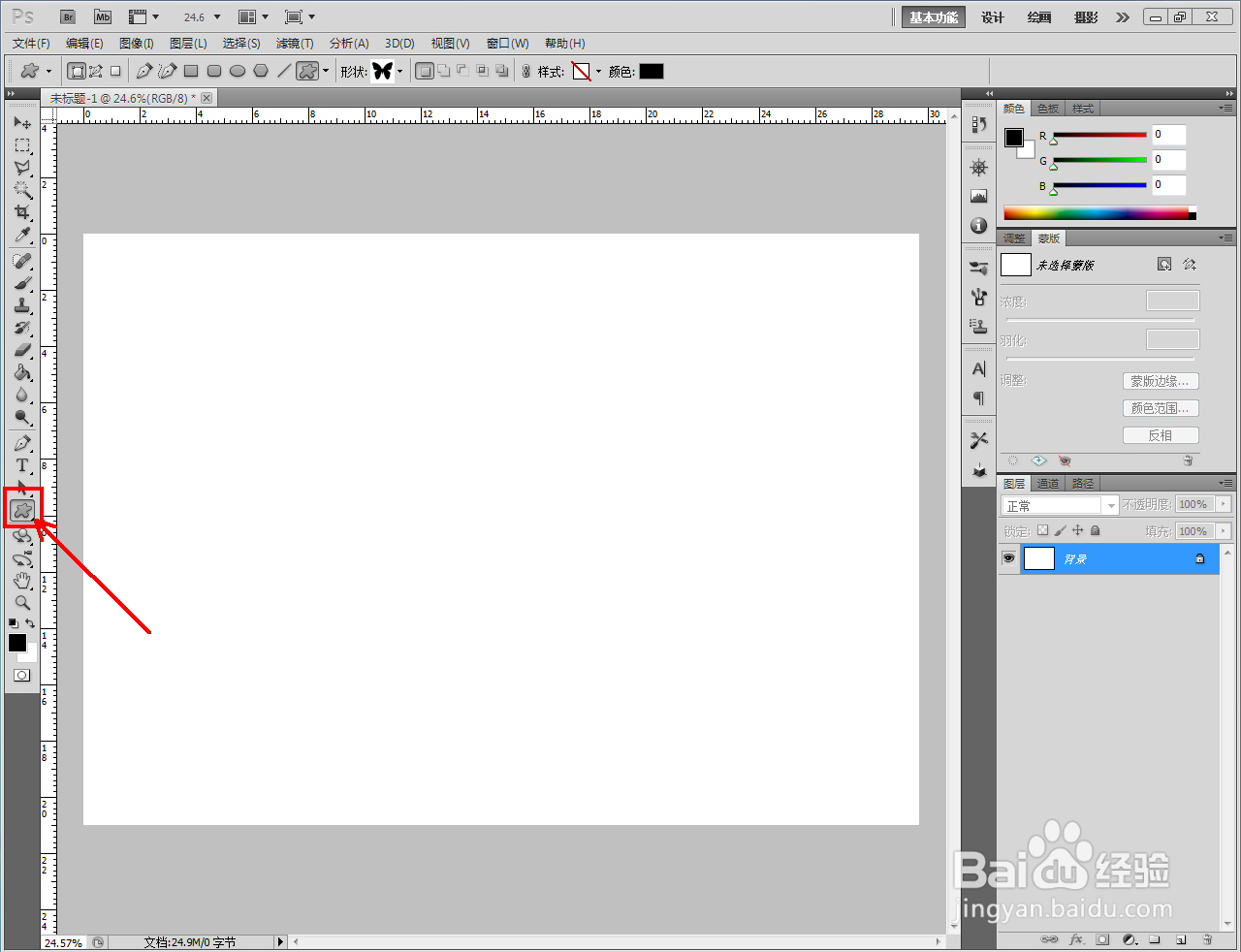
2、点击【自定义形状工具】,点击形状选项栏中的小三角-【自然】-【追加】,选择蝴蝶图案并将其绘制出来(如图所示);
ps矩形阵列教程

ps矩形阵列教程

ps矩形阵列教程

ps矩形阵列教程

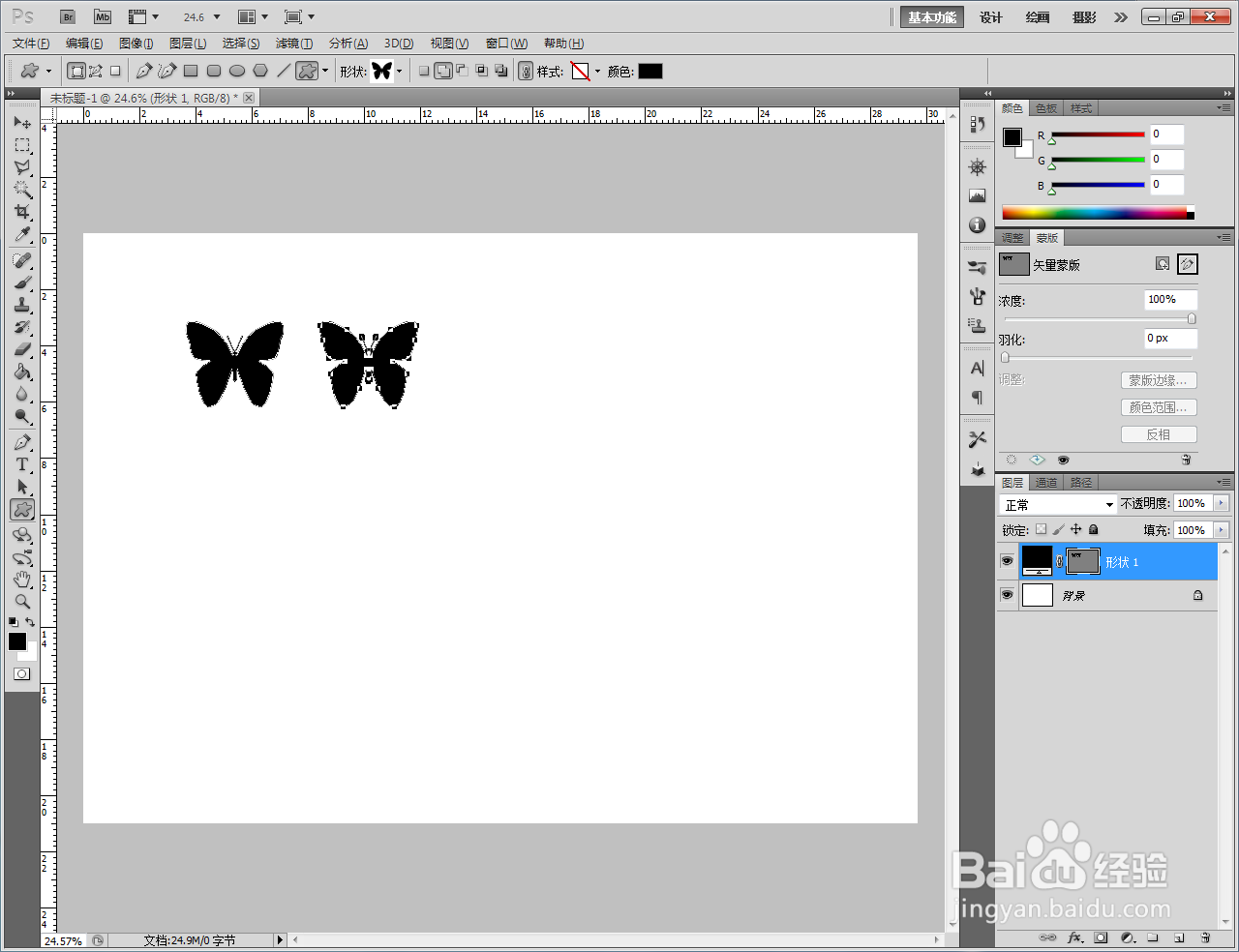
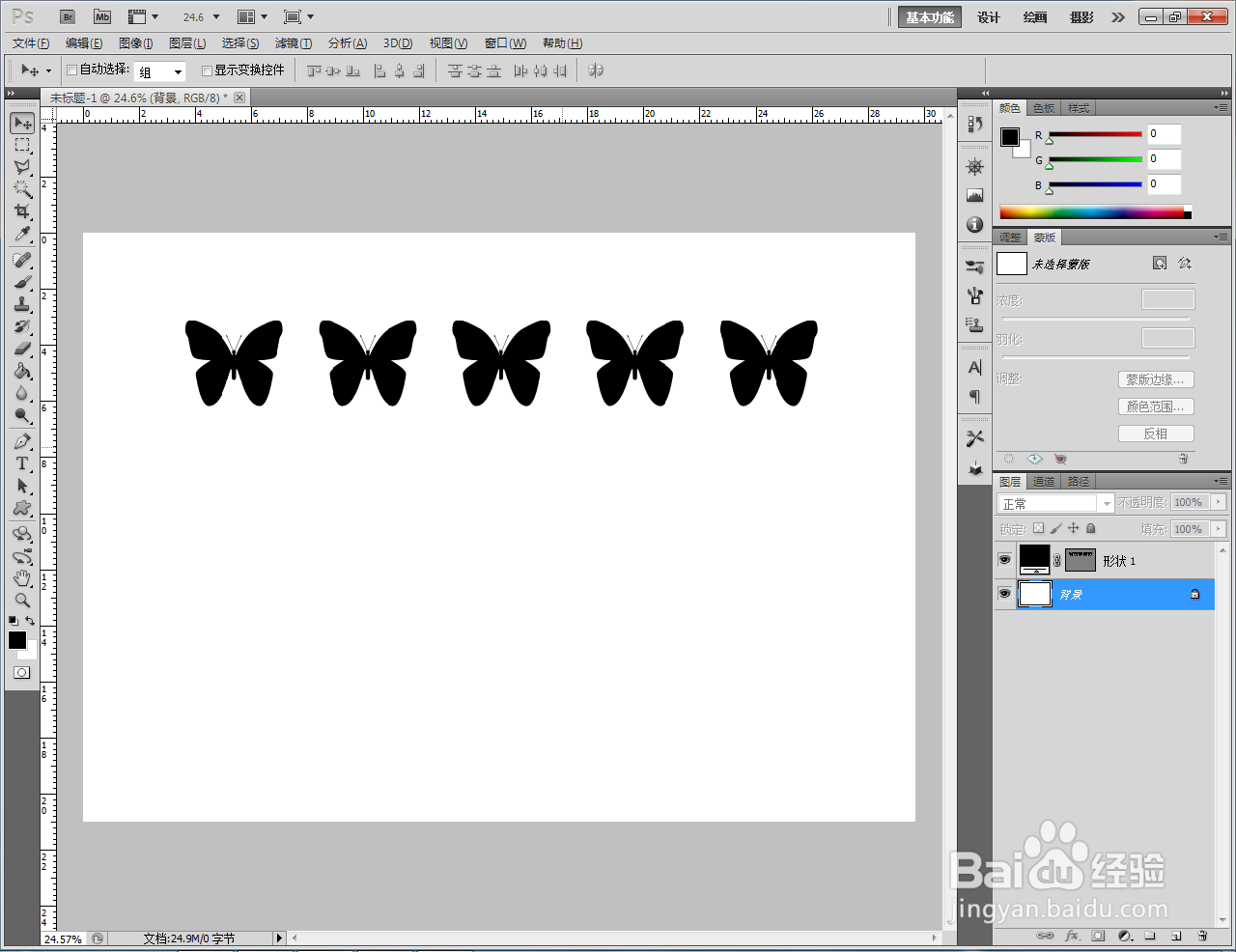
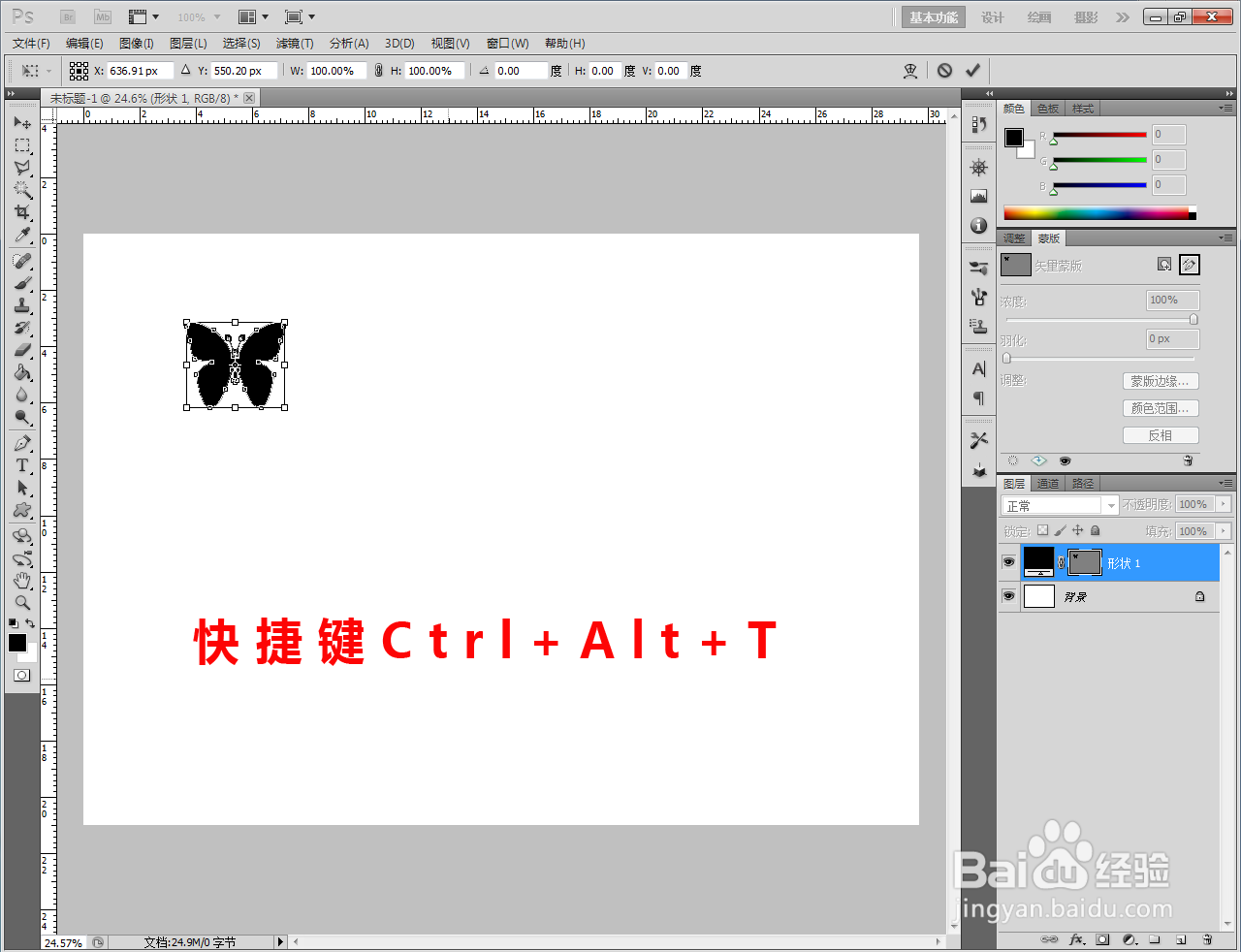
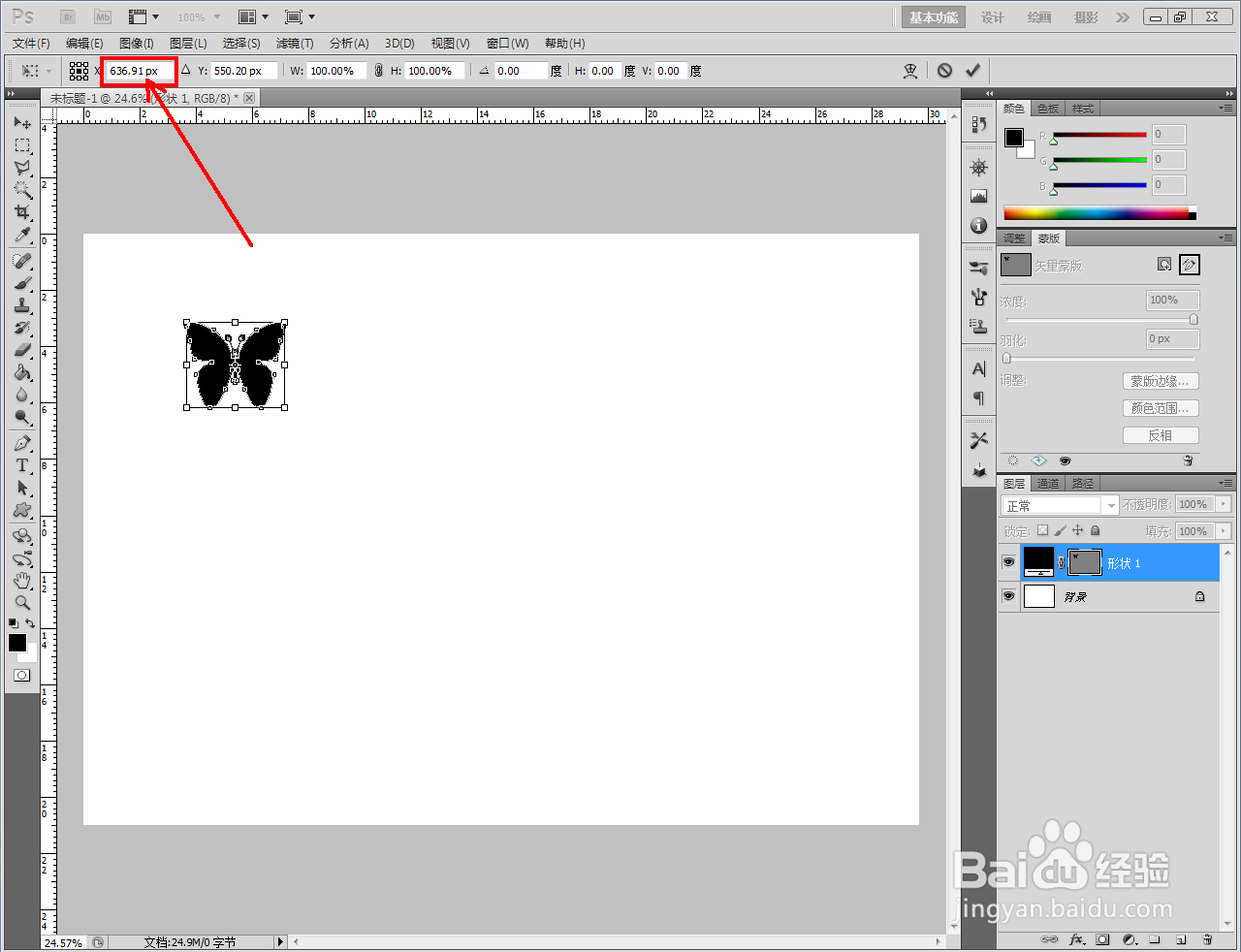
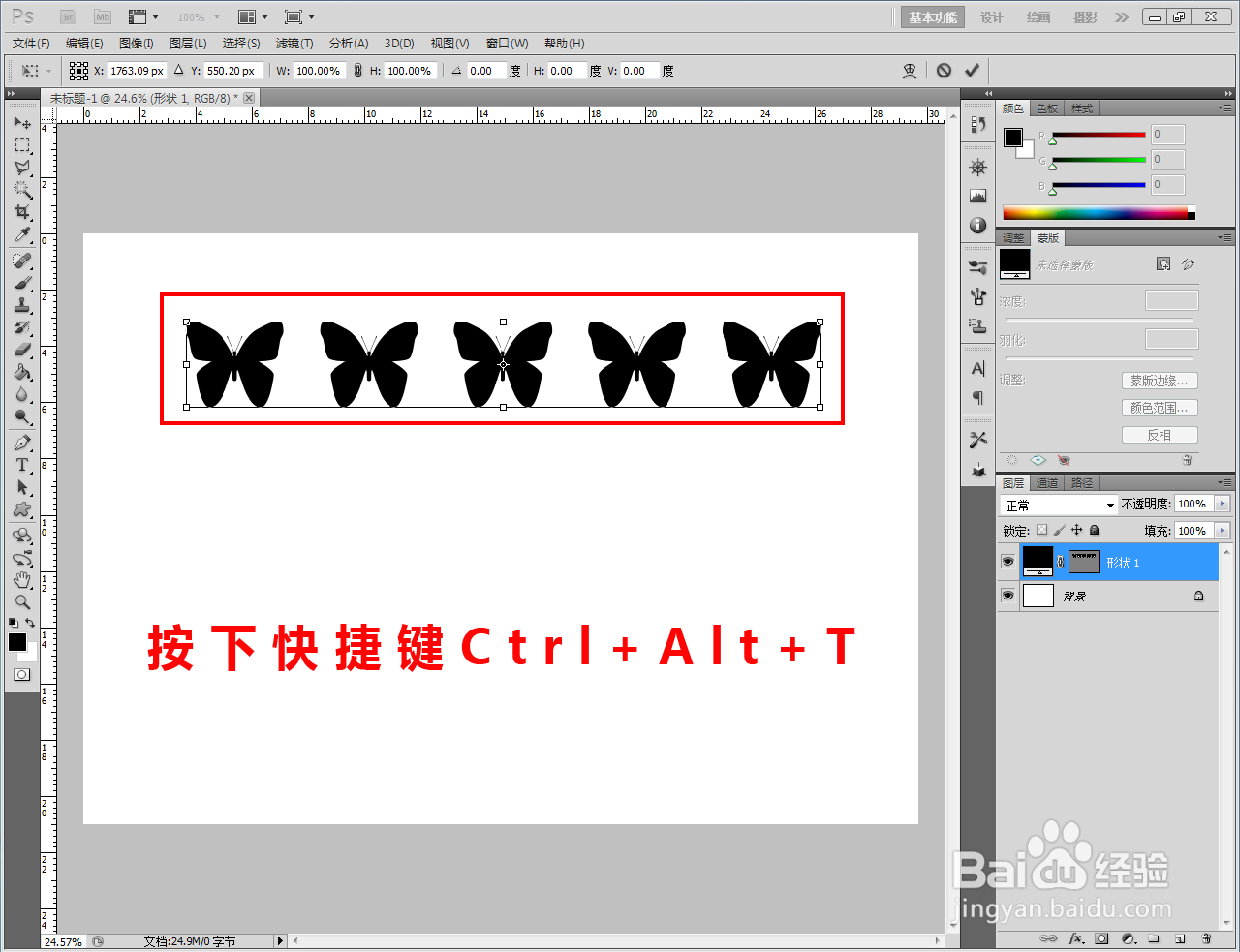
3、选中蝴蝶图案,按下键盘快捷键【Ctrl】+【Alt】+【T】后,按图示对图示X值进行设置调整,横向复制出一个图案副本。完成后,按住键盘【Ctrl】+【Shift】+【Alt】不放,不停地按【T】键进行矩形阵列;
ps矩形阵列教程

ps矩形阵列教程

ps矩形阵列教程

ps矩形阵列教程

ps矩形阵列教程

ps矩形阵列教程

ps矩形阵列教程

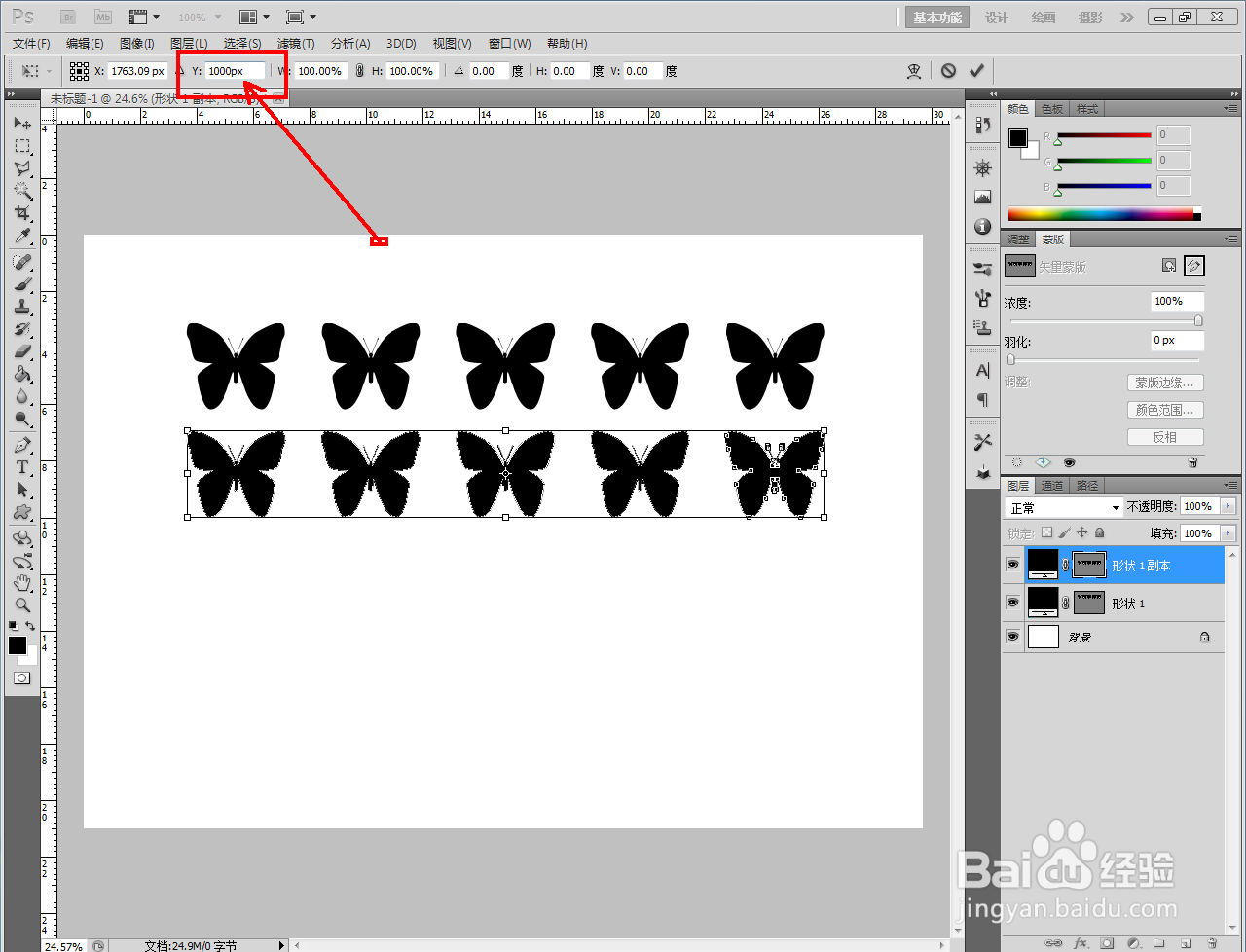
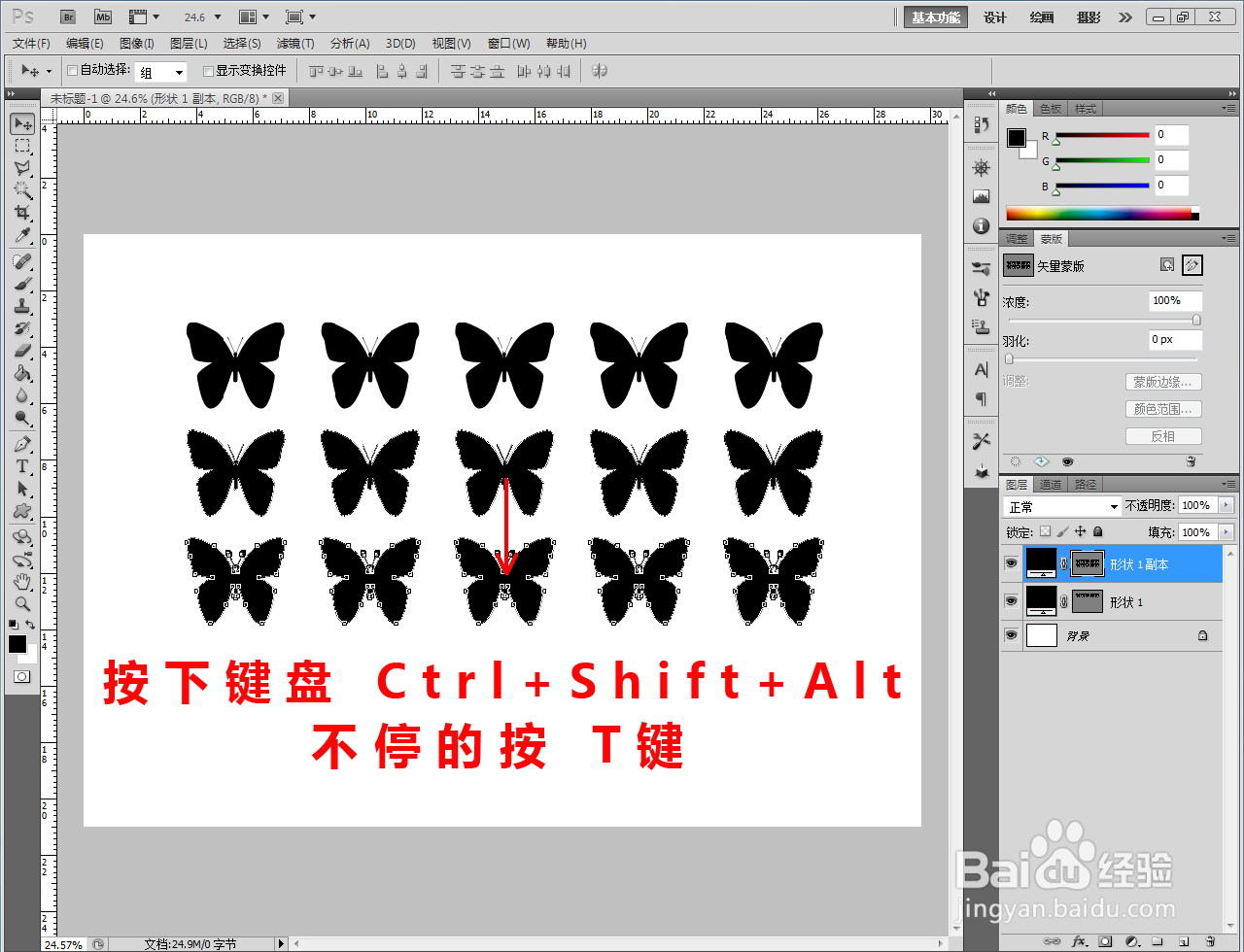
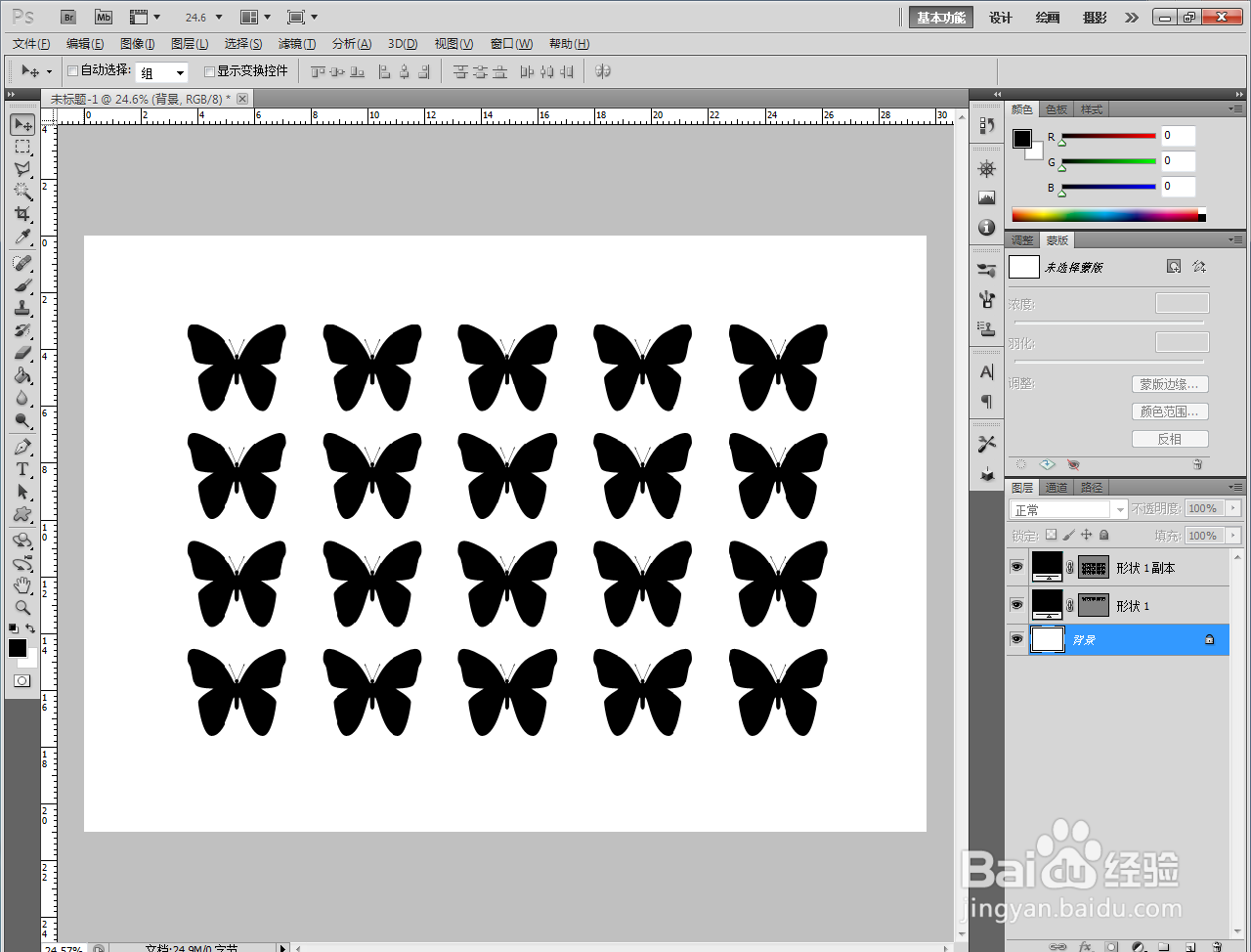
4、选中整行蝴蝶图案,按下键盘快捷键【Ctrl】+【Alt】+【T】后,按图示对图示Y值进行设置调整,纵向复制出一行图案副本。完成后,按住键盘【Ctrl】+【Shift】+【Alt】不放,不停地按【T】键进行矩形阵列即可。以上就是关于ps矩形阵列方法的所有介绍。
ps矩形阵列教程

ps矩形阵列教程

ps矩形阵列教程

ps矩形阵列教程

ps矩形阵列教程

ps矩形阵列教程

  • PS如何快速做出斜虚线底纹素材图片
  • lumion渲染出图的步骤
  • 用PS仿制图章工具给照片去斑的方法
  • ps怎么画一条黑色的直线
  • 怎么借助PS给照片墙体贴图
  • 热门搜索
    西递宏村旅游攻略 双鸭山旅游 日本冲绳旅游攻略 翠华山旅游攻略 欧洲旅游天气 去泰国旅游买什么好 湖北十堰旅游 塘沽旅游 八月份适合去哪旅游 上海旅游大巴