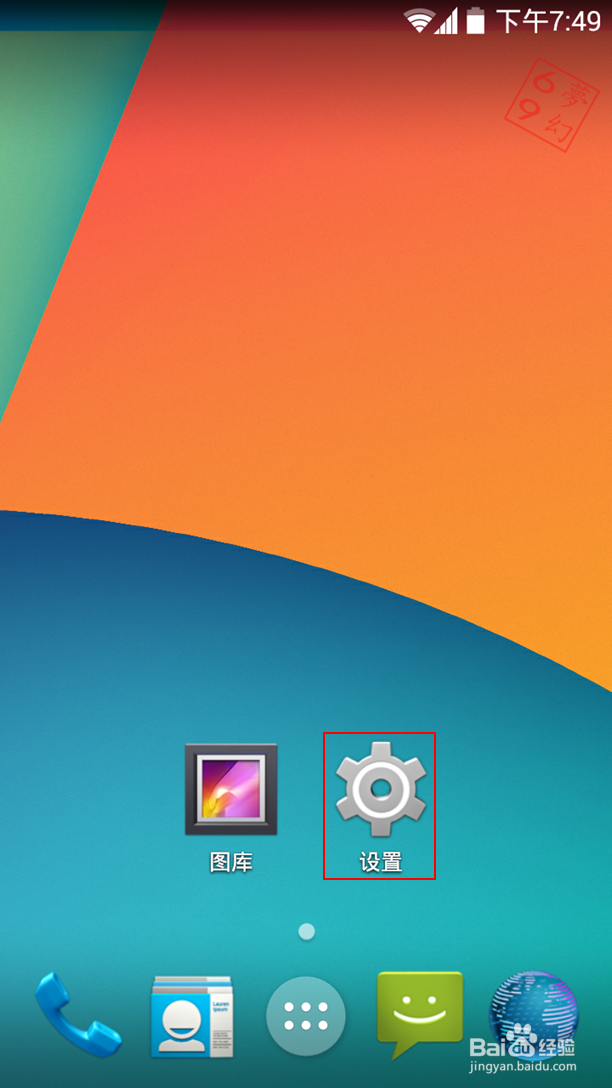
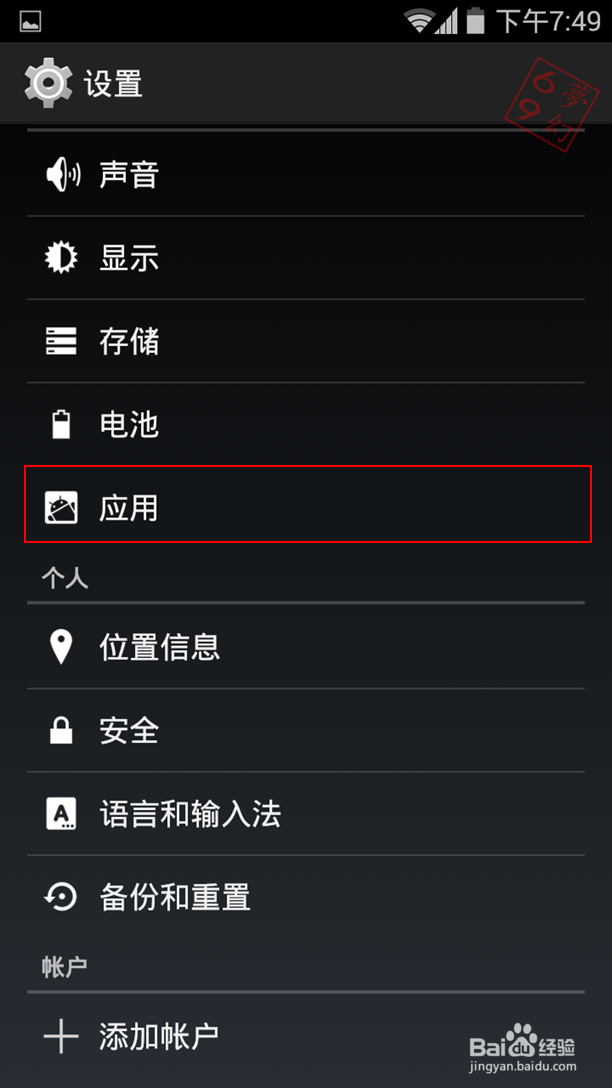
1、方法一:打开设置,找到应用
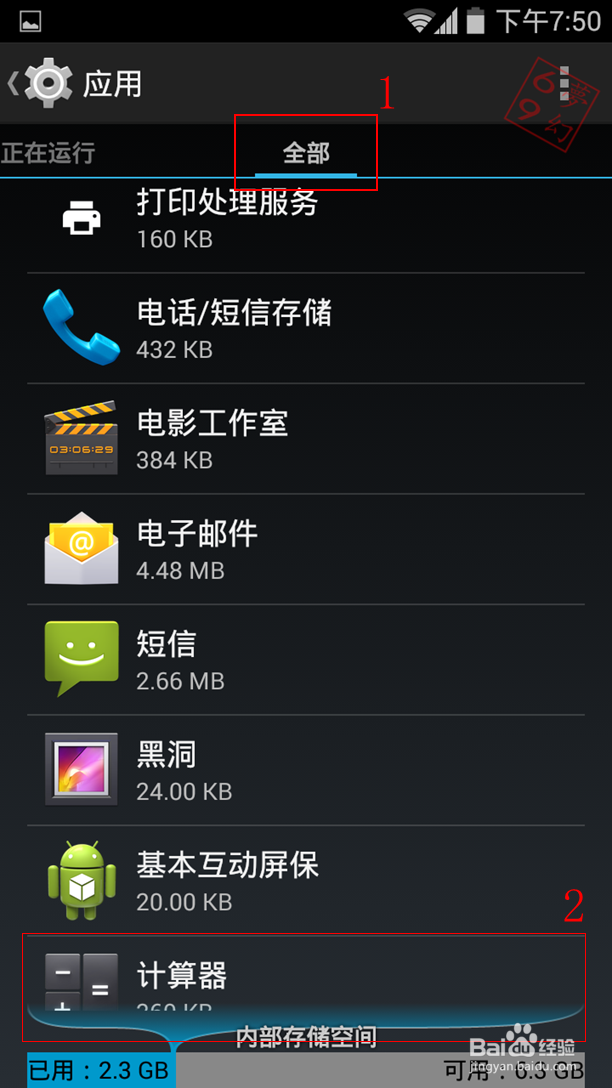
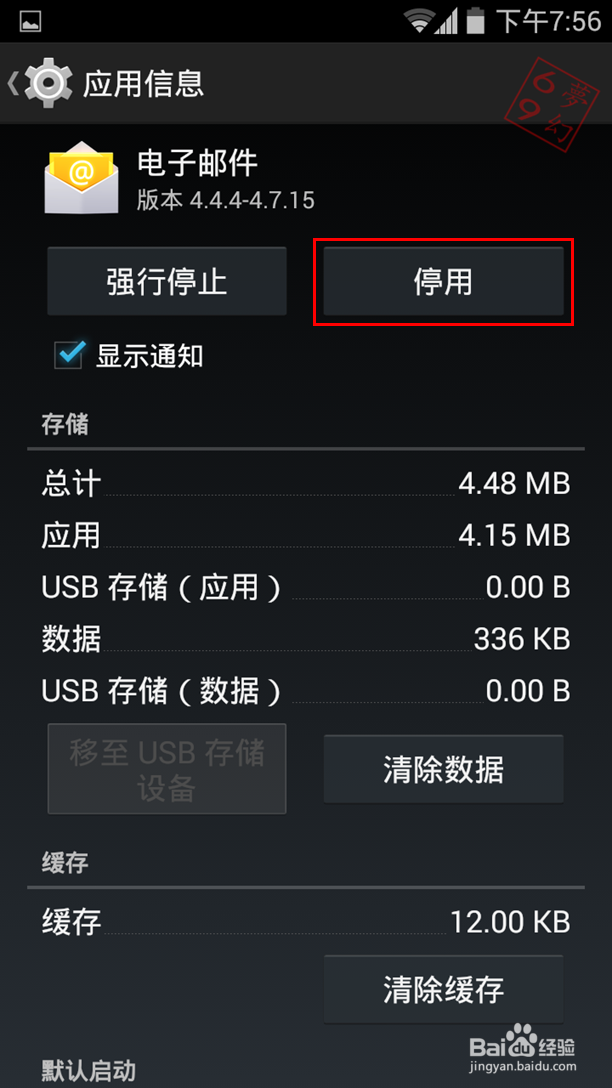
2、选择全部应用,找到要需要停用的软件,(有些核心应用是不能停用的!)点击进去。
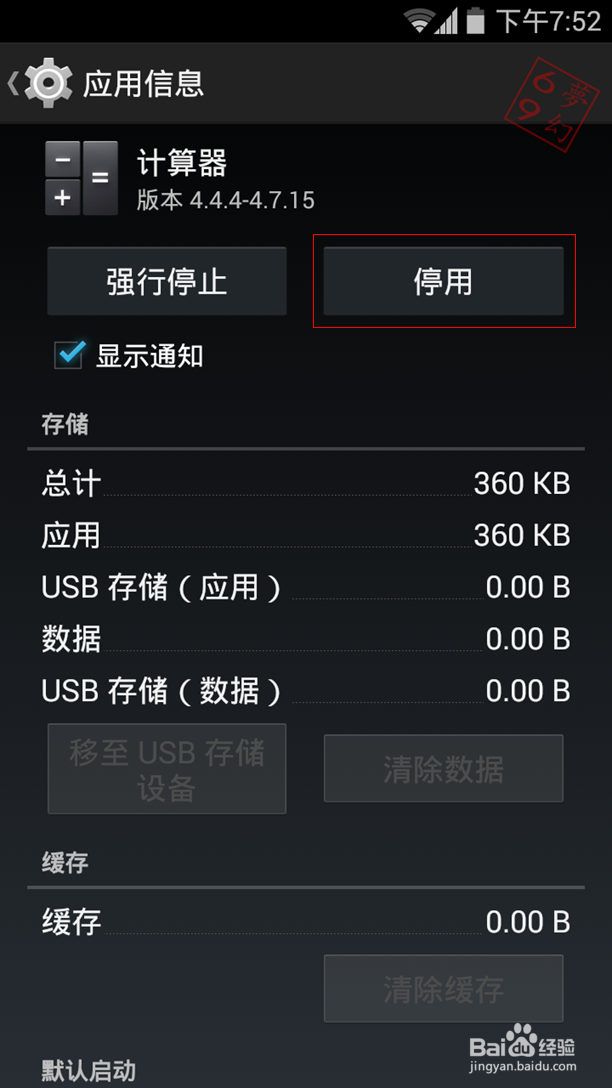
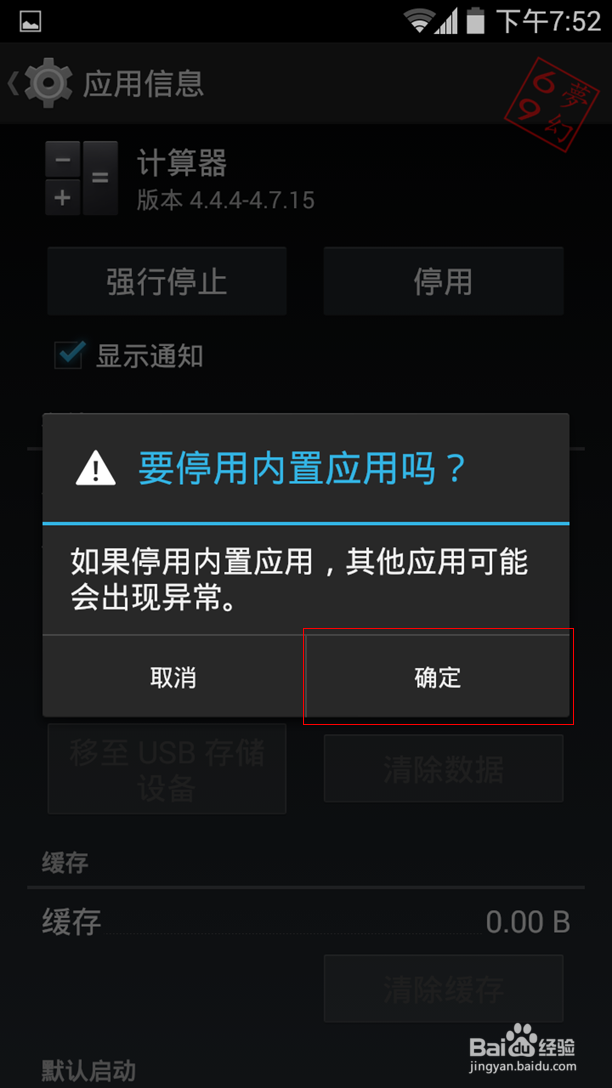
3、选择停用并确定
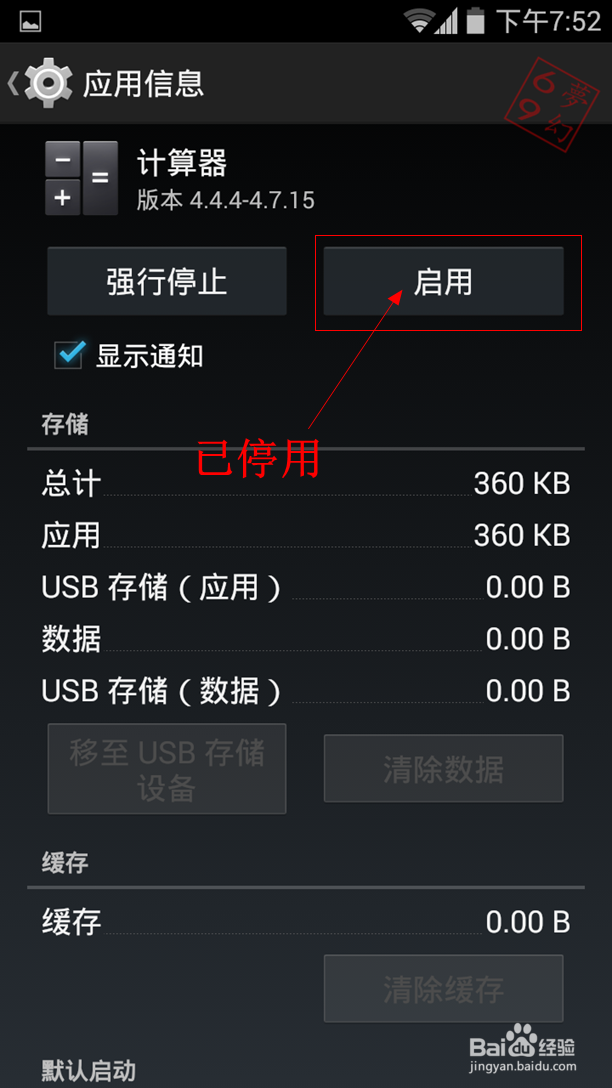
4、停用成功
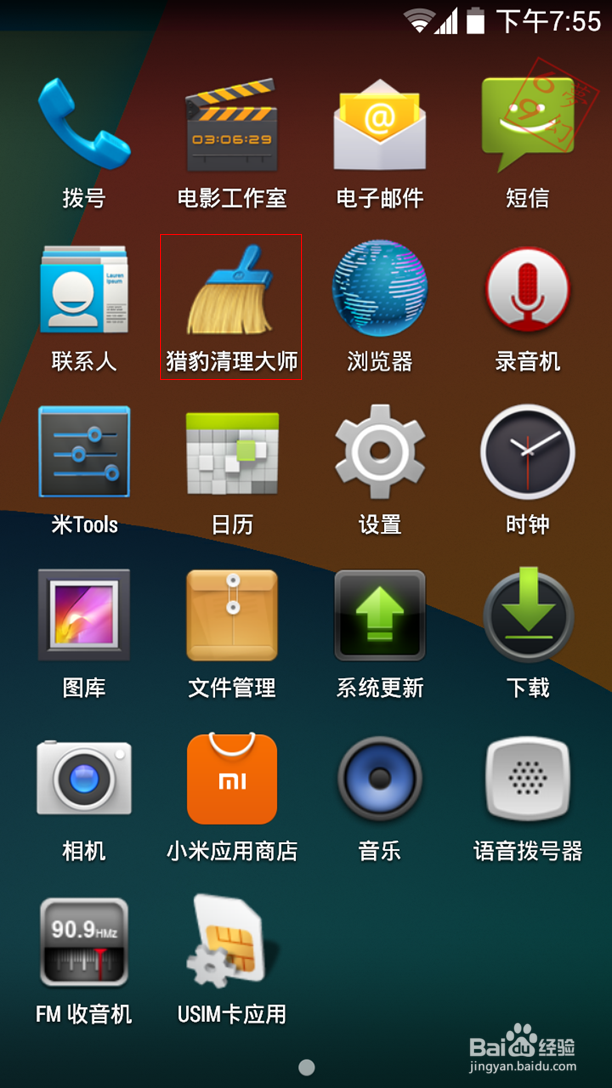
5、方法二:如果不知道哪些软件可以停用,可以参考用猎豹清理大师停用系统软。
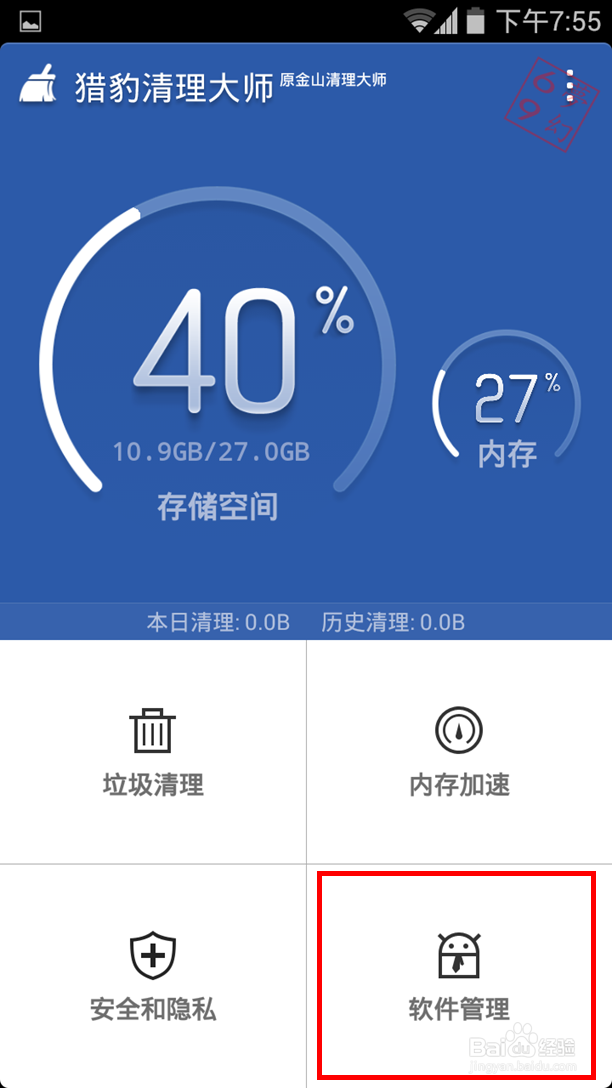
6、进入软件管理
7、在软件卸载下选择手机预装软件

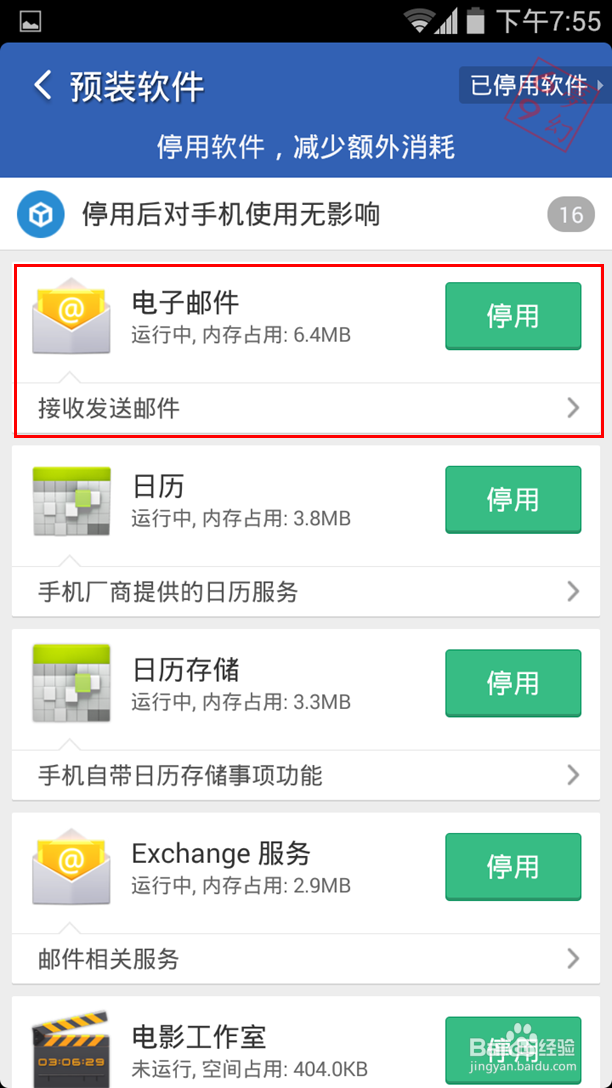
8、在给出的停用后对手机使用无影响的选项中选择需要禁用的软件停用掉。
时间:2026-04-24 09:04:06
1、方法一:打开设置,找到应用
2、选择全部应用,找到要需要停用的软件,(有些核心应用是不能停用的!)点击进去。
3、选择停用并确定
4、停用成功
5、方法二:如果不知道哪些软件可以停用,可以参考用猎豹清理大师停用系统软。
6、进入软件管理
7、在软件卸载下选择手机预装软件
8、在给出的停用后对手机使用无影响的选项中选择需要禁用的软件停用掉。
