1、选择A1:B6数据范围——图-表——插入柱形图——选择二维柱形图的第一个。

2、图-表工具——设计——更改颜色,选择橙色——图-表样式选择样式7。

3、右击数据图——复制或选择数据图——开始——复制。

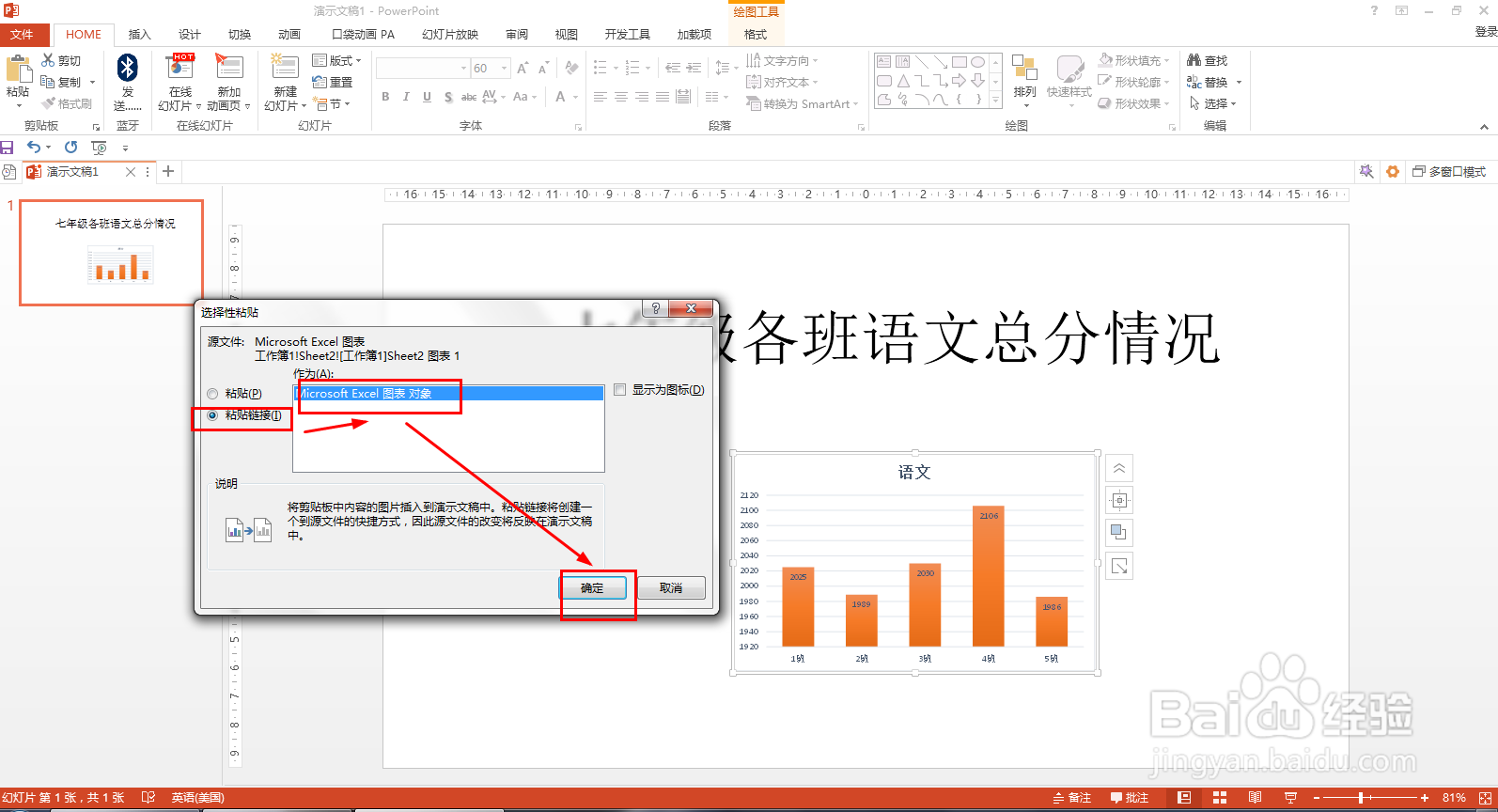
4、在PPT中点击HOME——点击粘贴下的倒三角——选择性粘贴。

5、粘贴链接——EXCEL图-表对象——确定。
时间:2026-04-24 13:54:56
1、选择A1:B6数据范围——图-表——插入柱形图——选择二维柱形图的第一个。
2、图-表工具——设计——更改颜色,选择橙色——图-表样式选择样式7。
3、右击数据图——复制或选择数据图——开始——复制。
4、在PPT中点击HOME——点击粘贴下的倒三角——选择性粘贴。
5、粘贴链接——EXCEL图-表对象——确定。
