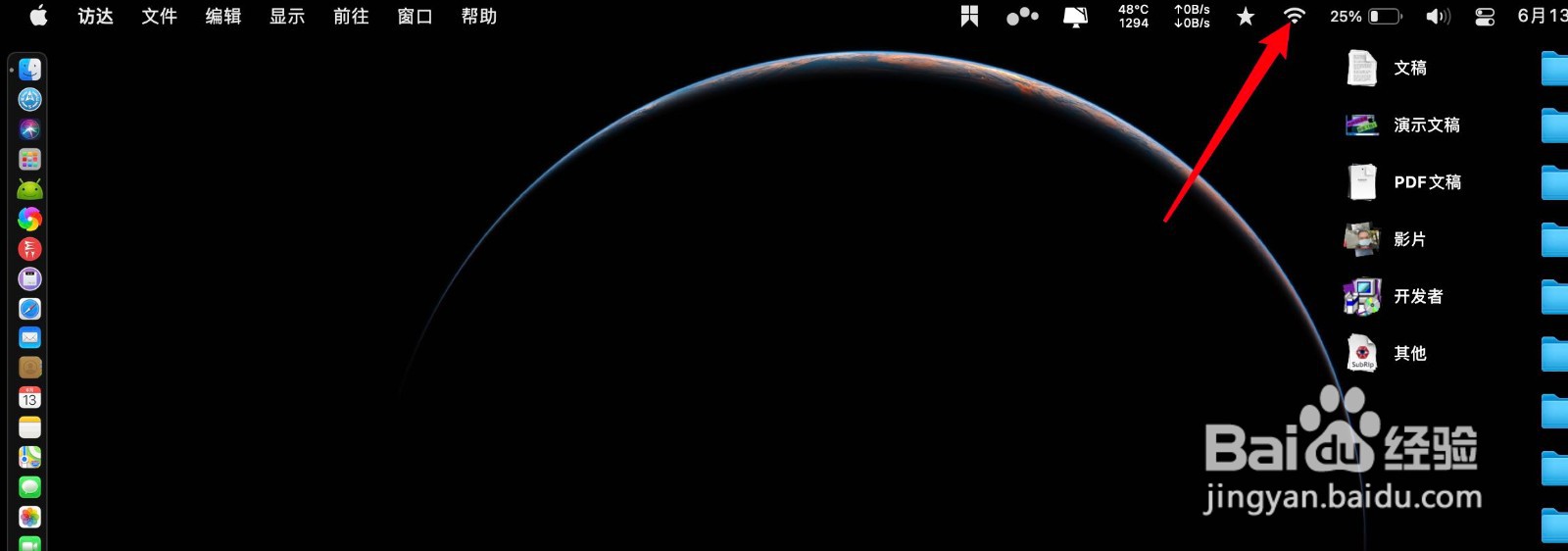
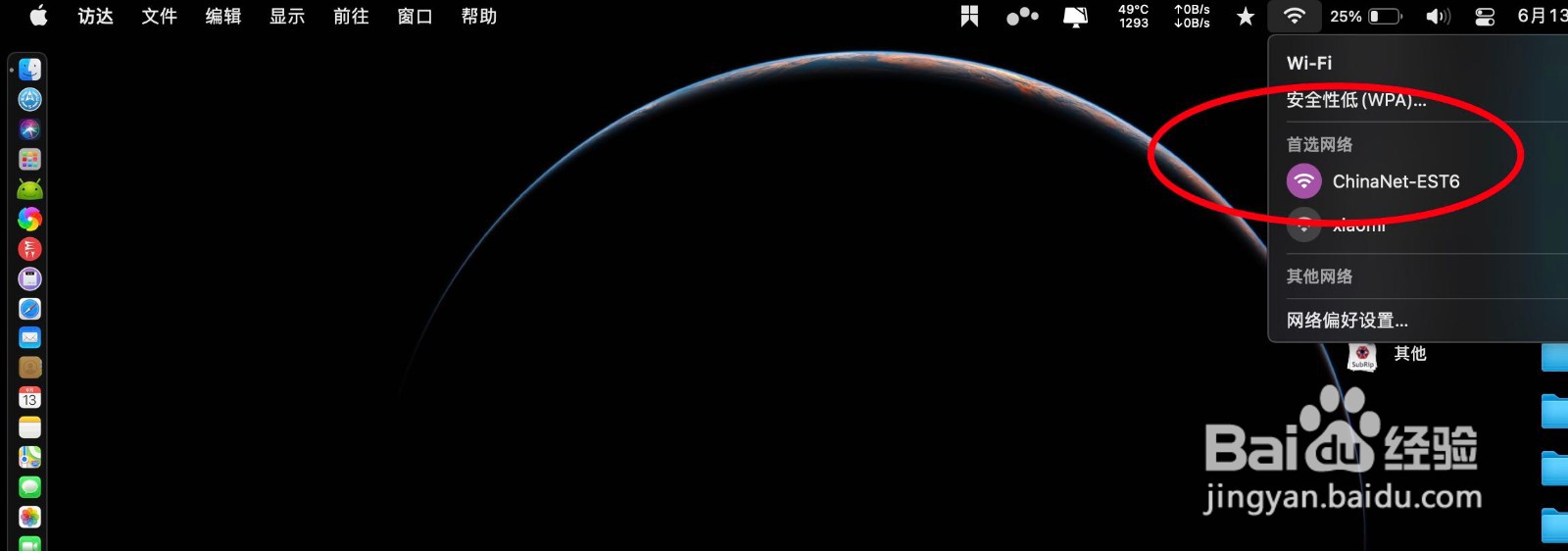
1、打开Pro右上角的图标,把等它连接到网关,如果以前连接过,忘记了,那么可以省略这步。
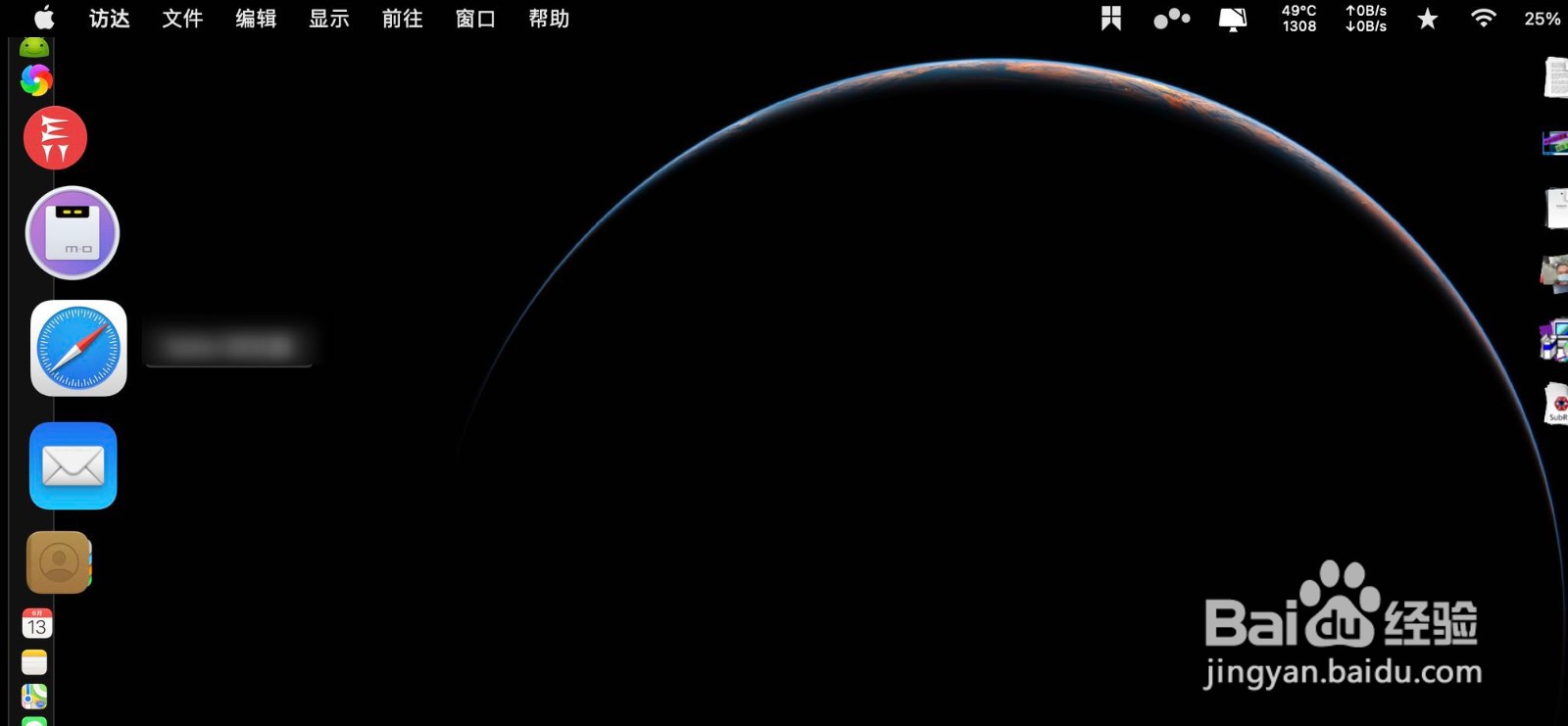
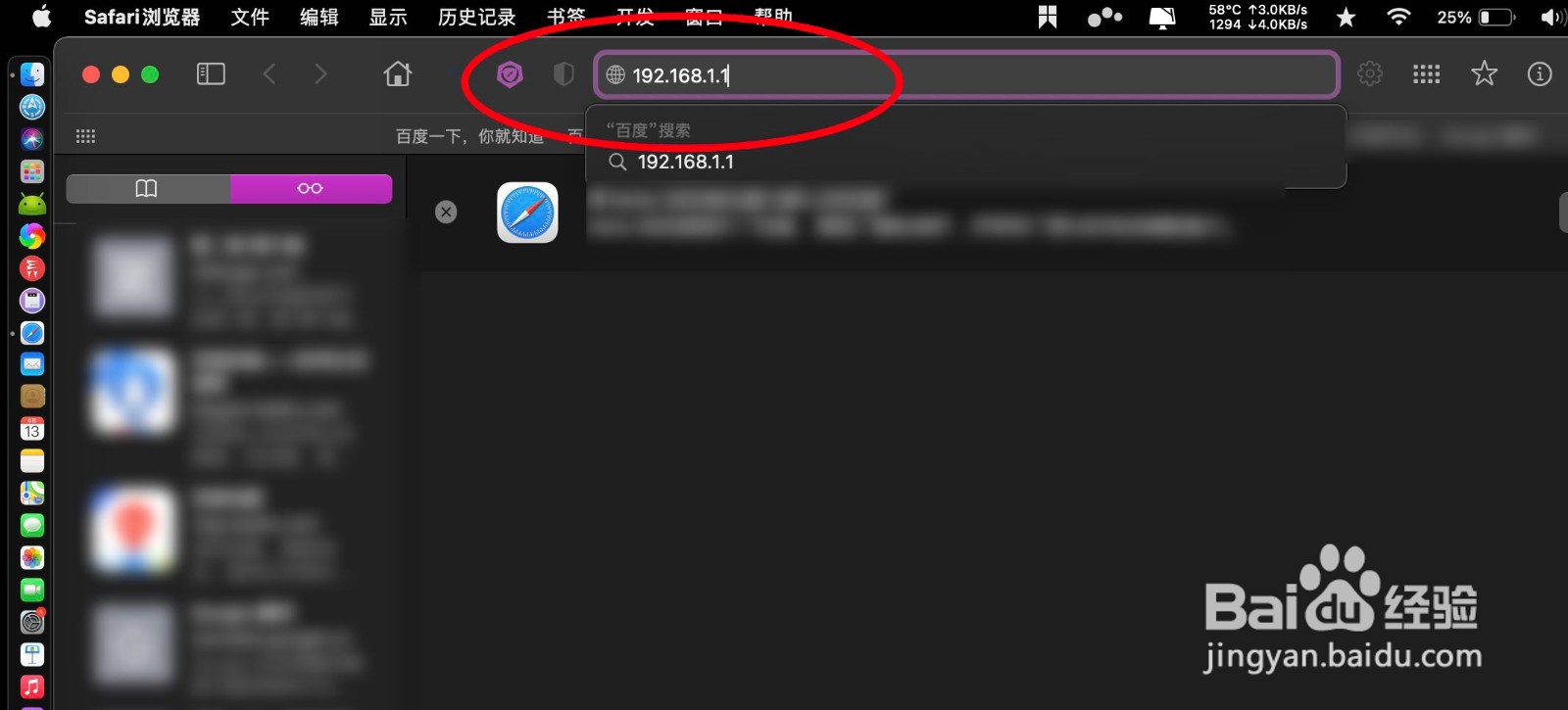
2、打开浏览器,那么输入下图二的IP。
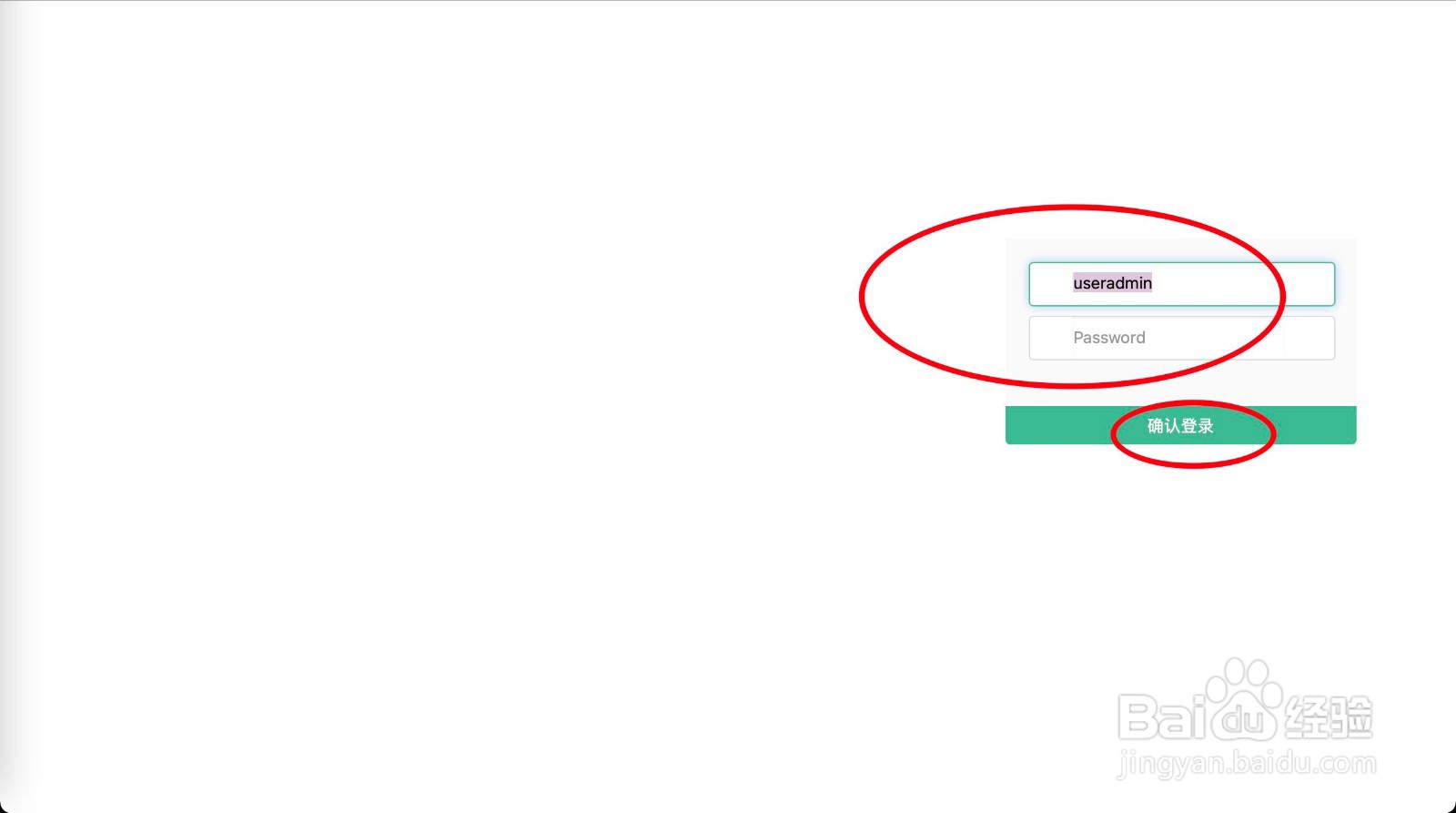
3、输入账号:telecomadmin
密码:nE7jA%5m
打开网关上的网络,如图。
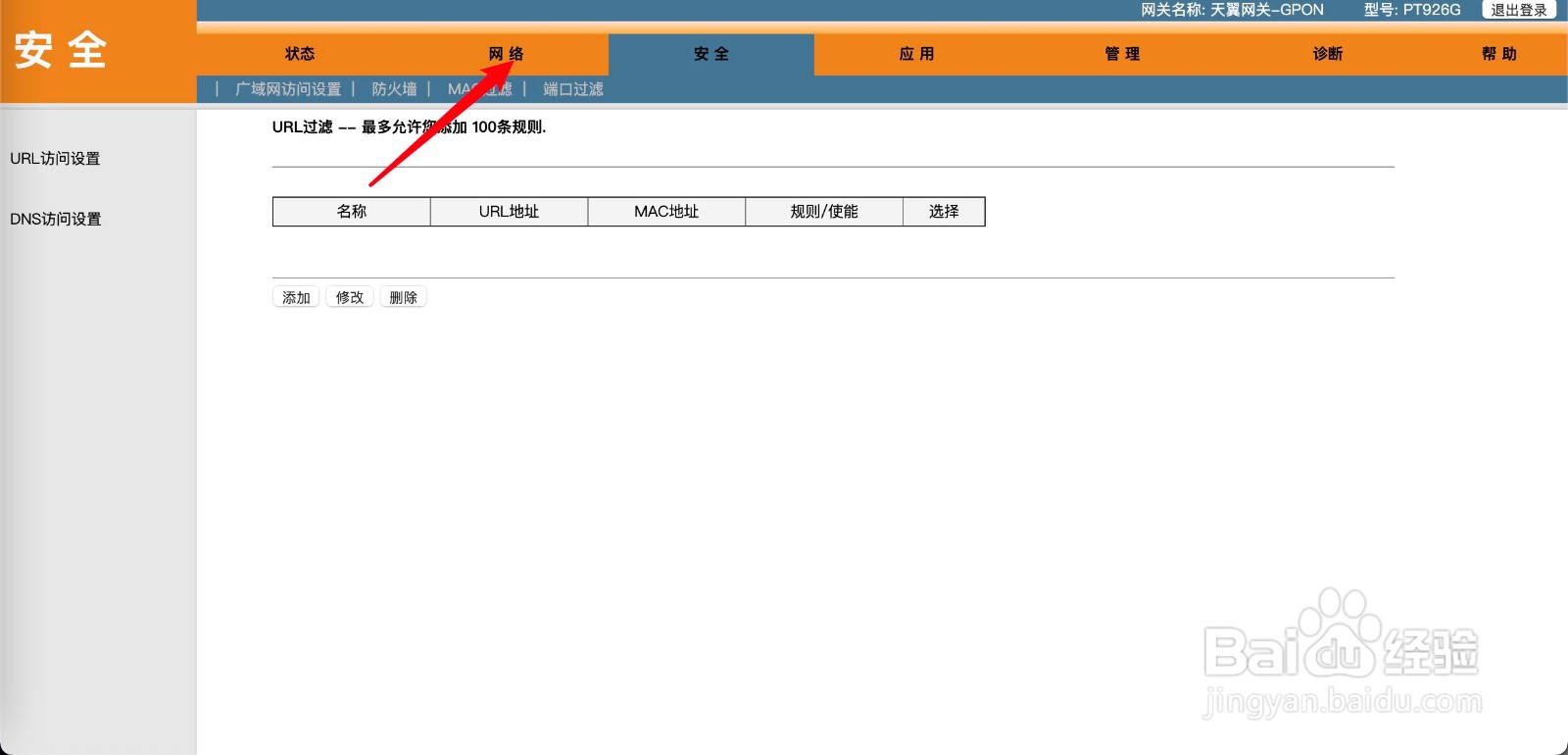
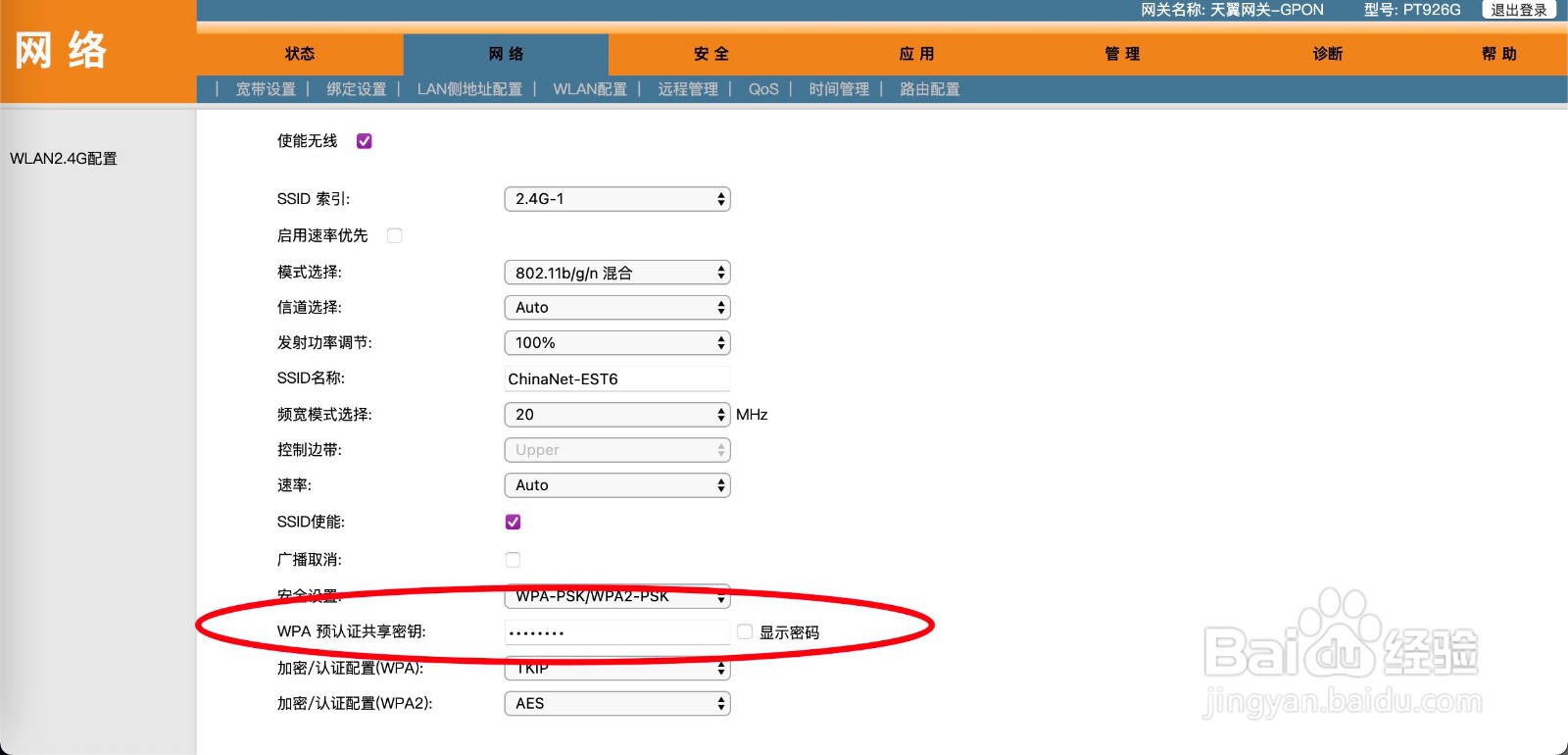
4、打开WLAN配置,如下,找到共享密码,在后面的勾勾上。

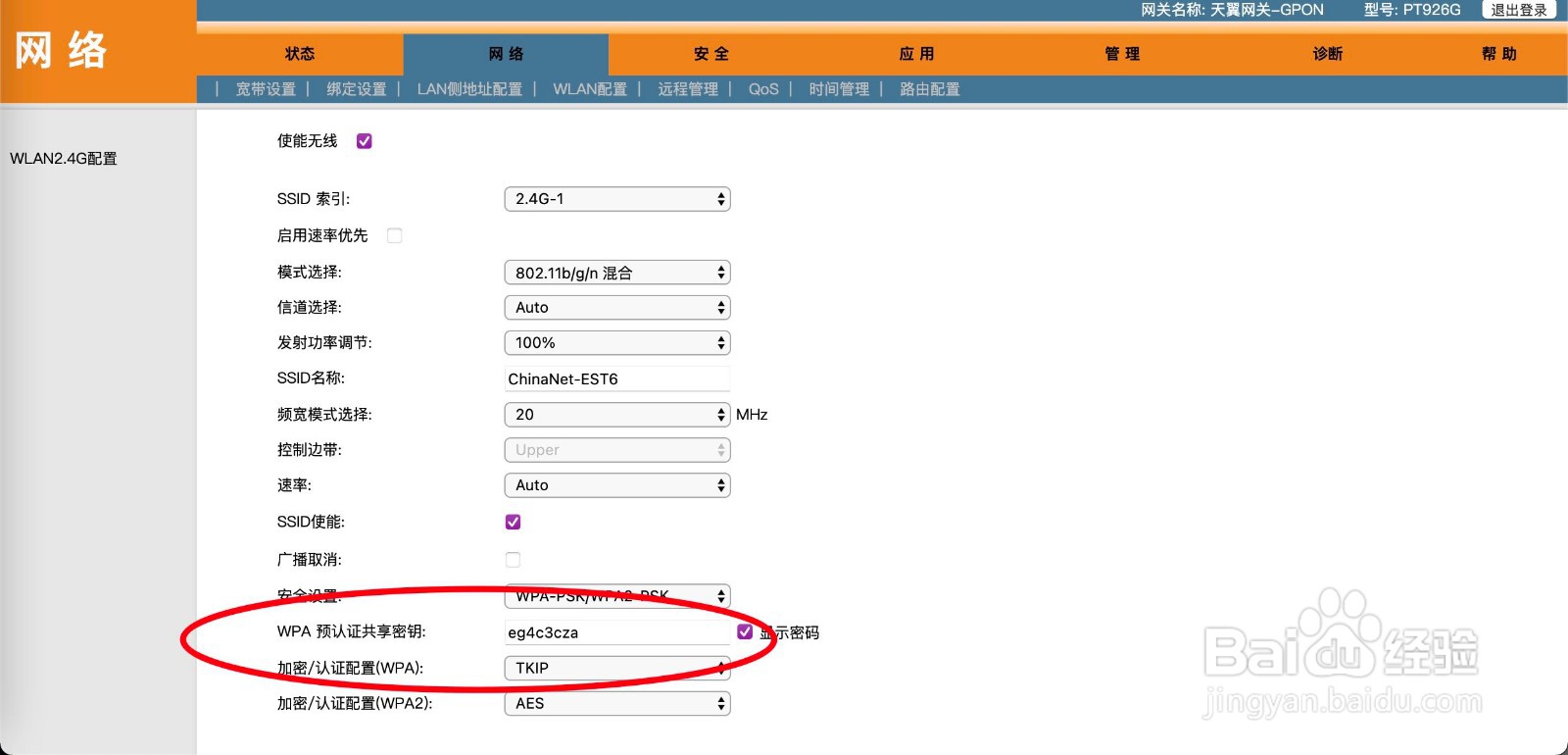
5、那么一个共享密码就看到了,如果你忘记了这个共享密码,那么可以使用这个方法查看。
时间:2026-04-28 22:00:23
1、打开Pro右上角的图标,把等它连接到网关,如果以前连接过,忘记了,那么可以省略这步。
2、打开浏览器,那么输入下图二的IP。
3、输入账号:telecomadmin
密码:nE7jA%5m
打开网关上的网络,如图。
4、打开WLAN配置,如下,找到共享密码,在后面的勾勾上。
5、那么一个共享密码就看到了,如果你忘记了这个共享密码,那么可以使用这个方法查看。
