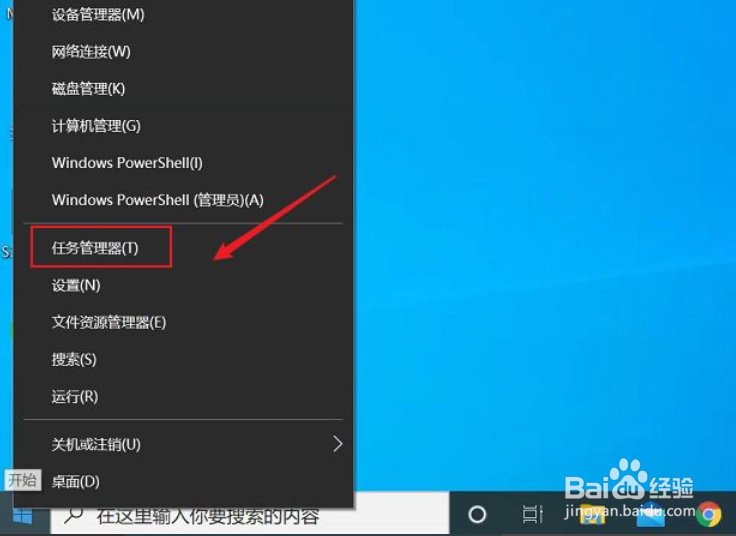
1、第一步,鼠标右键开始菜单,点击【任务管理器】。
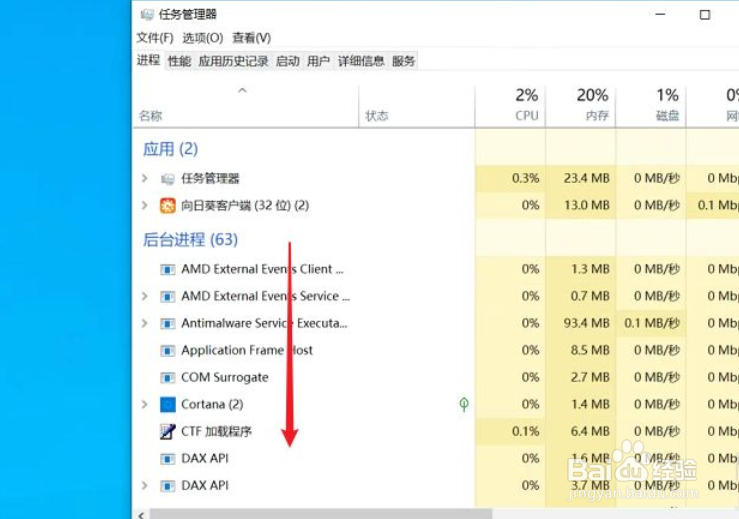
2、第二步,往下滑动,找到windows资源管理器。
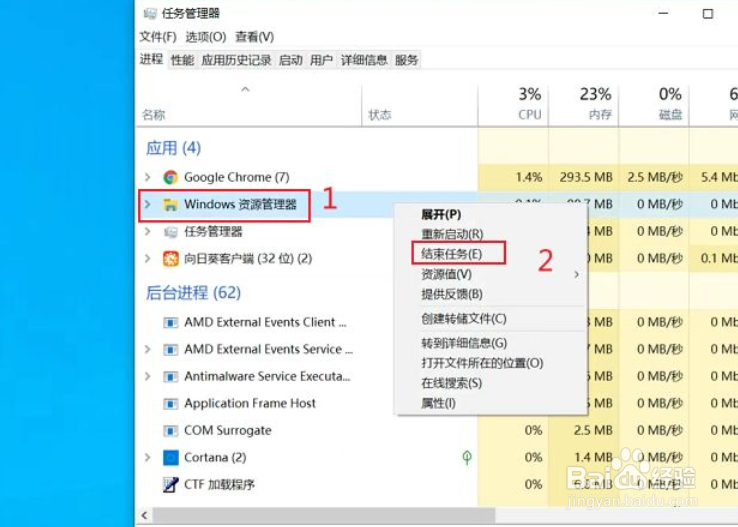
3、第三步,鼠标右键windows资源管理器,点击【结束任务】。
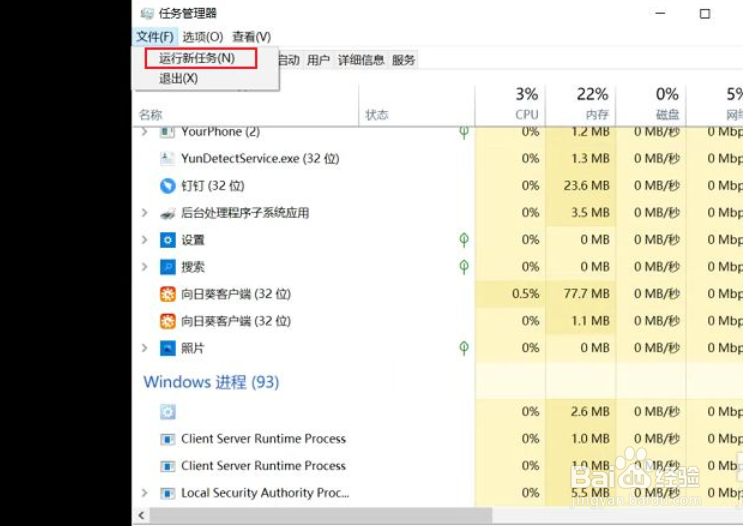
4、第四步,点击左上角的【文件】,选择【运行新任务】。
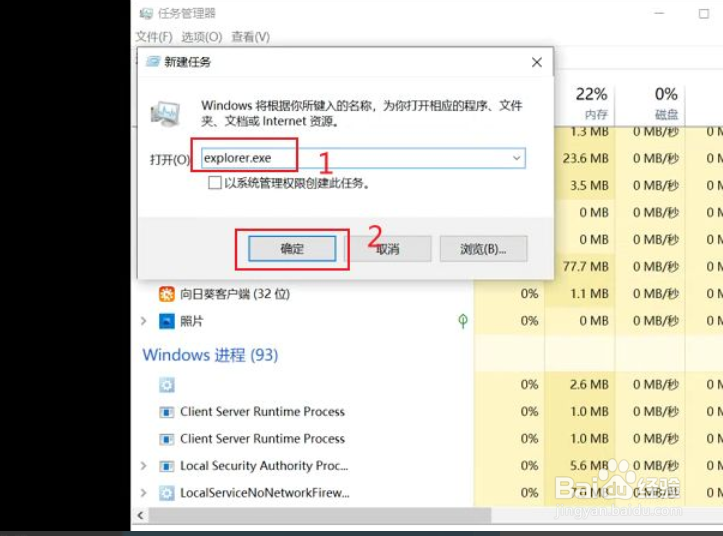
5、第五步,输入explorer.exe,点击【确定】桌面就回来了,并且图标也不会闪了。
时间:2026-04-24 02:48:56
1、第一步,鼠标右键开始菜单,点击【任务管理器】。
2、第二步,往下滑动,找到windows资源管理器。
3、第三步,鼠标右键windows资源管理器,点击【结束任务】。
4、第四步,点击左上角的【文件】,选择【运行新任务】。
5、第五步,输入explorer.exe,点击【确定】桌面就回来了,并且图标也不会闪了。
