word中插入电子印章方法

 时间:2026-02-14 10:19:24

1、找开原文件,图中红框圈定日期上面需要加盖公章。插入电子印章图片文件,选择”插入“选项卡,选择"图片”找到存储电子印章文件文件夹,选中“电子印章文件”——“打开”。

word中插入电子印章方法

word中插入电子印章方法

word中插入电子印章方法

2、设置“图片格式”,达到逼真效果。选中图片,右键,选择“设置图片格式”弹出对话框进行选择。

word中插入电子印章方法

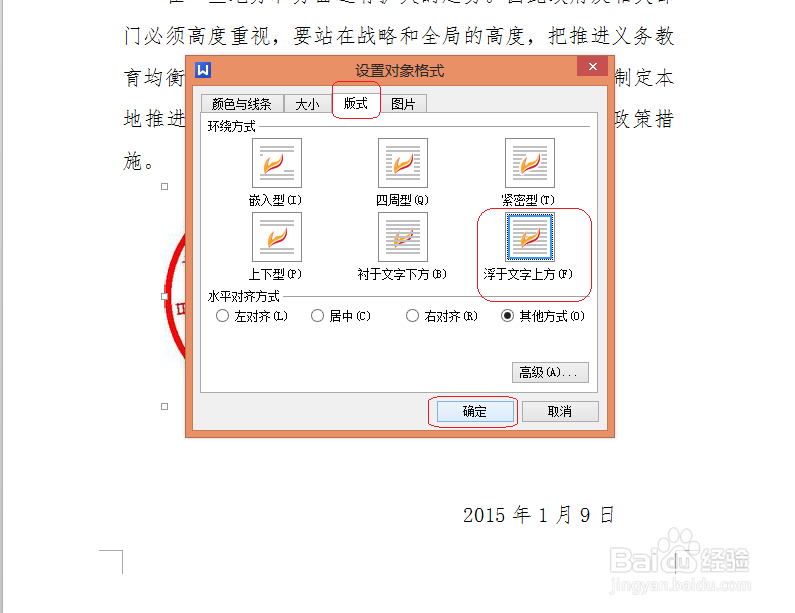
3、选择“版式”选项卡,环绕方式选择“浮于文字上方”,水平对齐方式 选择“其他方式 "——”确定“。
word中插入电子印章方法

4、设置图片透明格式,将图片拖动上日期上方。选中图片,选择“图片工具”——“设置透明色”,鼠标移动到图片上,指针变成一支笔的开关,左击,设置透明色成功,将图片拖动到精确位置,OK。

word中插入电子印章方法

word中插入电子印章方法

  • WORD文档如何制作电子印章
  • 怎么把公章放到word文档里
  • 如何生成电子公章
  • 怎么在Word文档中加盖公章
  • 在word中怎么制作印章?
  • 热门搜索
    冬天旅游景点排行 旅游开发公司经营范围 上海周边旅游景点推荐 北海银滩旅游攻略 青岛旅游一票通 沈阳旅游地图 旅游黄页 广西有哪些旅游景点 太原旅行社旅游报价 沽源旅游