pr如何实现一段视频播放从慢渐渐到快的制作?

 时间:2026-02-15 07:49:06

1、从慢渐渐到快的播放速度,需要分段剪辑,然后一段一段的进行调整速度,首先要打开电脑上的“PR”。

pr如何实现一段视频播放从慢渐渐到快的制作?

2、打开后,右键点击“项目”空白处,选择“导入”。

pr如何实现一段视频播放从慢渐渐到快的制作?

3、在电脑中将视频导入后,将视频拖到时间轴上。

pr如何实现一段视频播放从慢渐渐到快的制作?

4、选择工具栏中的“剃刀工具”。

pr如何实现一段视频播放从慢渐渐到快的制作?

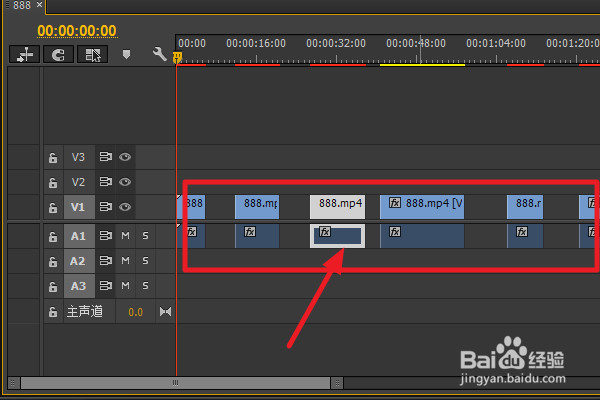
5、将要调整速度的时间段都给单独剪开。

pr如何实现一段视频播放从慢渐渐到快的制作?

6、拖动分开的片段,让每一段都隔出一段距离,因为放慢速度会使时间轴变长。

pr如何实现一段视频播放从慢渐渐到快的制作?

7、然后从第一个片子开始调整,右键点击选择“速度/持续时间”。

pr如何实现一段视频播放从慢渐渐到快的制作?

8、设置要调整的播放速度,第一个最小,然后慢慢调大,以此类推,就可以实现一段视频播放从慢渐渐到快了。

pr如何实现一段视频播放从慢渐渐到快的制作?

  • pr怎么制作变速视频
  • pr倒放怎么做
  • pr关键帧如何调出曲线
  • pr如何设置音频淡入淡出
  • pr怎么改变视频尺寸
  • 热门搜索
    惠州商贸旅游高级职业技术学校 去美国旅游 斐济旅游 邮轮旅游网 四川旅游学校 新马泰旅游 嘉兴旅游景点大全 观光旅游 鲅鱼圈旅游 黑龙江旅游景点