1、首先打开photoshop软件,同时将事先准备好的明星图片和T恤图片打开。
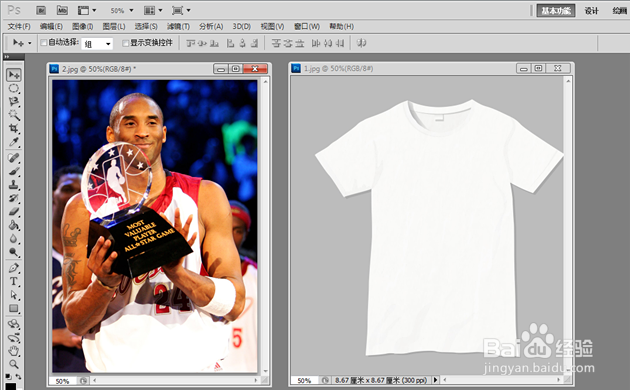
2、接着,选择明星图片,复制粘贴为一个新的“图层1”,单击“图像”菜单栏中“调整”-“去色”按钮,将明星图片中颜色去除。

3、然后,复制粘贴“图层1”为“图层1-副本”,单击“图像”菜单栏中“调整”-“反相”按钮,将灰度图片反相。

4、接着,将“图层1-副本”的“混合选项”设置为“颜色减淡”。
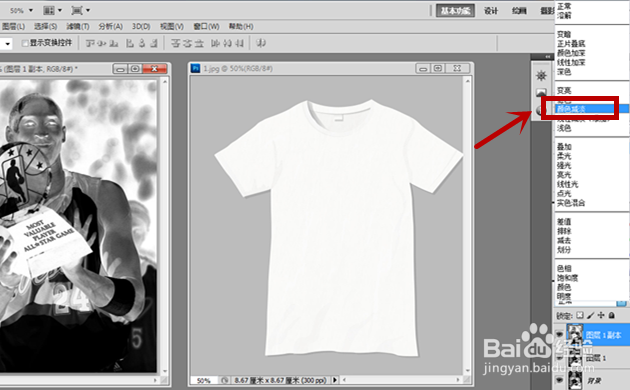
5、针对“图层1-副本”我们单击“滤镜”菜单下的“模糊”-“高斯模糊”选项,对图片进行高斯模糊处理,通过改变模糊半径,调整图层至最合适的样子。

6、接着,选择“图层”菜单栏中的“向下合并”选项,使“图层1”和“图层1-副本”合并为一个图层。

7、对于合并的新图层,我们将其拖动到预先打开的白T恤图片中,按快捷键“Ctrl+T”调整图层的大小,使其和T恤吻合。
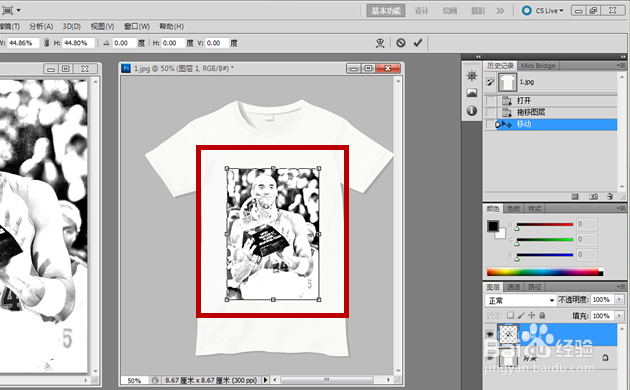
8、调整好以后,我们选用左侧工具栏中的“橡皮工具”,将图层中的棱角擦出掉,使整个图片显得更加搭配。

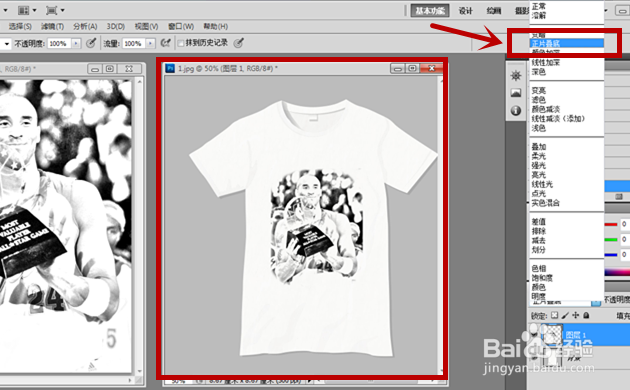
9、最后,我们将图层的“混合选项”设置为“正片叠底”,即可完成明星T恤衫的制作了。