1、如下如所示,文本格式的单元格,在左上角都有个角标。全选所有文本格式的数字,点击右上角的感叹号。
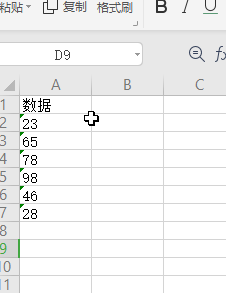

2、在下拉框中,有个转换成数字,点击后,就可以将文本格式的数字转换成数字类型。

3、但是当数字非常多的时候,这种方法就显得稍微笨拙,有时还会卡顿,这时候可以用另一种方法。全选数字列,点击上方的数据中分列。
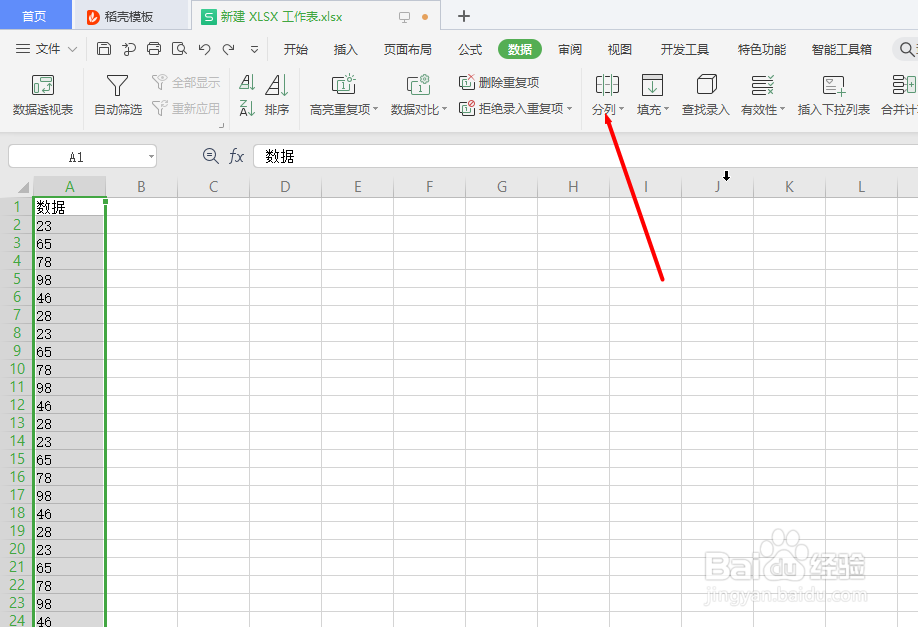
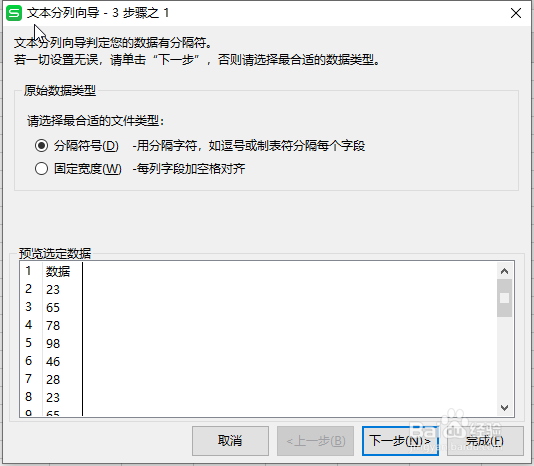
4、一共三步,前三步安装默认格式点击下一步即可,最后一步,选择列数据类型中的常规,点击完成。

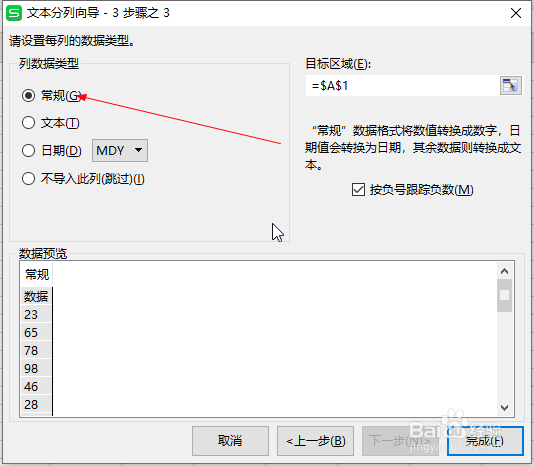
5、这时候整列数据就变成了常规类型,进行公式求和都是可以的。

时间:2026-04-22 08:07:39
1、如下如所示,文本格式的单元格,在左上角都有个角标。全选所有文本格式的数字,点击右上角的感叹号。
2、在下拉框中,有个转换成数字,点击后,就可以将文本格式的数字转换成数字类型。
3、但是当数字非常多的时候,这种方法就显得稍微笨拙,有时还会卡顿,这时候可以用另一种方法。全选数字列,点击上方的数据中分列。
4、一共三步,前三步安装默认格式点击下一步即可,最后一步,选择列数据类型中的常规,点击完成。
5、这时候整列数据就变成了常规类型,进行公式求和都是可以的。
