Camtasia 9动画效果——视频缩放

 时间:2026-02-13 10:31:44

1、1.菜单栏选择

面板最上面找到菜单栏:视图》工具》缩放与平移/动画。

注:缩放与平移是直接进入编辑操作缩放、平移视频显示。动画是选择后提供多种动画方式。

Camtasia 9动画效果——视频缩放

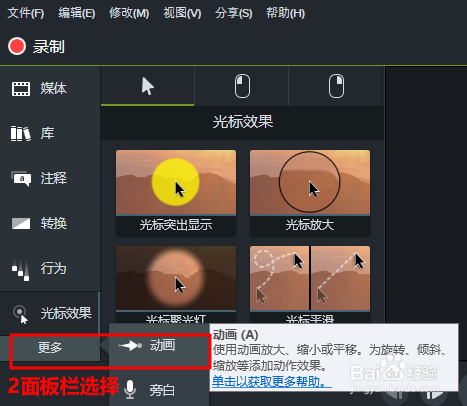
2、2.面板选择

面板界面左上部分,点击更多,选择动画即可进入。

Camtasia 9动画效果——视频缩放

3、3.快捷键进入

使用快捷键“A”可以进入动画。注:快捷键在英文输入法时才有效。

Camtasia 9动画效果——视频缩放

1、缩放调整。预览视频,定位到视频需要显示细节位置,“缩放与平移”中控制显示区域,在预览栏看调整情况。调整显示区域合适后,如果需要调整缩放显示的持续时间,用鼠标拖动轨道上箭头调整。

Camtasia 9动画效果——视频缩放

2、视频还原。显示细节结束后,显示区域需要还原视频大小,点击“自适应缩放”后显示区域自动还原。

Camtasia 9动画效果——视频缩放

  • Camtasia怎样更改视图大小?如何缩放窗口大小?
  • camtasia 2018 录好的文件在哪儿?
  • 怎样用Camtasia Studio制作微课?
  • Camtasia设置导出1080p分辨率视频的方法
  • 如何在camtasia studio 中导入视频
  • 热门搜索
    厦门旅游局 骑自行车旅游 南通旅游景点大全 福鼎旅游攻略 云南河口旅游攻略 我要去山西旅游 旅游策划书范文 旅游局英文 旅游超市 长泰旅游景点