Photoshop加入eps格式文件的两种方法

 时间:2026-02-12 12:29:40

1、方法一,置入

新建一份空白文件作为底图(置入的文件需要一份底图,不用担心会叠合底图,因为置入文件是单独的一个图层)

Photoshop加入eps格式文件的两种方法

2、在新建空白文件页面打开菜单栏中的文件命令,选择置入这个命令

Photoshop加入eps格式文件的两种方法

3、在弹出的对话框中选中需要置入的eps文件,并点击确认

Photoshop加入eps格式文件的两种方法

4、图件是否置入的界面就出来了,如果是需要的图件就按照下一步,如果不是再重复上面的步骤
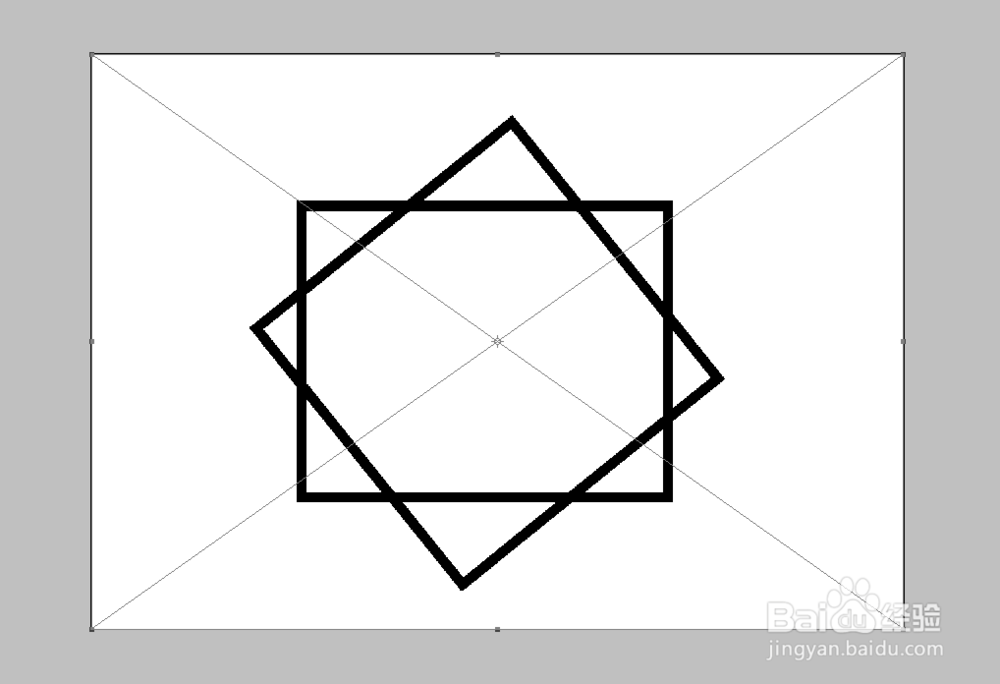
Photoshop加入eps格式文件的两种方法

5、那么这里假定是这个图件,我们就可以点击键盘上的Enter键,就完成了置入

Photoshop加入eps格式文件的两种方法

6、方法二,直接打开

打开方式选择photoshop,然后弹出对话框进行多个属性的设置,点击确定,就可以完成了。

Photoshop加入eps格式文件的两种方法

  • ps怎么测量图片尺寸
  • Photoshop加入ePs格式文件的两种方法
  • Rhino如何打开工作视窗标题
  • 如何用ps将图片变成黑白
  • 如何调整CAD的光标显示大小
  • 热门搜索
    韩国旅游报价 稻草人旅游 冠豸山旅游攻略 旅游资讯网 旅游退改保障延长 昌吉旅游 温州旅游团 3旅游官员受处分 光雾山旅游攻略 张家界市旅游局