WORD如何将图表目录快速变成表格

 时间:2024-10-11 23:24:16

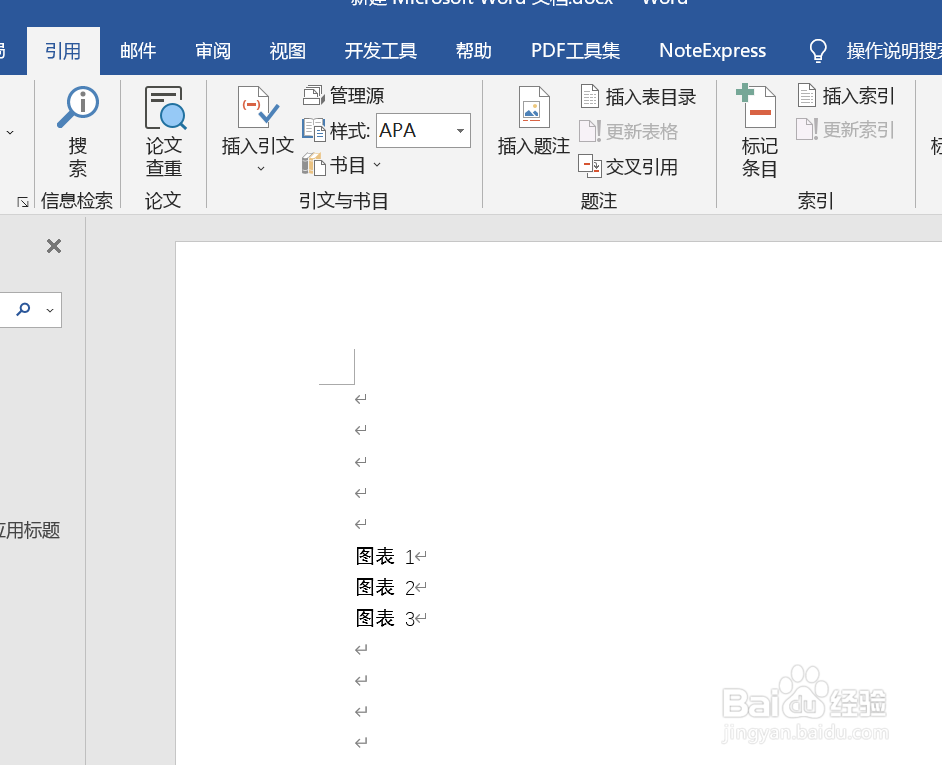
1、第一步,打开WORD文件,点击【引用】,然后点击【插入题注】,在正文中做好表格标题。
WORD如何将图表目录快速变成表格

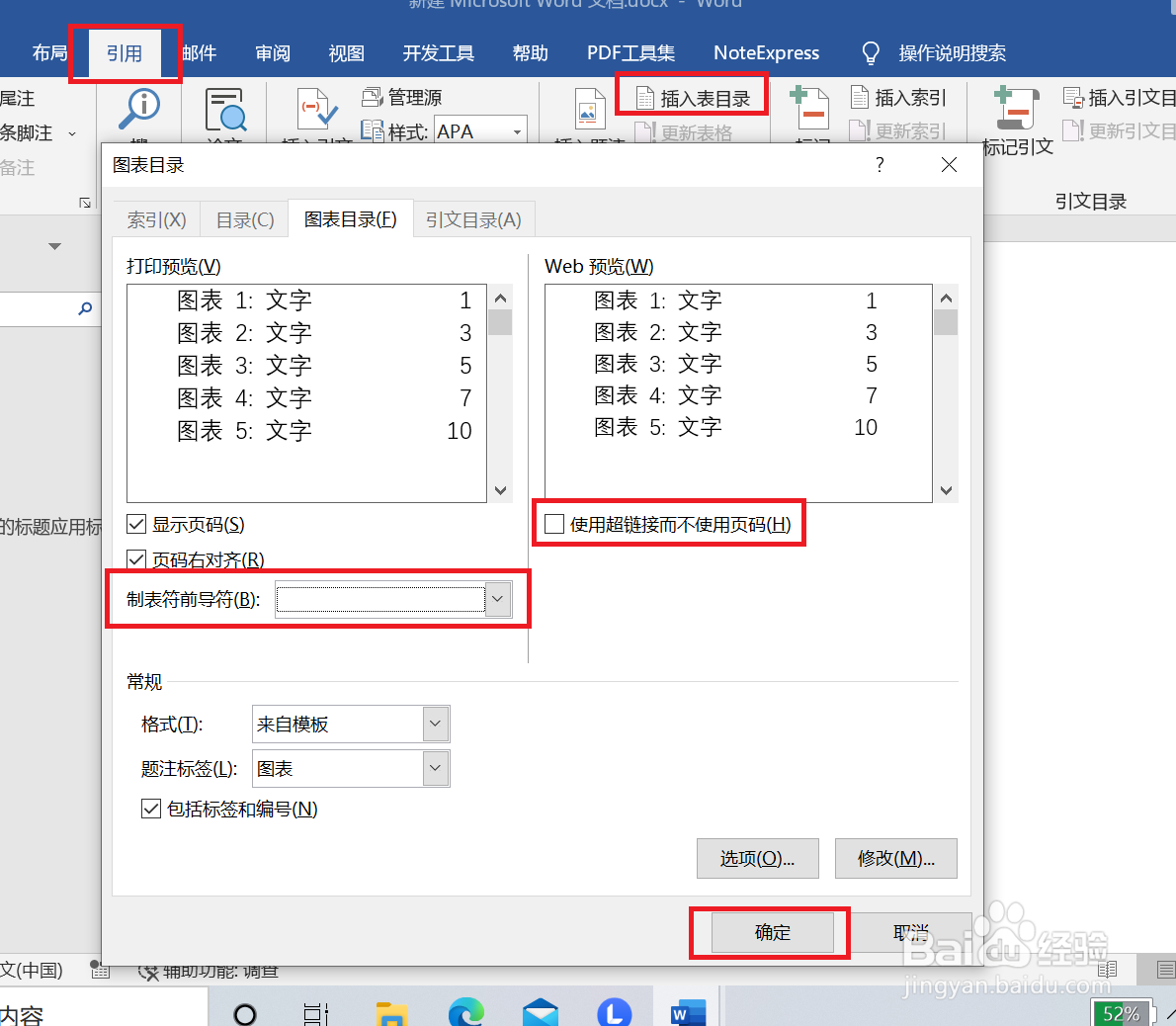
2、第二步,将光标定位到文档开头,点击【插入表目录】,在【制表符前导符】选择“无”,取消勾选【捂执涡扔使用超链接而不使用页码】,然后点击【确定】。

WORD如何将图表目录快速变成表格

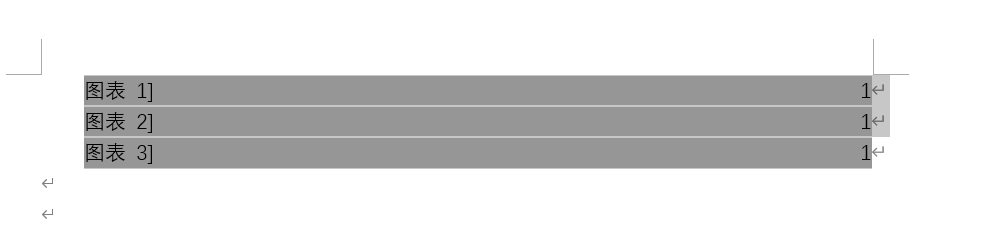
3、第三步,在出现的图表目录中,在图表名称和页码之间输入符号“]”,然后用光标选中整个图表目录,注意不要选中图表目录的下一行。
WORD如何将图表目录快速变成表格

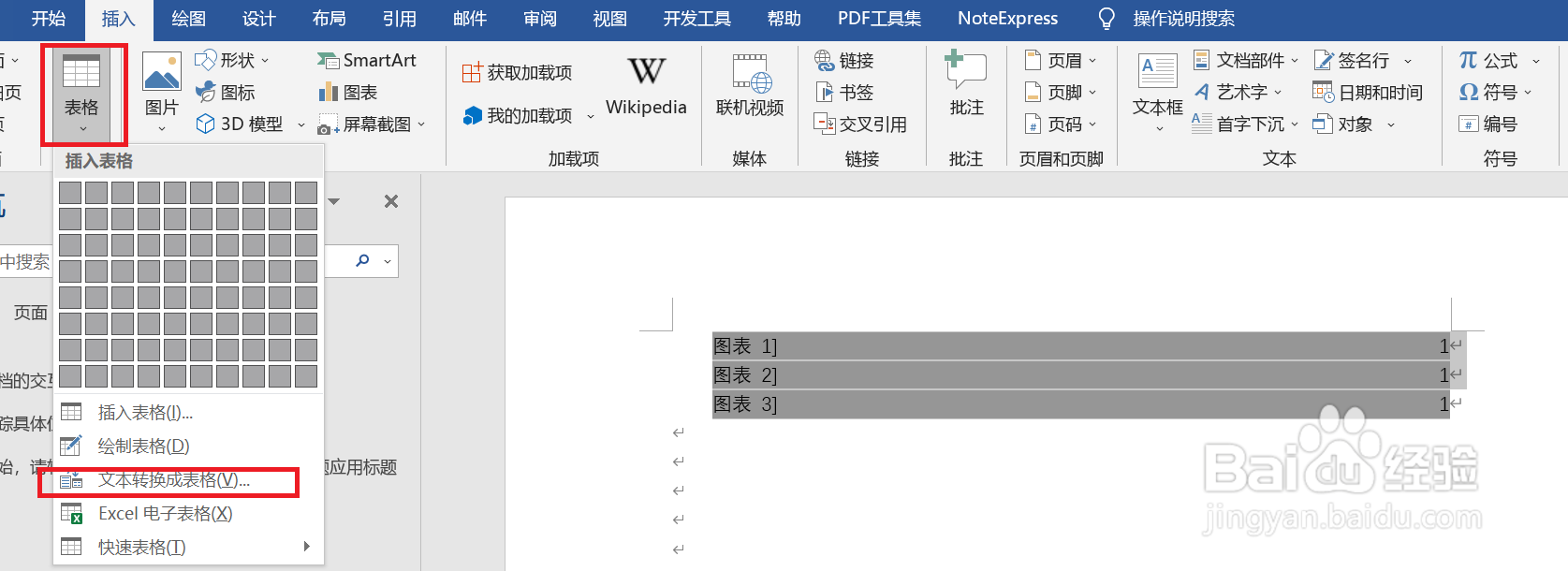
4、第四步,在图表名称和页码之间插入符号“]”,然后点击界面左上角的【表格】,然后点击【文本转换成表格】。
WORD如何将图表目录快速变成表格

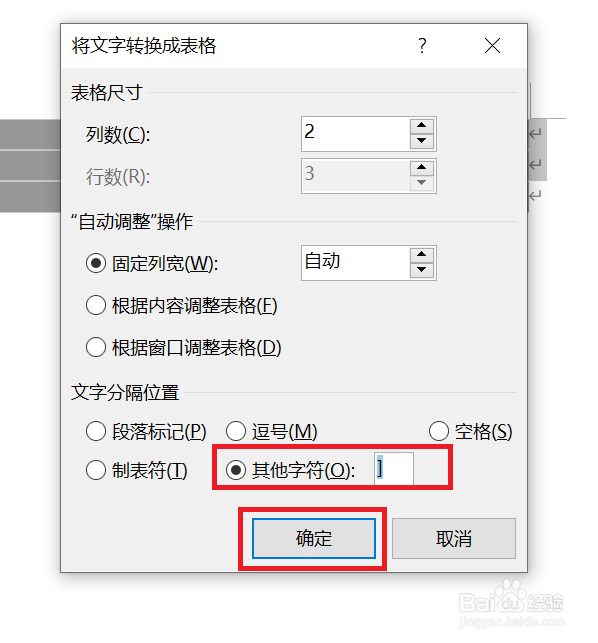
5、第五步,点击【其它字符】,然后输入“]”,然后点击【确定】

WORD如何将图表目录快速变成表格

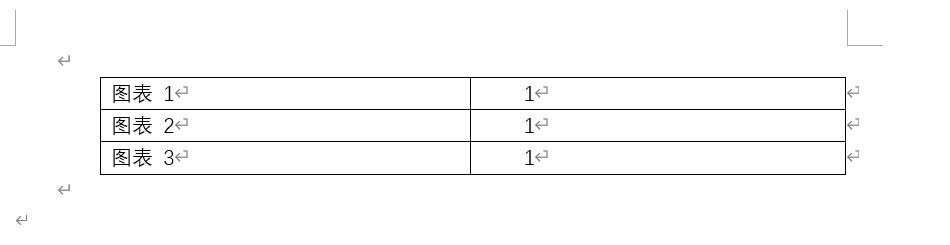
6、接下来可以看到,图表清单自动变成了表格,问题解决

WORD如何将图表目录快速变成表格
  • 格式刷怎么连续刷
  • word表一表二怎么设置
  • Word怎么调小序号和文字的间距
  • word格式刷怎么一次性刷多个
  • word导航窗格怎么设置
  • 热门搜索
    海滨温泉旅游度假区 湛江旅游网 名古屋旅游攻略 芜湖旅行社旅游报价 沃途旅游网 这个季节去哪里旅游最好 热气球旅游网 三河古镇旅游攻略 上饶旅游景点大全 涪陵旅游景点大全