如何用3dmax制作一个动画视频(详细图文教程)

 时间:2026-04-25 02:22:29

1、打开3dmax软件;点击新建空场景;

如何用3dmax制作一个动画视频(详细图文教程)

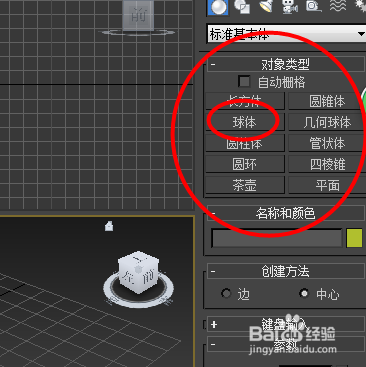
2、在右手边选一个立体图形,(我选了一个球体);

如何用3dmax制作一个动画视频(详细图文教程)

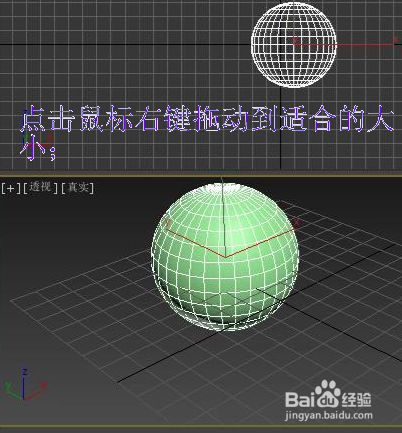
3、点击鼠标右键拖动到适合的大小;

如何用3dmax制作一个动画视频(详细图文教程)

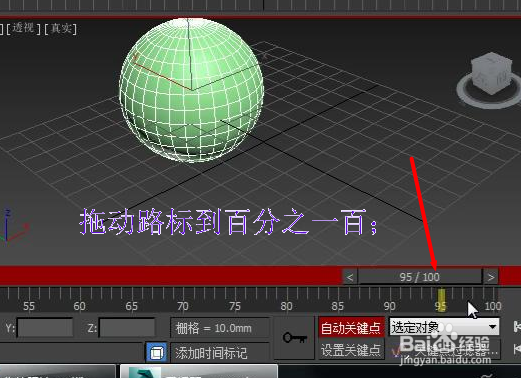
4、拖动路标到百分之一百;

如何用3dmax制作一个动画视频(详细图文教程)

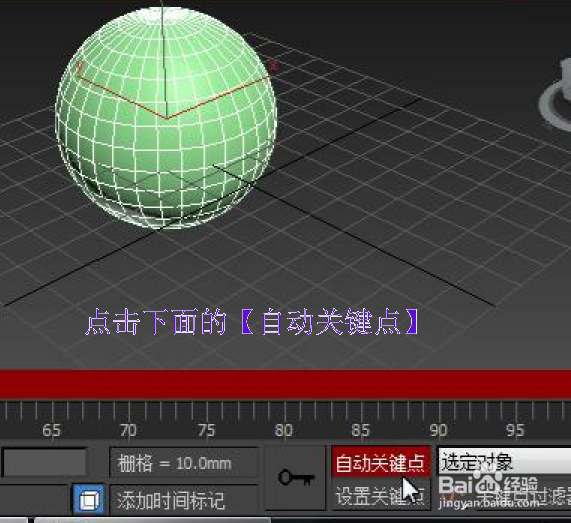
5、点击下面的【自动关键点

如何用3dmax制作一个动画视频(详细图文教程)

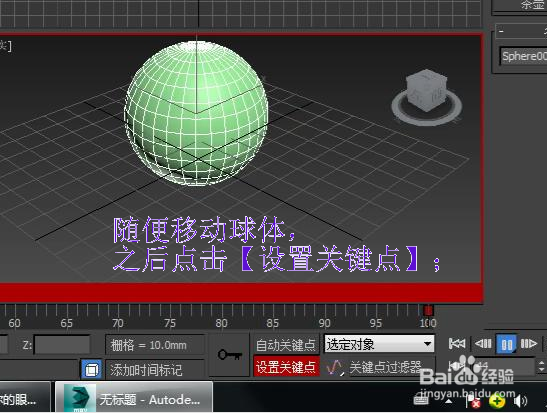
6、随便移动球体,(需要点击右键选择移动才可以移动物体)

之后点击【设置关键点】;

可以参考一下:https://jingyan.baidu.com/article/09ea3ede65b4c8c0aede39d4.html
如何用3dmax制作一个动画视频(详细图文教程)

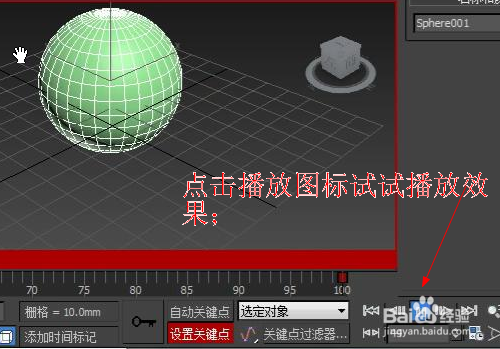
7、点击播放图标试试播放效果;

如何用3dmax制作一个动画视频(详细图文教程)

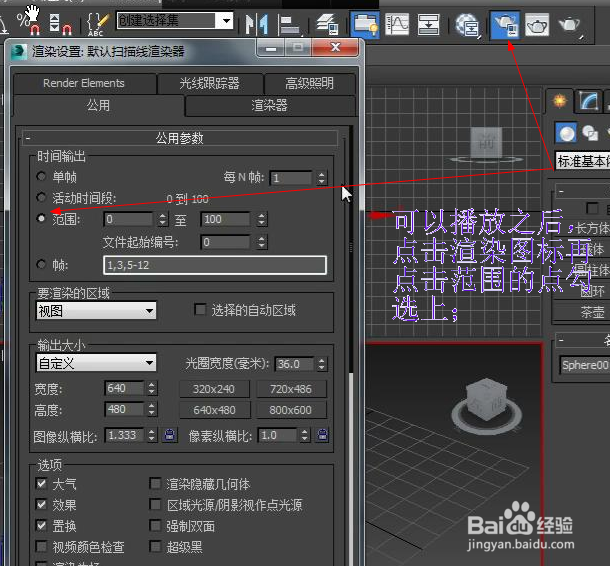
8、可以播放之后,点击渲染图标再点击范围的点勾选上;

如何用3dmax制作一个动画视频(详细图文教程)

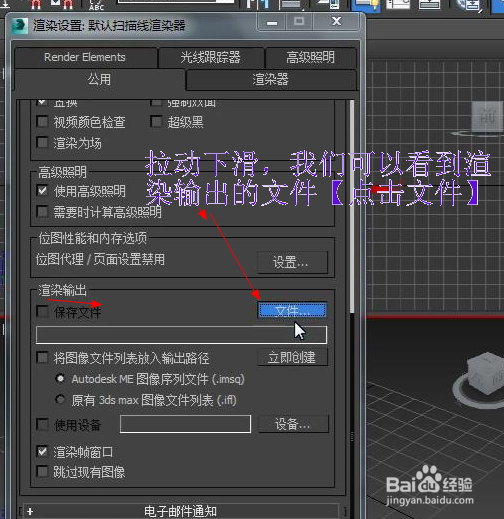
9、拉动下滑,我们可以看到渲染输出的文件【点击文件

如何用3dmax制作一个动画视频(详细图文教程)

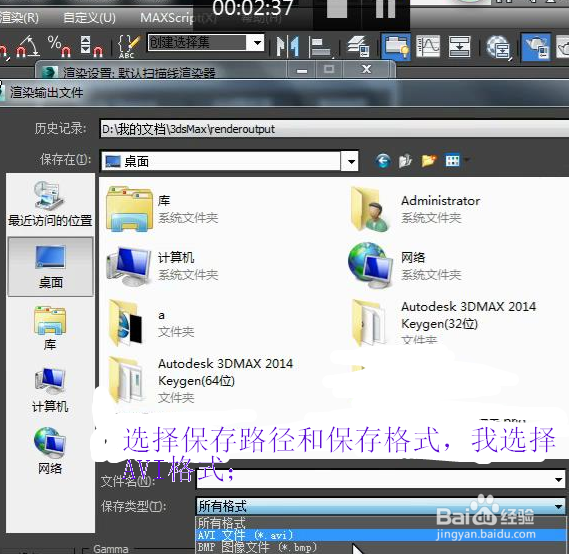
10、选择保存路径和保存格式,我选择AVI格式;

如何用3dmax制作一个动画视频(详细图文教程)

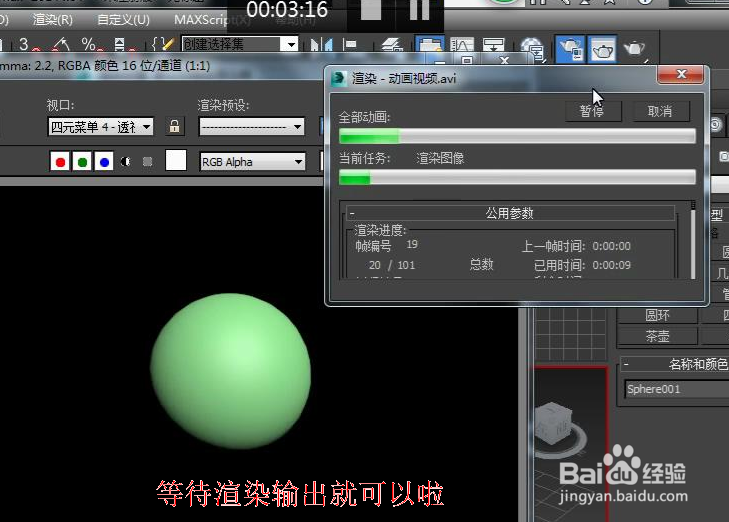
11、等待渲染输出就可以啦

如何用3dmax制作一个动画视频(详细图文教程)

  • 定制地毯怎样二次调节尺寸了
  • maya中如何创建物体
  • 如何用PS软件设计多色调图片
  • php 怎么访问静态成员属性
  • HDRShop软件怎么用
  • 热门搜索
    齐云山旅游 连州旅游 八月份适合去哪里旅游 中国旅游景点大全 去四川旅游要多少钱 旅游线路查询 贵州赤水旅游景点 红色旅游线路 昆大丽旅游 黄山市旅游景点