visio怎么画拐弯箭头

 时间:2026-02-13 05:43:12

1、如图所示,需要绘制左下和右下拐弯箭头,但是在平常所见的基本流程图符号中是找不到的。

visio怎么画拐弯箭头

2、如图所示点击工具栏的形状按钮,然后会出现一系列的下拉框,也就是绘制图时所需要的各种工具。

visio怎么画拐弯箭头

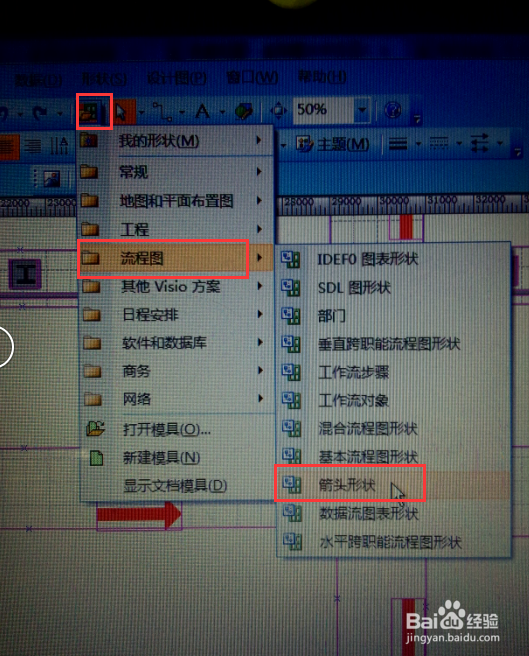
3、然后在形状的下拉框中点击“流程图”,“箭头形状”。

visio怎么画拐弯箭头

4、如图所示,在箭头形状的下拉框中并没有找到不常见的拐弯箭头,并且对这些箭头进行拖动时,箭头也不能拐弯。

visio怎么画拐弯箭头

5、然后试着从工具栏中的“形状”,“其它visio方案”,“连接符”。

visio怎么画拐弯箭头

6、如图所示,在页面的最左边“连接符”中可以看到拐弯箭头,直接拖动至visio即可。

visio怎么画拐弯箭头

7、拖动之后的效果如下图所示,为了统一红色,可以在工具栏中进行颜色的填充。

visio怎么画拐弯箭头

8、可以拖动箭头的尖端部分,改变箭头拐弯的方向。

visio怎么画拐弯箭头

  • visio画连接线技巧
  • 怎样在 microsoft visio中画带箭头的直线
  • visio怎样增加连接点
  • visio怎么删除不要的图形详细教程
  • visio怎么画箭头详细教程
  • 热门搜索
    云南旅游要多少钱 厦门旅游局 浙江省中青国际旅游有限公司 奉化溪口旅游 玩家旅游 绵山旅游 疯狂旅游团台词 上海旅游节官网 开县旅游 青海旅游公司