如何在WPS中设置角标,并批量删除修改?

 时间:2026-02-14 17:15:40

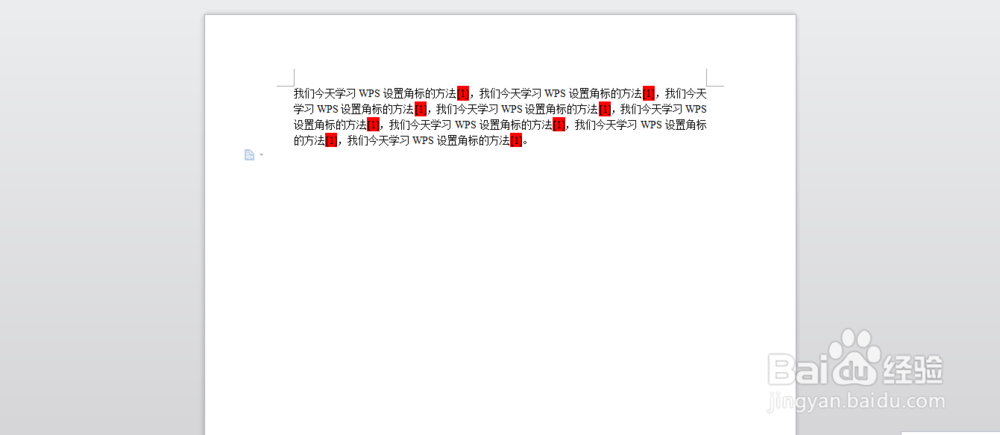
1、打开wps,我们看到了已经写好的文档。

如何在WPS中设置角标,并批量删除修改?

2、用正常字体输入我们的角标。

如何在WPS中设置角标,并批量删除修改?

3、把角标全部选中,点选窗口右上方的这个X按钮(也可以按照图示的快捷键进行操作),所有角标就都上标了。

如何在WPS中设置角标,并批量删除修改?

如何在WPS中设置角标,并批量删除修改?

如何在WPS中设置角标,并批量删除修改?

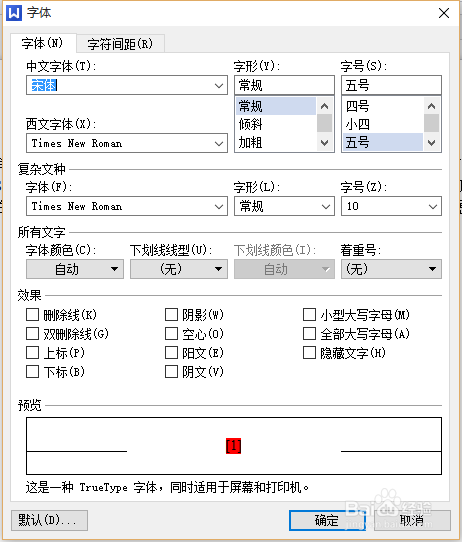
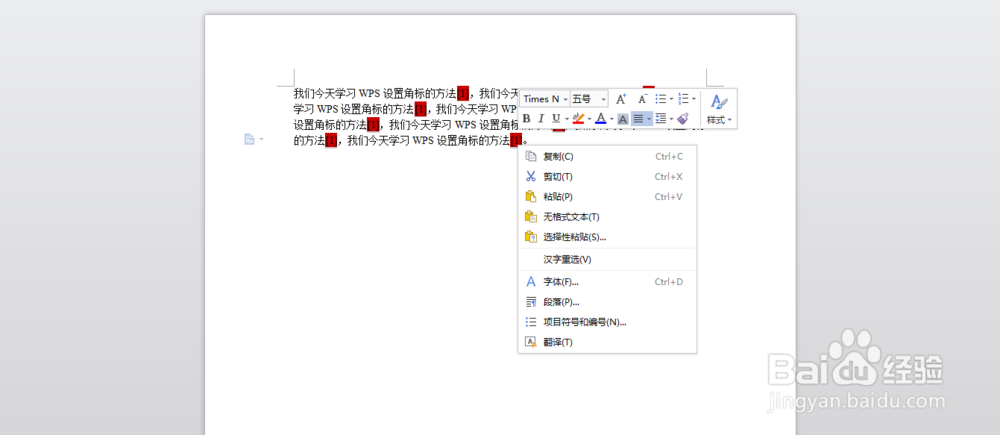
4、可是有的时候那个X按钮不明显,找不到怎么办?那就只能用另一个办法,在选中的角标上单击右键,选择字体。
如何在WPS中设置角标,并批量删除修改?

如何在WPS中设置角标,并批量删除修改?

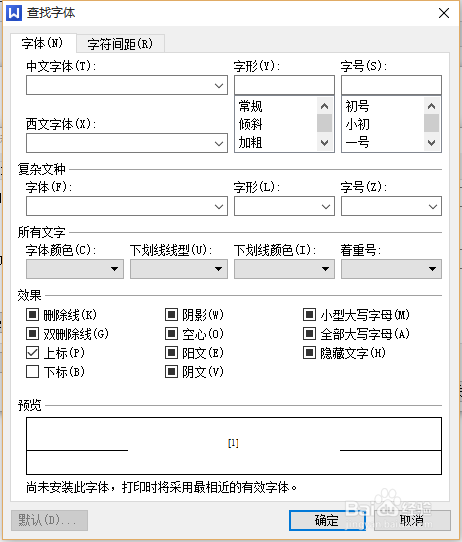
5、在字体设置里你就能看到上标与下标了。

如何在WPS中设置角标,并批量删除修改?

6、角标设置完成了,可突然我全部都不需要了怎么办呢。别急,我下面讲。

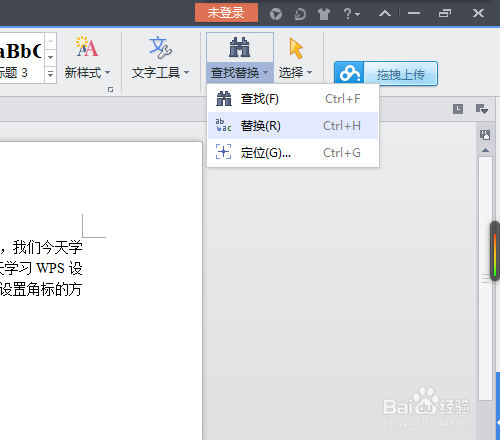
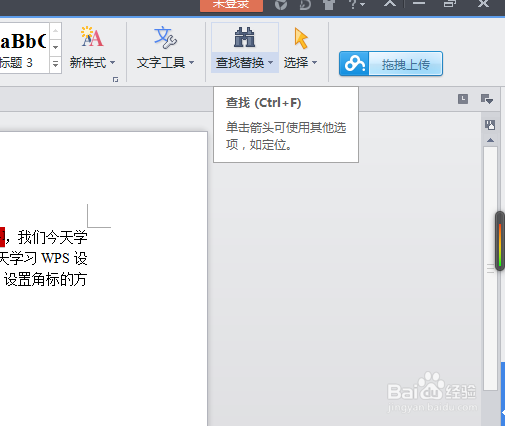
1、在窗口的右上方我们会找到查找和替换按钮,点“替换”。
如何在WPS中设置角标,并批量删除修改?

如何在WPS中设置角标,并批量删除修改?

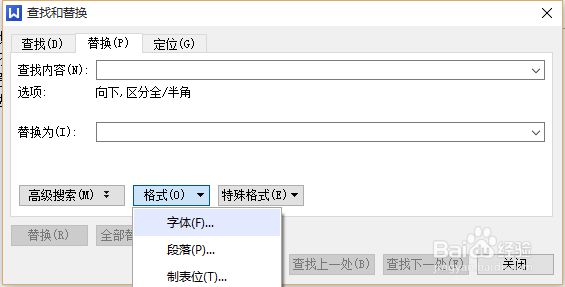
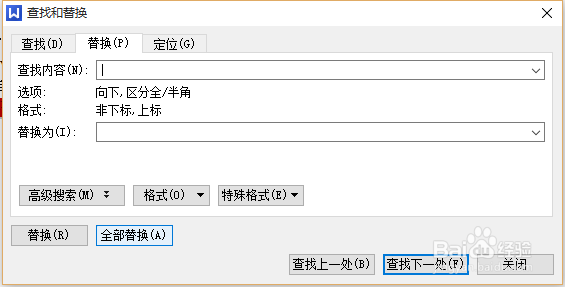
2、进入替换界面,在窗口下方点击“格式”,选择“字体”

如何在WPS中设置角标,并批量删除修改?

如何在WPS中设置角标,并批量删除修改?

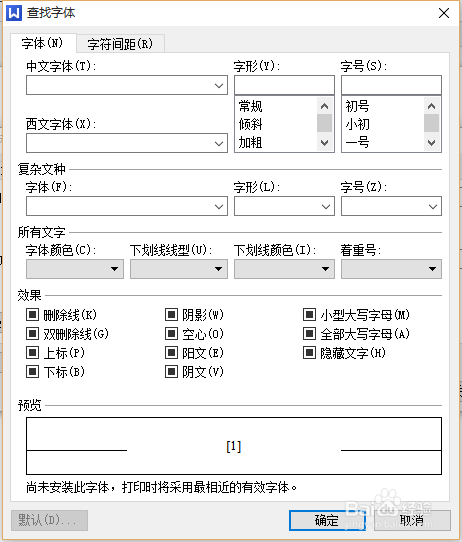
3、进入字体设置见面后,按照图示点选上标或者下标,其他不要动,点击“确定”。
如何在WPS中设置角标,并批量删除修改?

如何在WPS中设置角标,并批量删除修改?

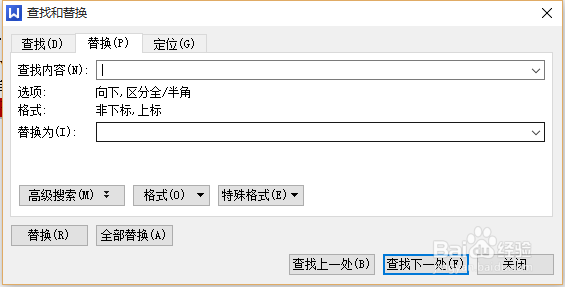
4、回到替换界面后,我们发现已经发生了一些变化。然后我们将“查找内容”与“替换内容”都空白,注意是“空白”,不是“空格”。
如何在WPS中设置角标,并批量删除修改?

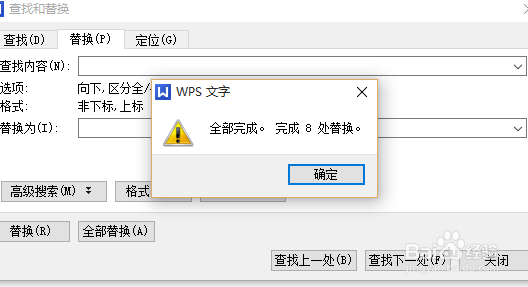
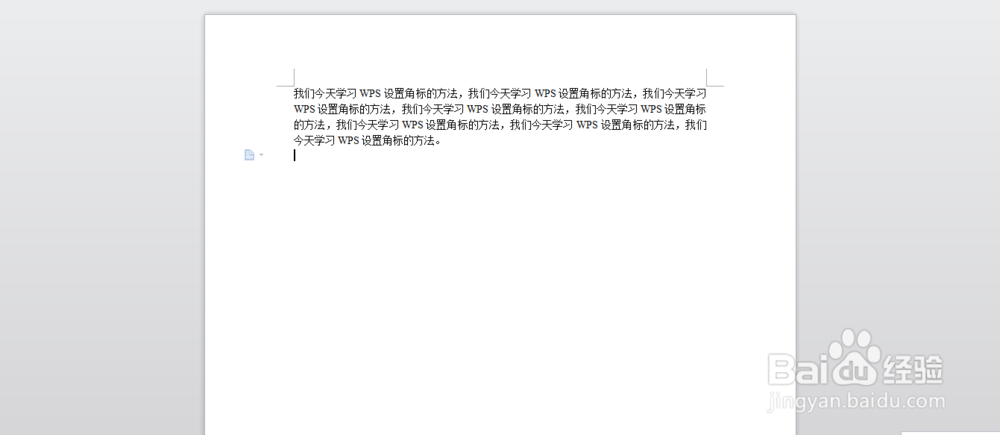
5、点击”全部替换“。回去看一看,是不是角标都不见了?

如何在WPS中设置角标,并批量删除修改?

如何在WPS中设置角标,并批量删除修改?

如何在WPS中设置角标,并批量删除修改?

  • WPS文档怎么去除红色波浪线
  • wps英文下面的红色波浪线怎么去掉
  • WPS怎么批量修改文档中的英文字母字体
  • WPS文档怎么删除段落前面的小黑点
  • wps空格太大怎么调
  • 热门搜索
    石家庄旅游团 旅游营销策划方案 漳州东山岛旅游攻略 白石山旅游攻略 旅游博客 九寨沟旅游图片 十月份适合去哪里旅游 中国旅游新闻 北京旅游路线图 重庆 旅游