1、打开剪映首页点击“开始创作”,然后勾选“横屏视频”,接着点击“添加到项目”。
(注:剪辑竖屏视频会造成视频损失。)


2、打开剪辑界面向左滑动工具栏,然后点击“比例”。

3、打开比例界面点击“9:16”,点击后画面变成中间视频上下黑屏,然后点击“返回”图标。


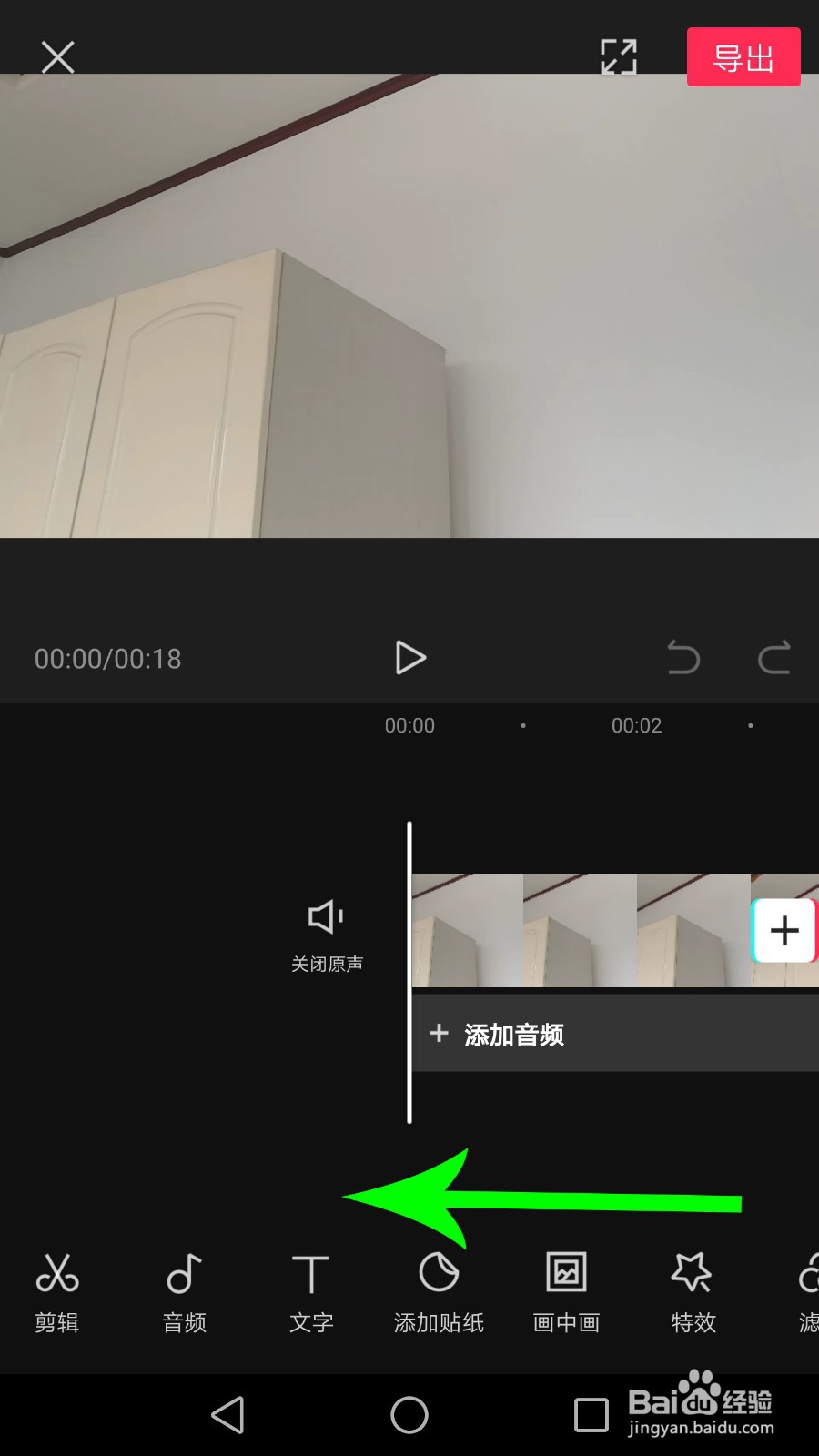
4、打开剪辑界面向右滑动,然后点击“文字”。


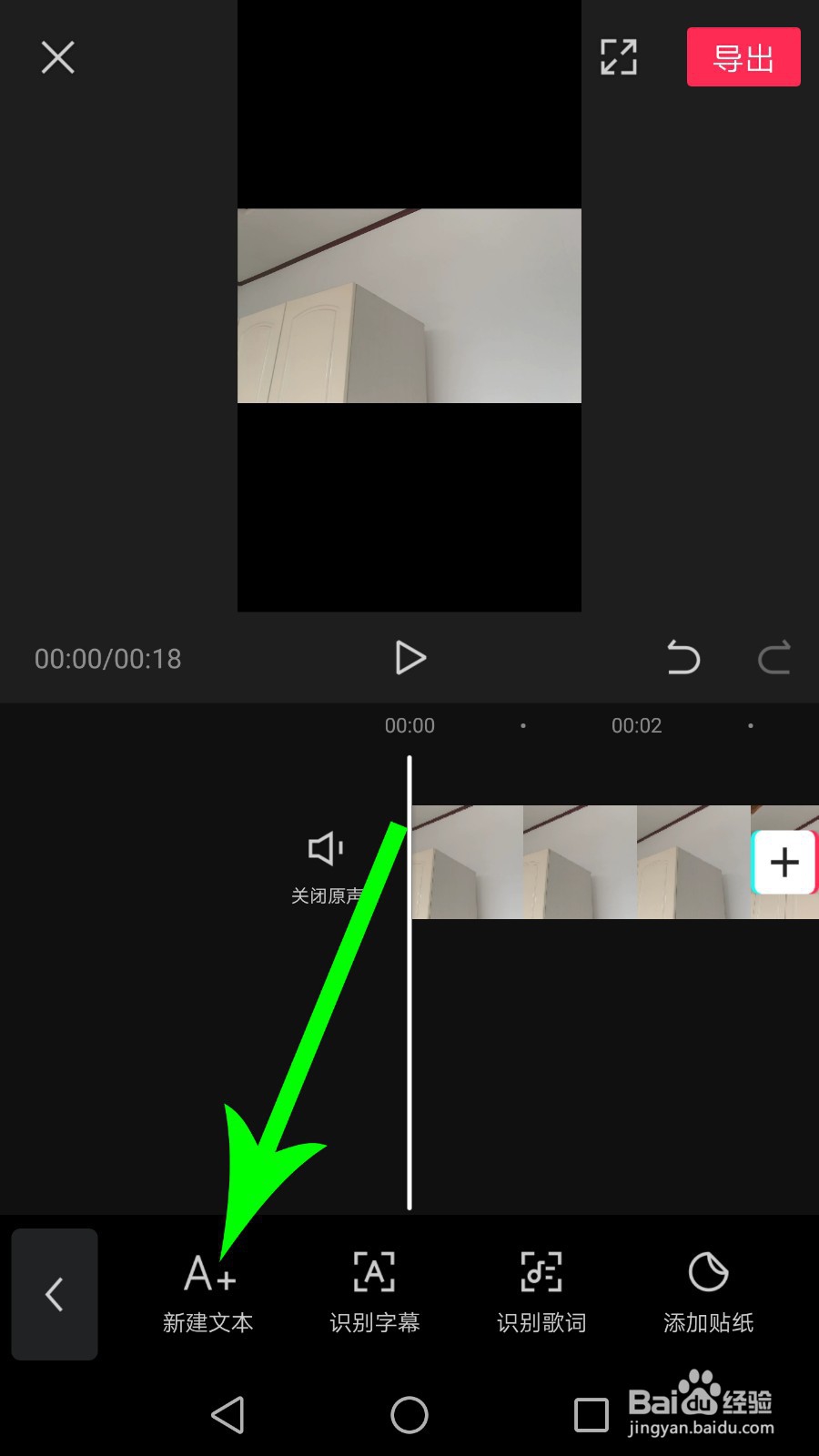
5、打开文字界面点击“新建文本”,然后在编辑框中输入文字,接着点击“√”提交。
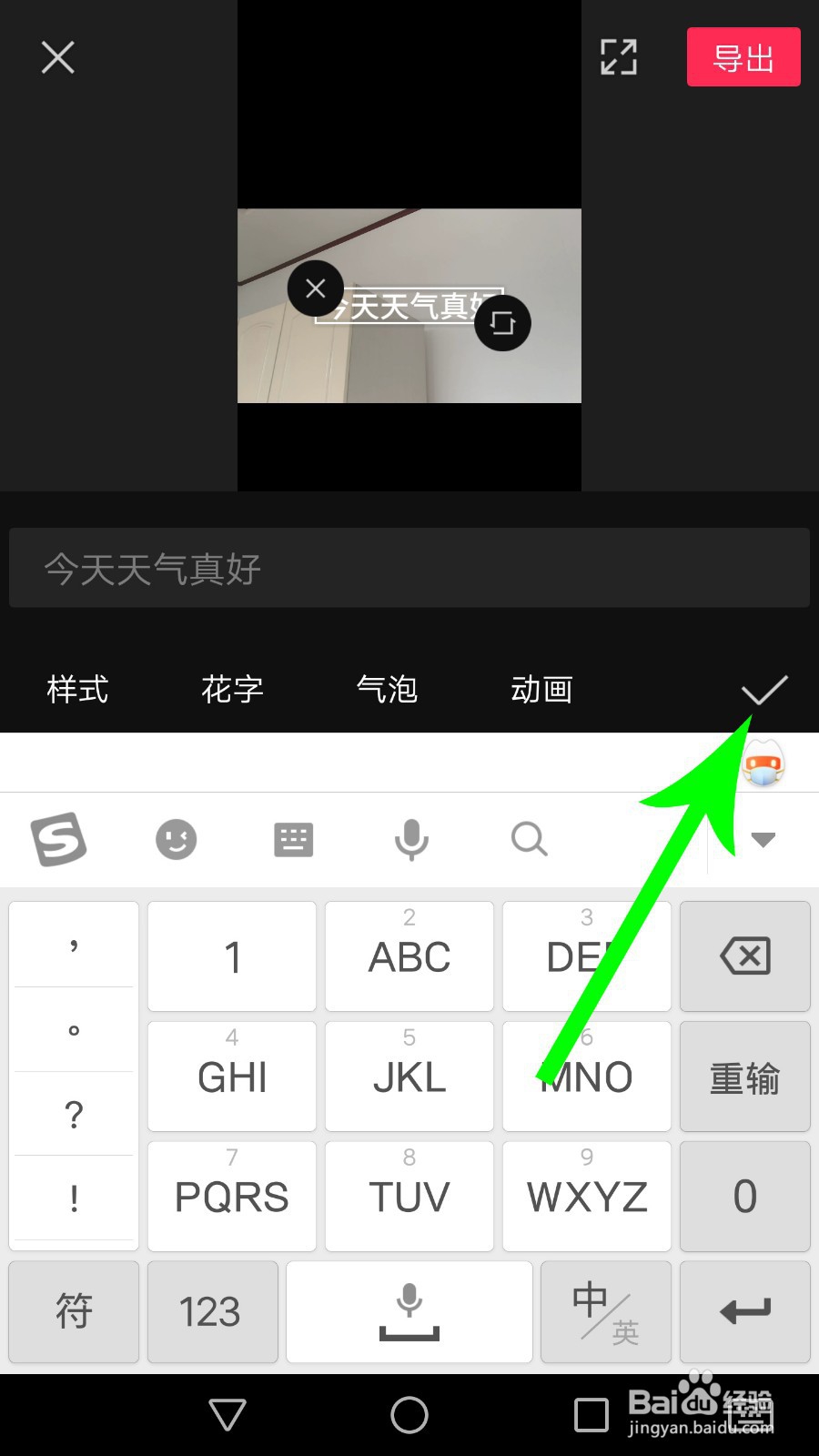
6、打开文字编辑界面,按住视频画面中的文字向上拖动,拖动完毕松开手指。

7、按住文字选框右端向右拖动至视频结尾处,可设置文字整段视频显示,然后向左拖动整个编辑区。


8、将白色时间线拖动至00:00位置后点击“返回”图标,然后点击“新建文本”,接着重复上面的步骤,在视频下方添加文字即可。


1、1,打开剪映添加横屏视频。
2,打开比例工具点击“9:16”设置中间视频上下黑屏视频。
3,打开文字工具新建文本,拖动文本至视频上部和下部即可。
