Word应用表格样式及自己创建表格样式

 时间:2026-02-13 21:52:17

1、应用表格样式:

打开Word文档,选中表格,切换到“表格工具–设计”选项卡,在“表格样式”组中,选择样式库中的样式,为表格套用默认的样式。

Word应用表格样式及自己创建表格样式

2、自己创建表格样式:

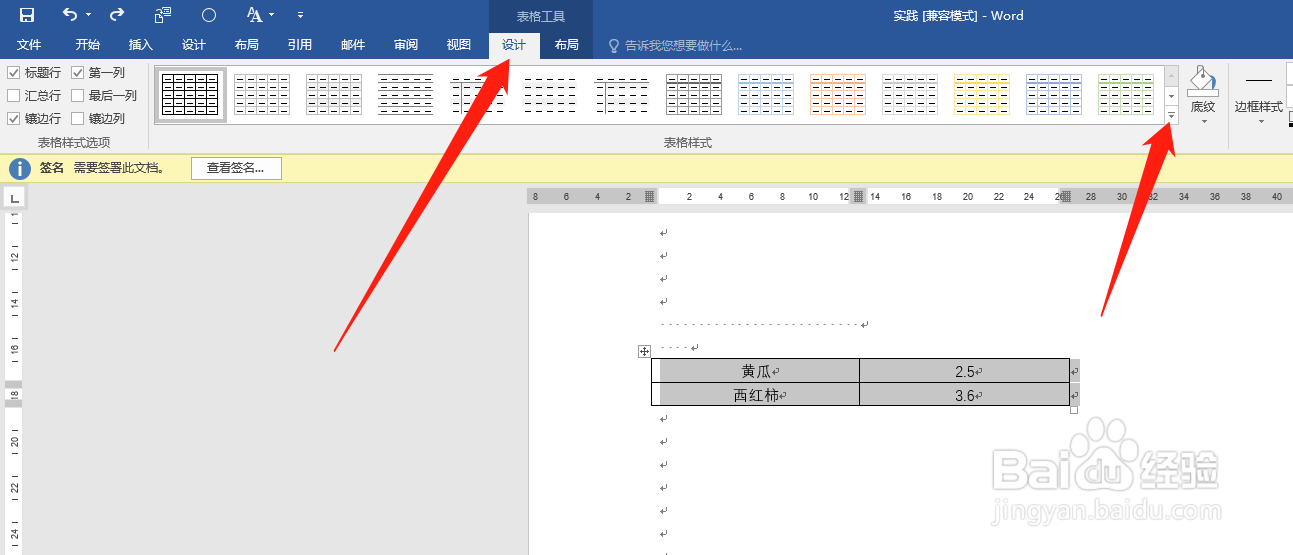
打开Word文档,选中表格,切换到“表格工具–设计”选项卡,单击“表格样式”组的“其他”按钮,在展开的样式库单击“新建表格样式”选项。
Word应用表格样式及自己创建表格样式

Word应用表格样式及自己创建表格样式

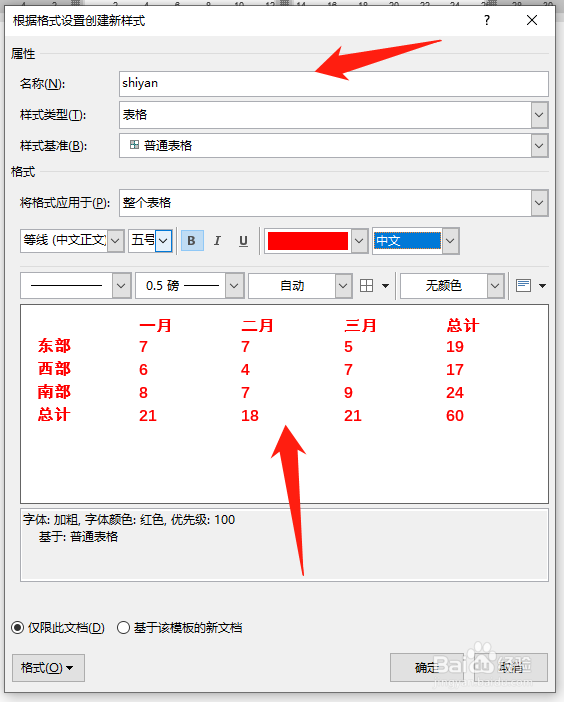
3、弹出“根据格式设置创建新样式”对话框,在“名称”文本框中输入名称,设置字体颜色,设置边框,设置填充颜色,设置完成后单击“确定”按钮,
Word应用表格样式及自己创建表格样式

4、可以看到在样式库中添加了自定义的样式,选中表格后,选择样式库中的shiyan样式,即可以看见为表格应用了新建的样式。

Word应用表格样式及自己创建表格样式

  • wps演示中如何制作紫色简约风标题样式
  • 如何设置幻灯片文本的形状效果为三维旋转?
  • 怎样在PPT中给L形添加紫色预设样式
  • 如何在ppt中给图片添加预设9样式
  • PPT如何设置文本框边框为右下射线渐变效果?
  • 热门搜索
    青岛旅游观光巴士 大埔旅游景点大全 广西有哪些旅游景点 夏季旅游景点排行 旅游作文400字 夏季旅游胜地 安顺旅游景点大全 平江旅游景点大全 汕头旅游网 山东清明节旅游好去处