如何通过Visual Studio向Solidworks中插入草图

 时间:2026-02-13 16:47:34

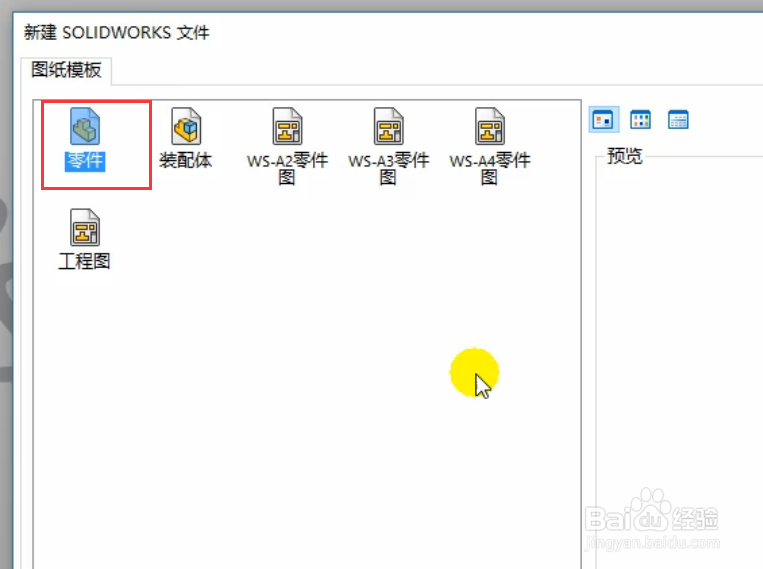
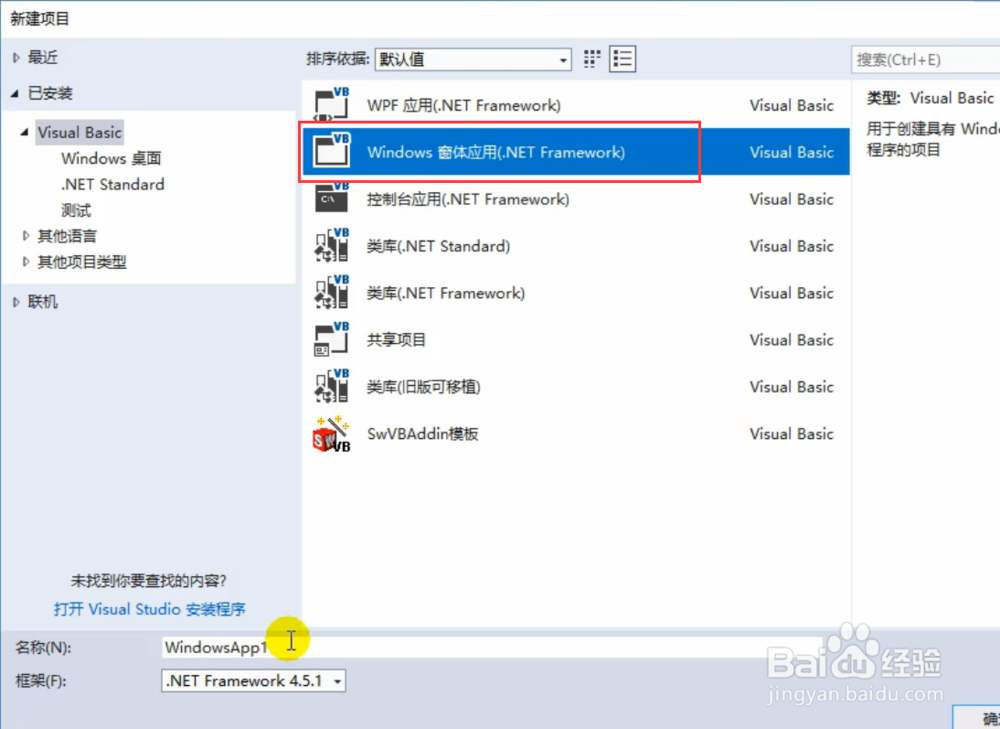
1、首先打开Visual Studio软件,新建一个窗体程序,如下图所示
如何通过Visual Studio向Solidworks中插入草图

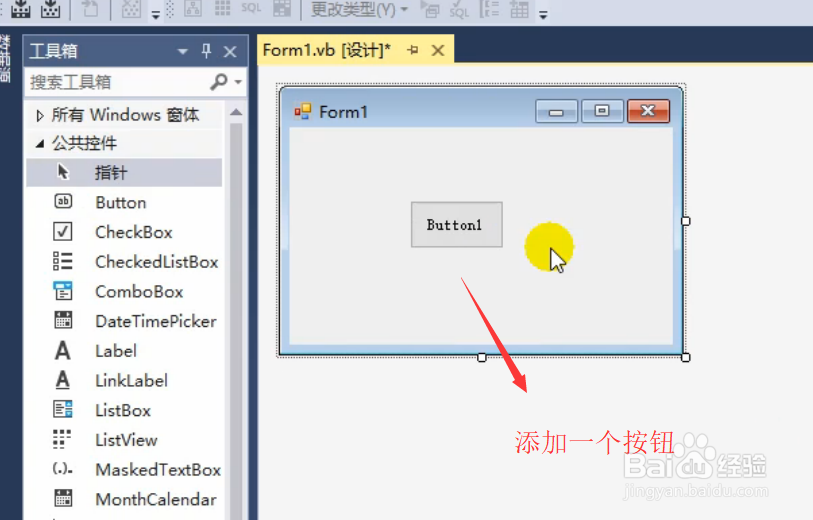
2、接下来在窗体中添加一个按钮,下面点击这个按钮进行草图的插入,如下图所示
如何通过Visual Studio向Solidworks中插入草图

3、然后点击顶部的项目菜单,选择添加引用选项,如下图所示

如何通过Visual Studio向Solidworks中插入草图

4、在弹出的添加引用界面中我们找到solidworks选项,选择并确定,如下图所示

如何通过Visual Studio向Solidworks中插入草图

5、接下来实现按钮的点击事件,实例化solidworks对象,然后进行草图的插入,如下图所示

如何通过Visual Studio向Solidworks中插入草图

6、然后在solidworks编辑器中创建一个零件,如下图所示

如何通过Visual Studio向Solidworks中插入草图

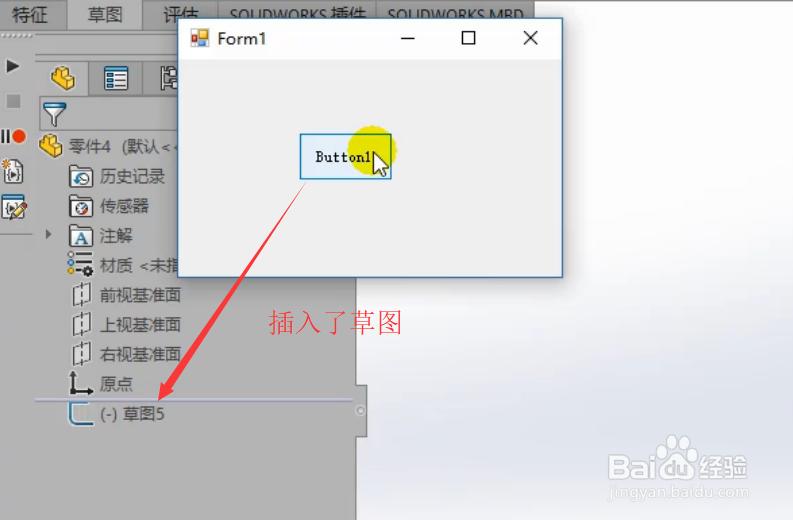
7、最后运行VS程序,点击按钮,你就会看到solidworks下面多出了个草图,如下图所示
如何通过Visual Studio向Solidworks中插入草图

  • 氧化铝陶瓷发热片成型烧结
  • ANSYS基础教程,静力学分析
  • mathtype怎么设置字体,怎么改公式字体
  • word转换为pdf,公式出现乱码解决方法
  • Word2003如何设置手动添加题注
  • 热门搜索
    金昌旅游 旅游消费券 上海旅游集散中心官网 旅游商报网 去冰岛旅游要多少钱 兰卡威旅游攻略 故宫旅游 南麂岛旅游攻略 广州旅游景点大全 文莱旅游