1、首先启动PowerPoint2010,新建一个空白文档,删除所有文本框。

2、执行视图菜单,点击工具栏中的幻灯片母版选项。

3、接着点击插入占位符右下角的下拉三角,选择图片选项。

4、选择图片选项执行ctrl+d若干次,执行ctrl+a全选后,执行对齐命令。

5、点击关闭母版视图,右键单击从下拉菜单中选择版式,并选择刚才编辑的版式。

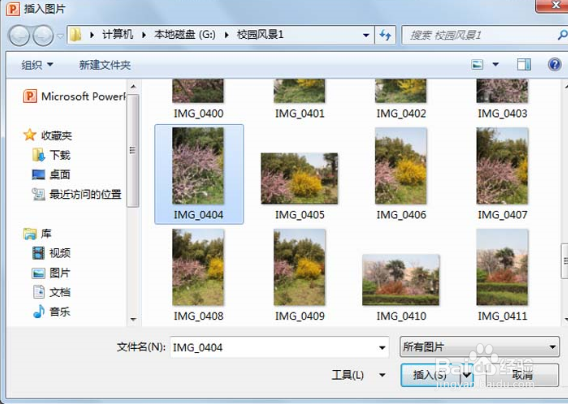
6、依次点击后从插入图片对话框中选择需要插入的图片即可,播放查看效果。
时间:2026-05-01 11:03:22
1、首先启动PowerPoint2010,新建一个空白文档,删除所有文本框。
2、执行视图菜单,点击工具栏中的幻灯片母版选项。
3、接着点击插入占位符右下角的下拉三角,选择图片选项。
4、选择图片选项执行ctrl+d若干次,执行ctrl+a全选后,执行对齐命令。
5、点击关闭母版视图,右键单击从下拉菜单中选择版式,并选择刚才编辑的版式。
6、依次点击后从插入图片对话框中选择需要插入的图片即可,播放查看效果。
