Excel 2016设置折线图中的标记形状、大小和颜色

 时间:2024-10-12 13:35:58

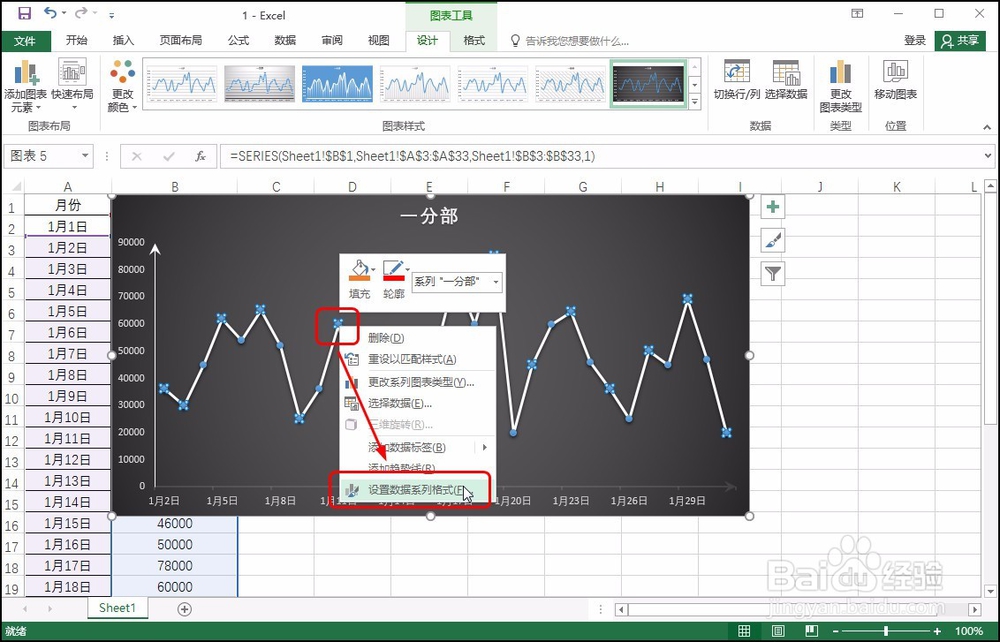
1、步骤一:设置数据系列 右击图表中的数据系列,在弹出的快捷菜单中单击“设置数据系列格式”窗格,如下图所示。
Excel 2016设置折线图中的标记形状、大小和颜色

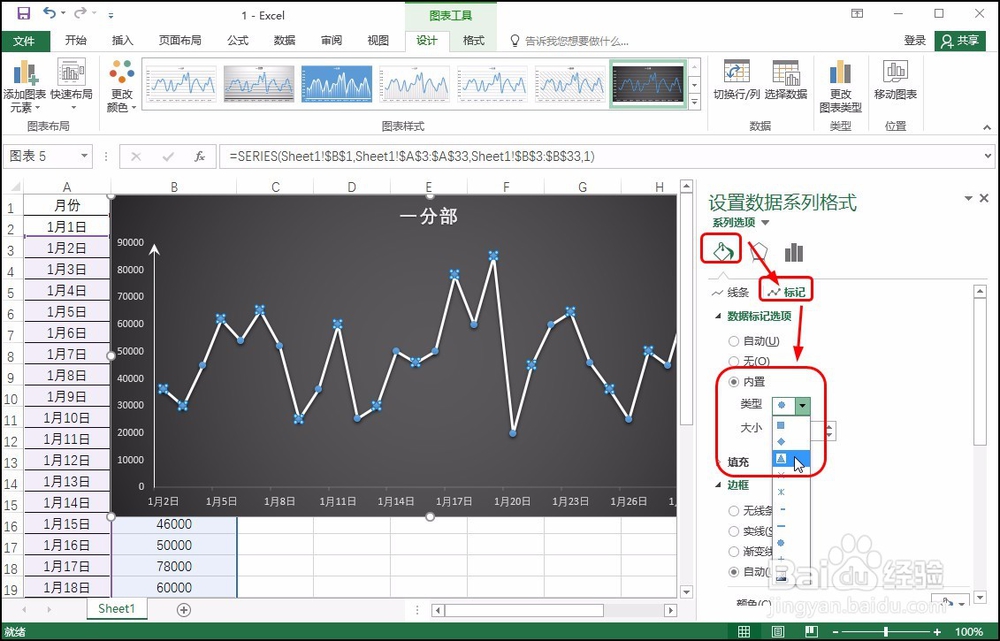
2、步骤二:设置标记形状 打开“设置数据系列格式”窗格,切换至“填充与线条”选项卡,在“标记”选项组下单击“内置”单碚枞凇悄选按钮,单击“类型”右侧的下三角按钮,在展开的列表中单击合适的形状样式,如下图所示。
Excel 2016设置折线图中的标记形状、大小和颜色

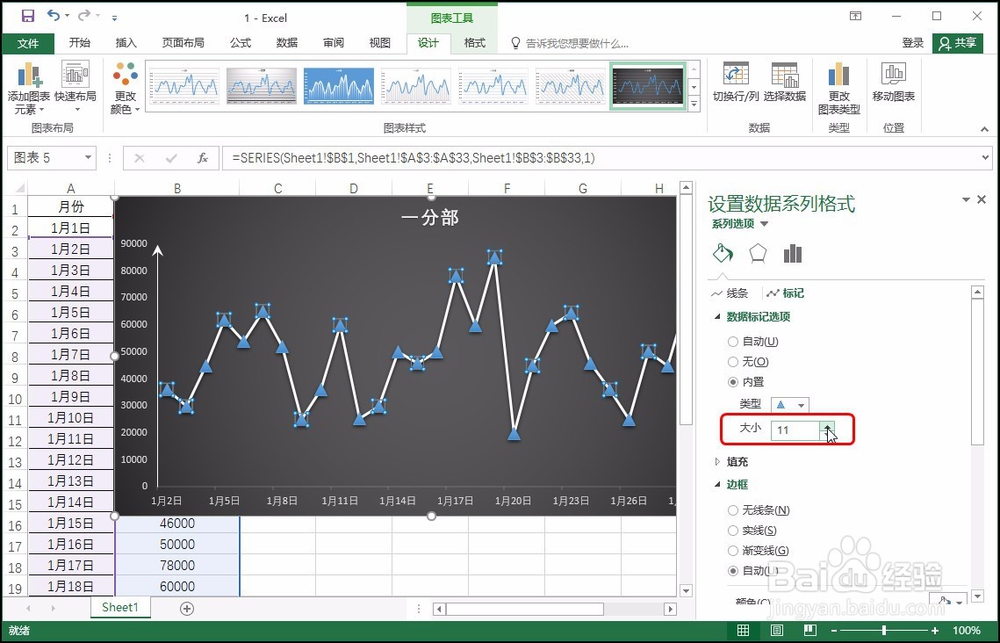
3、步骤三:设置标记大小 单击“大小”右侧的数字调节按钮,可调整标记的大小,如下图所示。也可以直接在文本框中输入大小。
Excel 2016设置折线图中的标记形状、大小和颜色

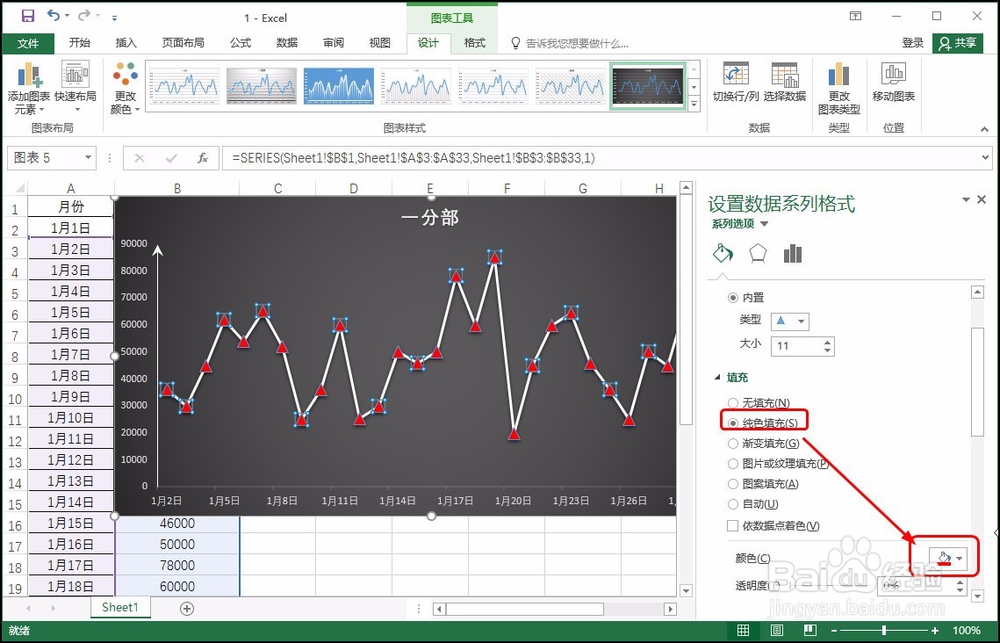
4、步骤四:设置标记填充颜色 在“填充”选项下单击“纯色填充”单选按钮,设置“颜色”为合适的颜色,如“红色”,如下图所示。
Excel 2016设置折线图中的标记形状、大小和颜色

5、步骤五:设置轮廓颜色 在“边框”选项下,单击“实线”单选按钮,设置颜色为红色,如下图所示。

Excel 2016设置折线图中的标记形状、大小和颜色

6、步骤六:显示设置的效果 完成设置后,关闭窗格,即可得到设置标记效果的图表,可看到图表中的标记很突出,如下图所示。

Excel 2016设置折线图中的标记形状、大小和颜色
  • EXCEL中如何在图表中加入文本框
  • excel中的图表的横纵坐标怎么添加文字?
  • excel折线图显示每个点的数据
  • 如何更改折线图的线条颜色
  • 折线图怎么把数据显示出来
  • 热门搜索
    旅游英才网 黄冈旅游网 太原到海南旅游 昆明大理丽江旅游 我国旅游业发展现状 湖北旅游攻略自助游 北京房山旅游景点 十月份去哪里旅游好 全景旅游网 厦门旅游局