1、打开你的photoshop cs6软件。

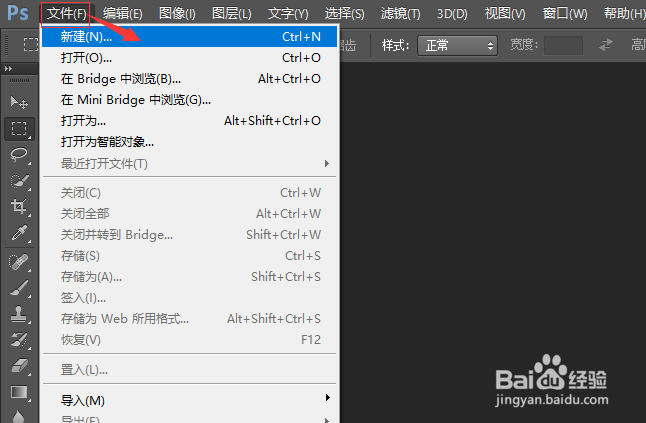
2、然后点击上方的【文件】下的【新建】,新建一个画布。

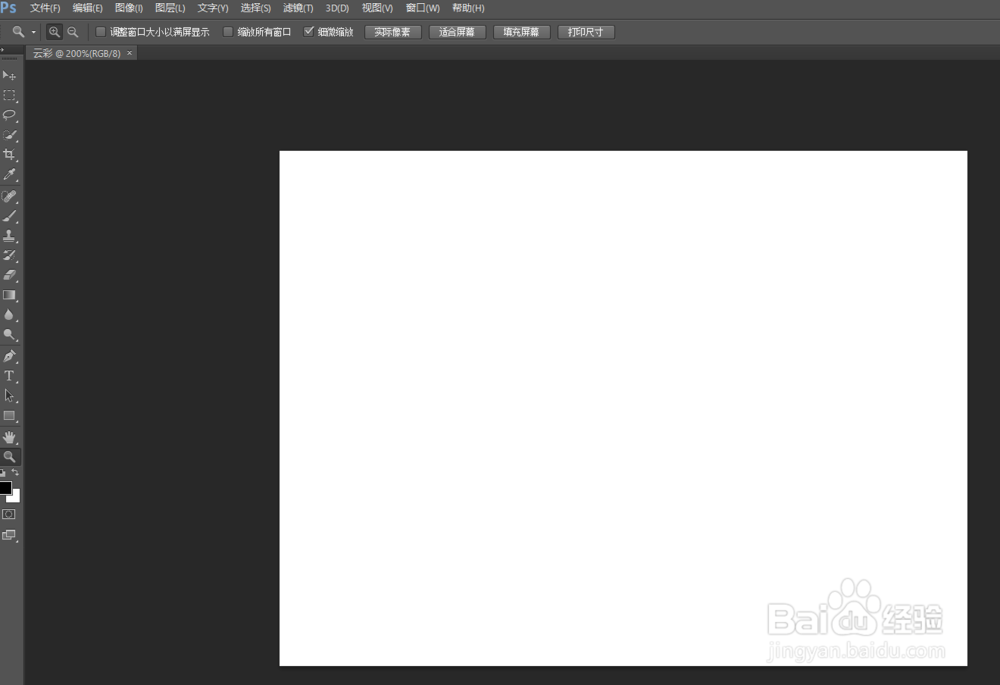
3、接着我们看到我们新建好的画布,如下图所示。
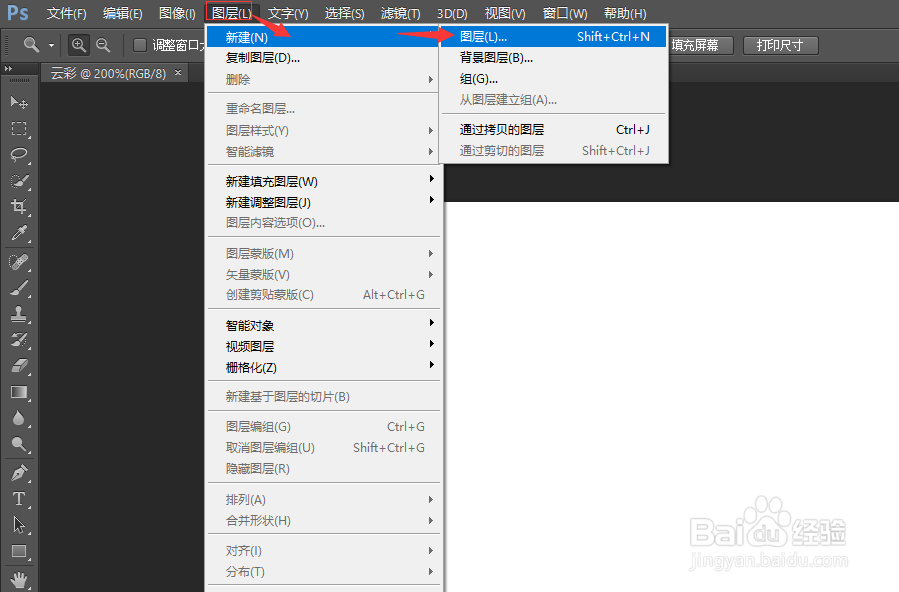
4、然后我们为新建的画布,新建一个图层,点击上方的【图层】下的【新建】下的【图层】。
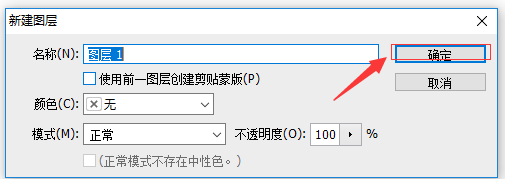

5、接着将背景调成蓝色,如下图所示。
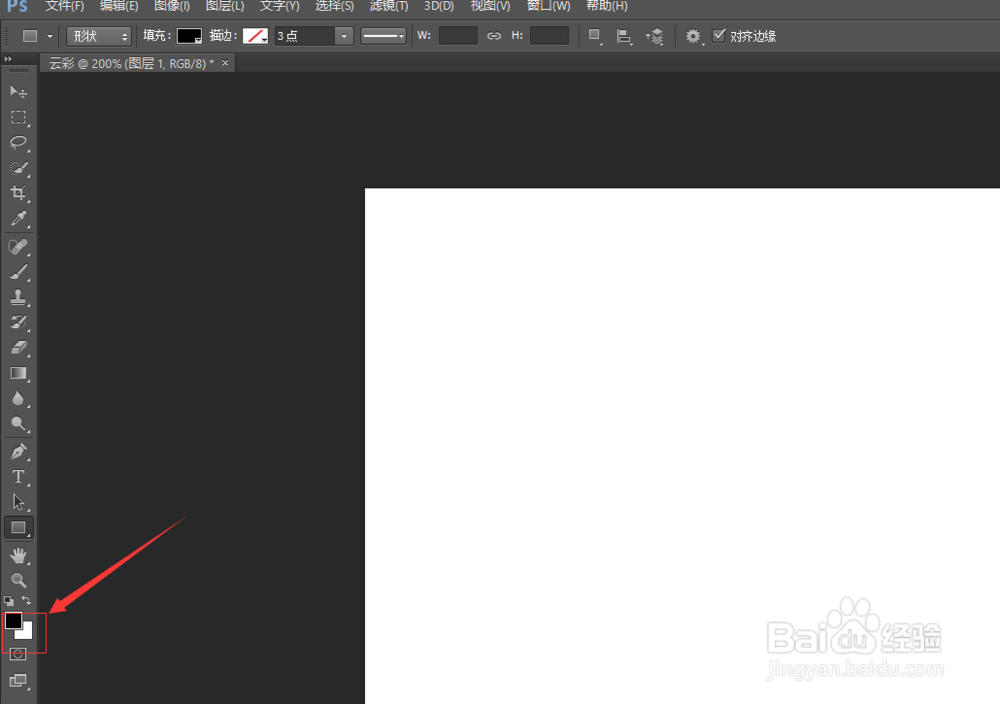
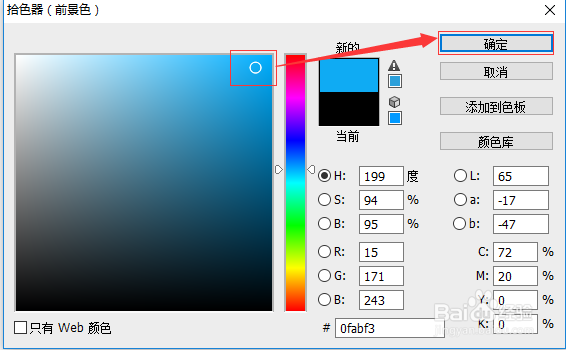
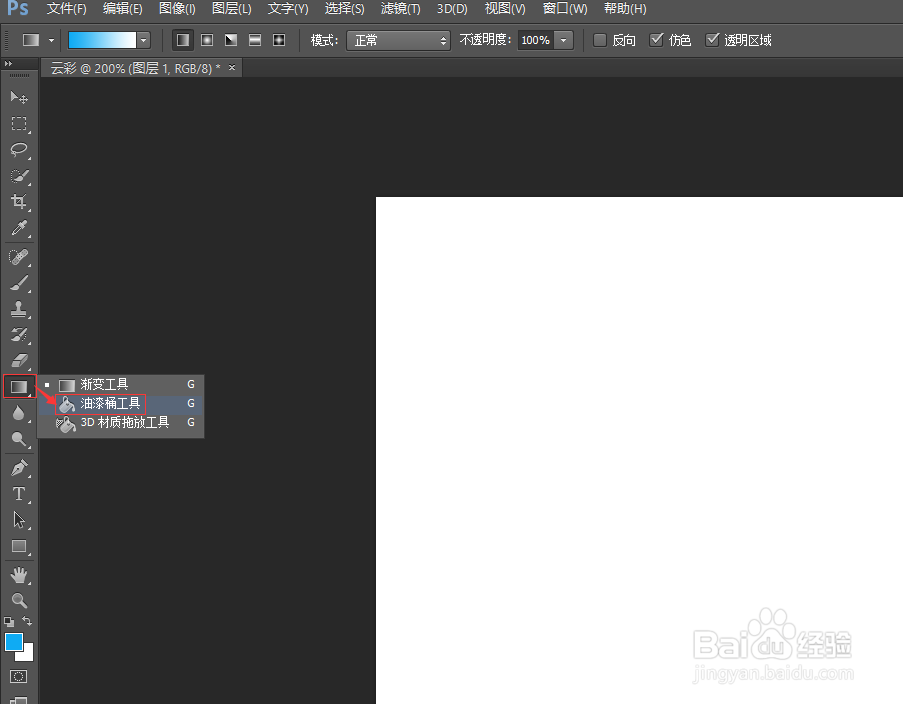
6、然后将新建的图层填充成刚刚调好的蓝色,使用工具栏的【油漆桶工具】,如下图所示。

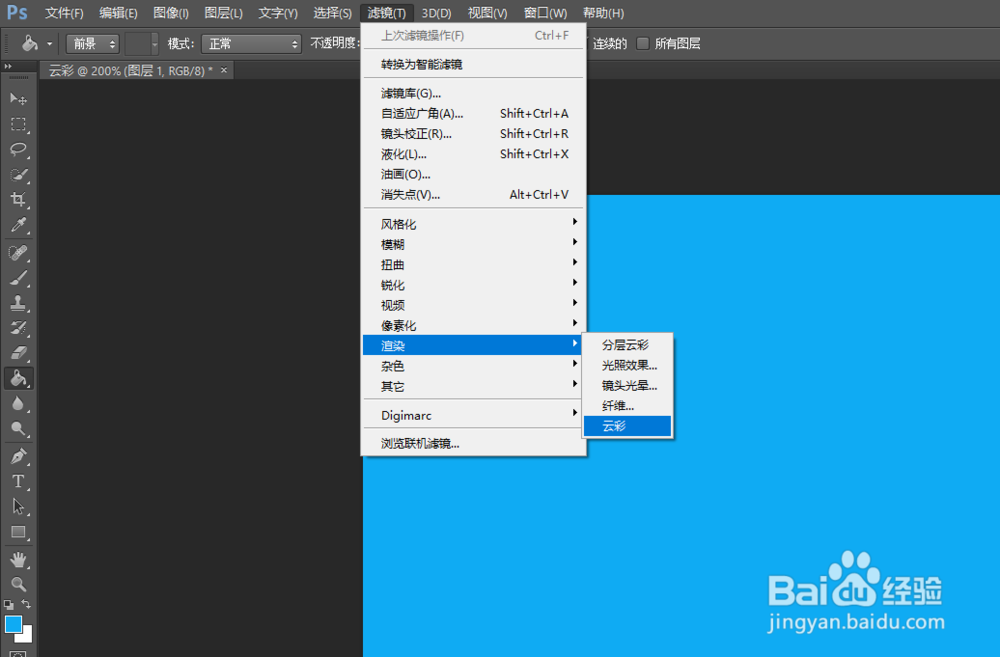
7、接着点击上方的【滤镜】下的【渲染】下的【云彩】,如下图所示。
8、最后我们可以看到我们制作好的云彩了。

时间:2026-04-23 13:47:24
1、打开你的photoshop cs6软件。
2、然后点击上方的【文件】下的【新建】,新建一个画布。
3、接着我们看到我们新建好的画布,如下图所示。
4、然后我们为新建的画布,新建一个图层,点击上方的【图层】下的【新建】下的【图层】。
5、接着将背景调成蓝色,如下图所示。
6、然后将新建的图层填充成刚刚调好的蓝色,使用工具栏的【油漆桶工具】,如下图所示。
7、接着点击上方的【滤镜】下的【渲染】下的【云彩】,如下图所示。
8、最后我们可以看到我们制作好的云彩了。
