1、数据如图所示,选择以图中色数据说明 负数变成红色怎么处理为常见的负数?

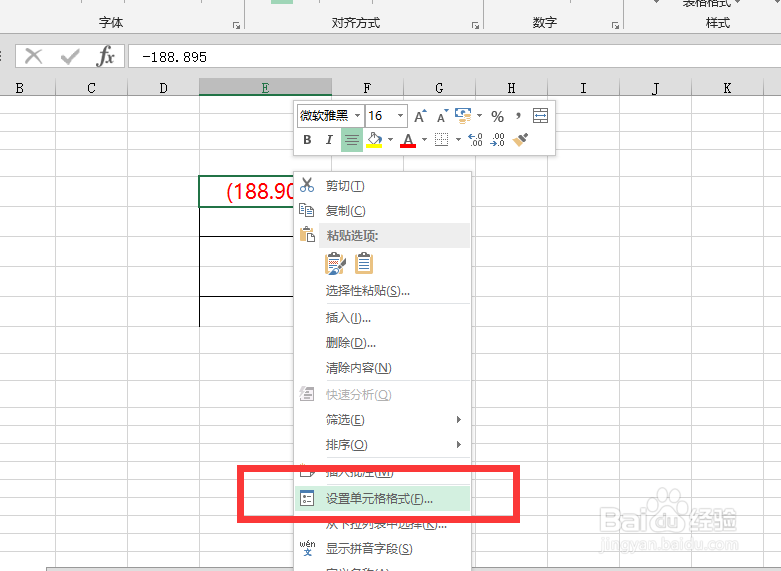
2、选择单元格数据,在编辑栏可以看到红色显示为负数。

3、选择单元格,右键,弹出列表——选择设置单元格格式。单击设置单元格格式,弹出设置单元格格式对话框。

4、在设置单元格格式,选择数字——自定义,设置需要显示的类型。

5、这里,修改数据为通用格式,最后结果如图。


时间:2026-04-21 19:01:58
1、数据如图所示,选择以图中色数据说明 负数变成红色怎么处理为常见的负数?
2、选择单元格数据,在编辑栏可以看到红色显示为负数。
3、选择单元格,右键,弹出列表——选择设置单元格格式。单击设置单元格格式,弹出设置单元格格式对话框。
4、在设置单元格格式,选择数字——自定义,设置需要显示的类型。
5、这里,修改数据为通用格式,最后结果如图。
