Excel内容冻结隐藏了及打印时边线不显示怎么办

 时间:2026-02-14 17:29:22

1、首先打开EXCEL,在文件里找到并打开目的文件,或者直接在电脑里找到双击打开即可。

Excel内容冻结隐藏了及打印时边线不显示怎么办

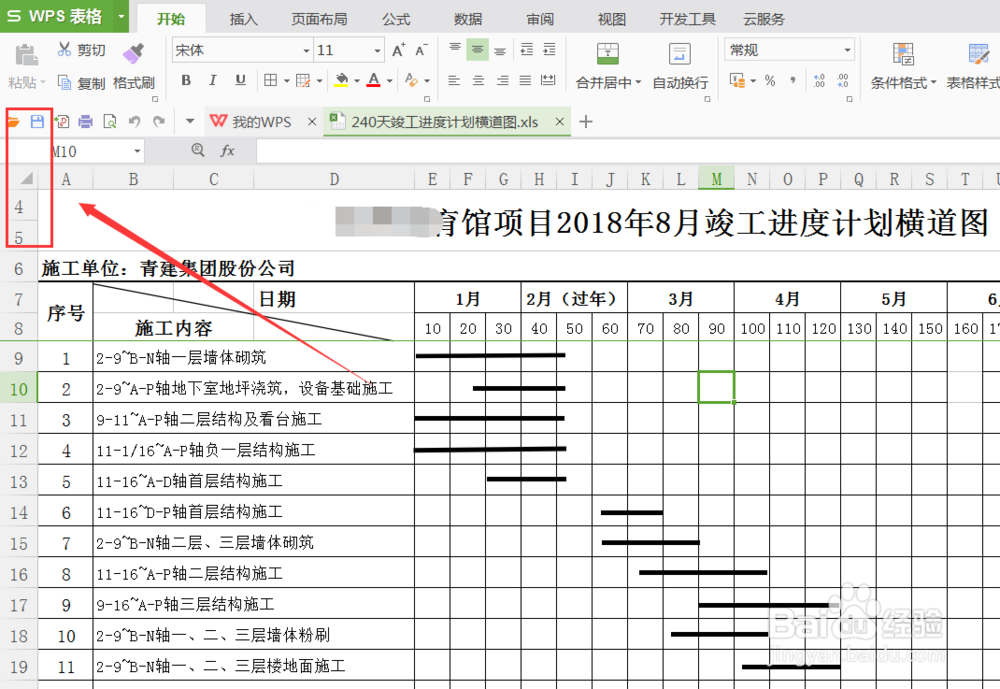
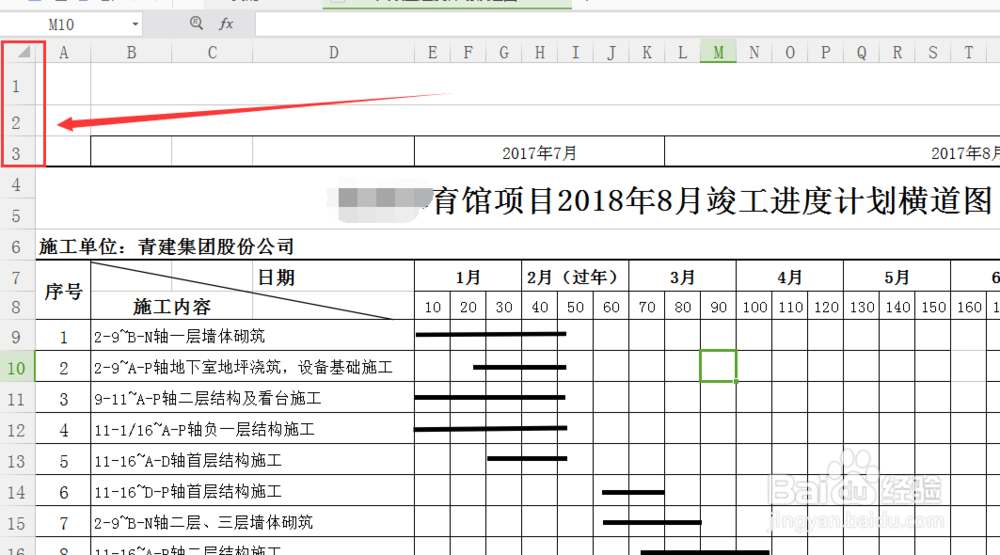
2、打开目的文件之后,鼠标滚至屏幕最上方会发现,排列第1、2、3行的内容不显示,且读取不到。
Excel内容冻结隐藏了及打印时边线不显示怎么办

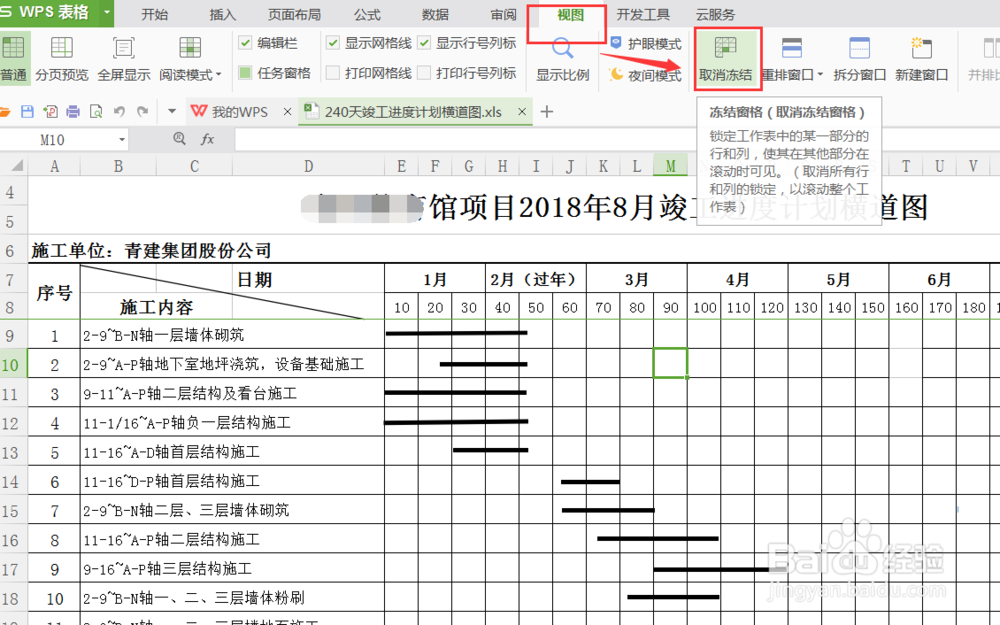
3、这时候在上方的导航栏里点击进入“视图”选择“取消冻结”功能。

Excel内容冻结隐藏了及打印时边线不显示怎么办

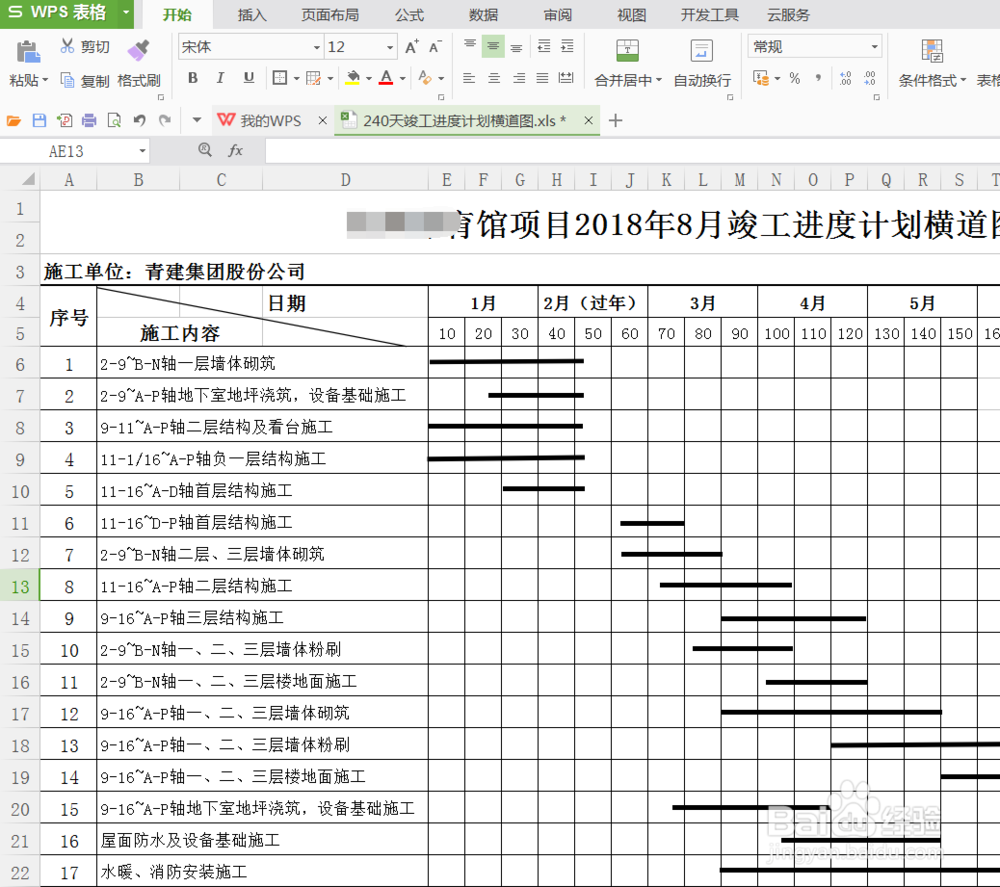
4、取消冻结之后你会发现,丢失的第1、2、3行内容重新出现了。其实就是目标文件有可能让自己不小心或者别人操作失误将部分内容冻结隐藏了。
Excel内容冻结隐藏了及打印时边线不显示怎么办

5、如果是文件中多余的隐藏内容,选中“N行”或者“N列”右键属性删除就可恢复。

Excel内容冻结隐藏了及打印时边线不显示怎么办

Excel内容冻结隐藏了及打印时边线不显示怎么办

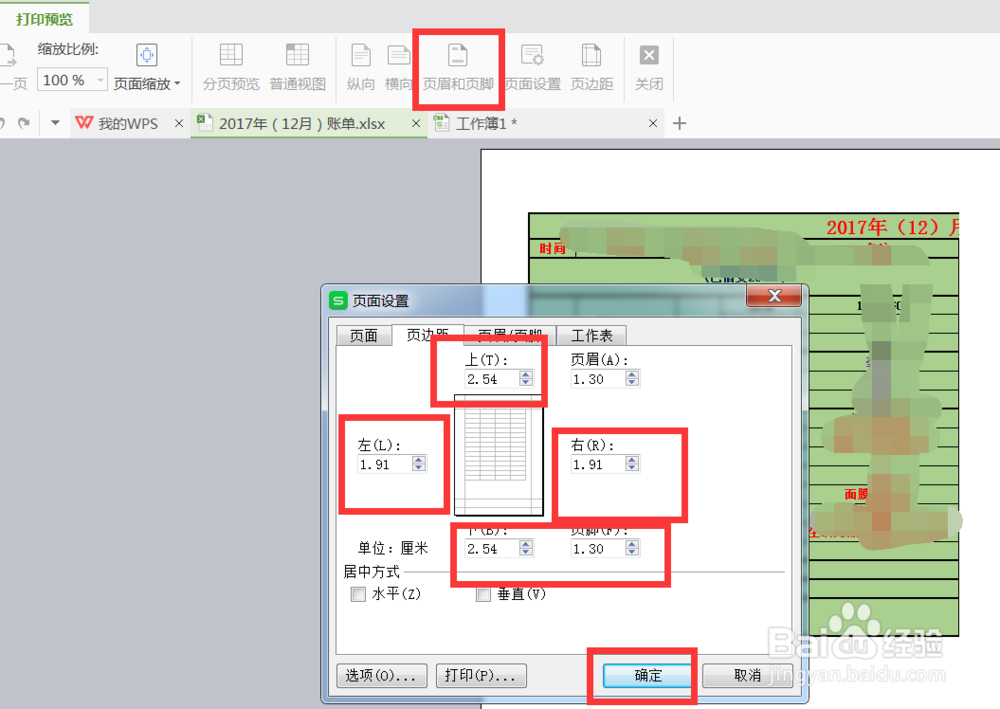
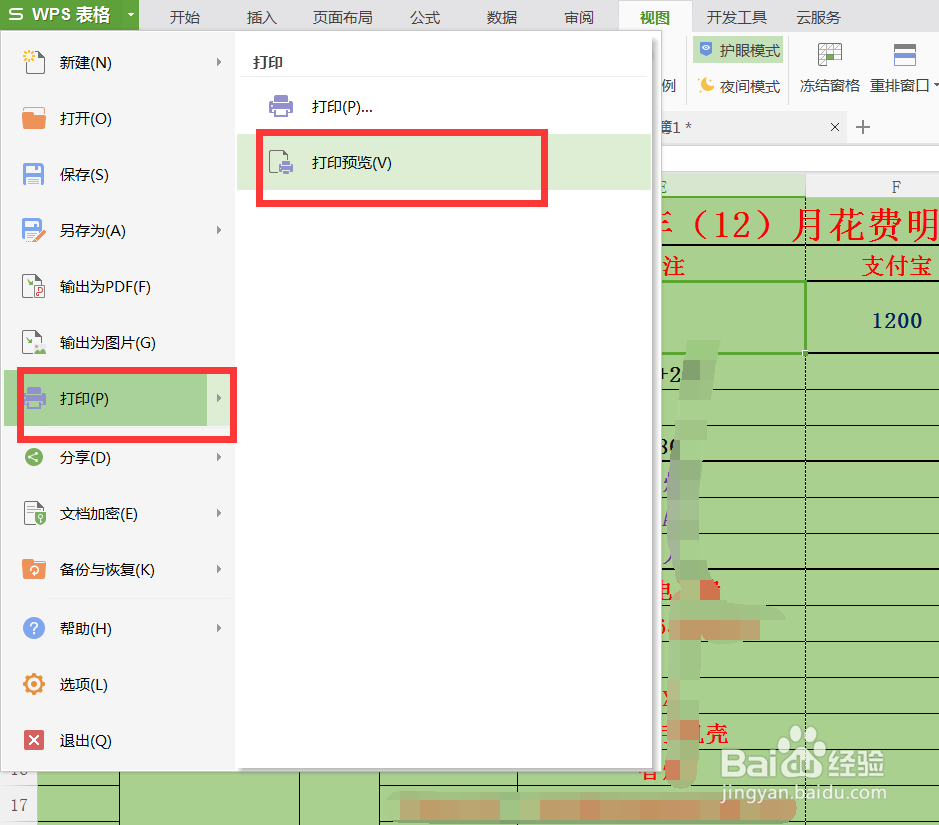
1、有时候刚做完一份表格文件,打印出来后才发现表格边线没能打印出来。这是内容超出打印纸张范围的原因,我们可以在打印预览中重新设置页边距,将内容与纸张边缘的间距缩小即可。
Excel内容冻结隐藏了及打印时边线不显示怎么办

Excel内容冻结隐藏了及打印时边线不显示怎么办

  • 如何让表格滑动后还看到表头
  • 怎么固定表头
  • excel表格如何设置滚动时表头不动
  • 打印excel表格时,如何使每页都带标题
  • excel表头隐藏怎么弄出来
  • 热门搜索
    呼伦贝尔草原旅游 青岛有哪些旅游景点 山东半岛旅游 山西旅游路线 漳州火山岛旅游攻略 旅游支票 云南旅游信息 旅游地图高清版 山西旅游公司 黑瞎子岛旅游