1、首先打开需要编辑的照片文件,如下图所示。

2、按Ctrl+J组合键新建一个背景拷贝图层,防止破坏原文件,如下图所示。

3、点击菜单栏中的滤镜,然后在弹出菜单中点击滤镜库。

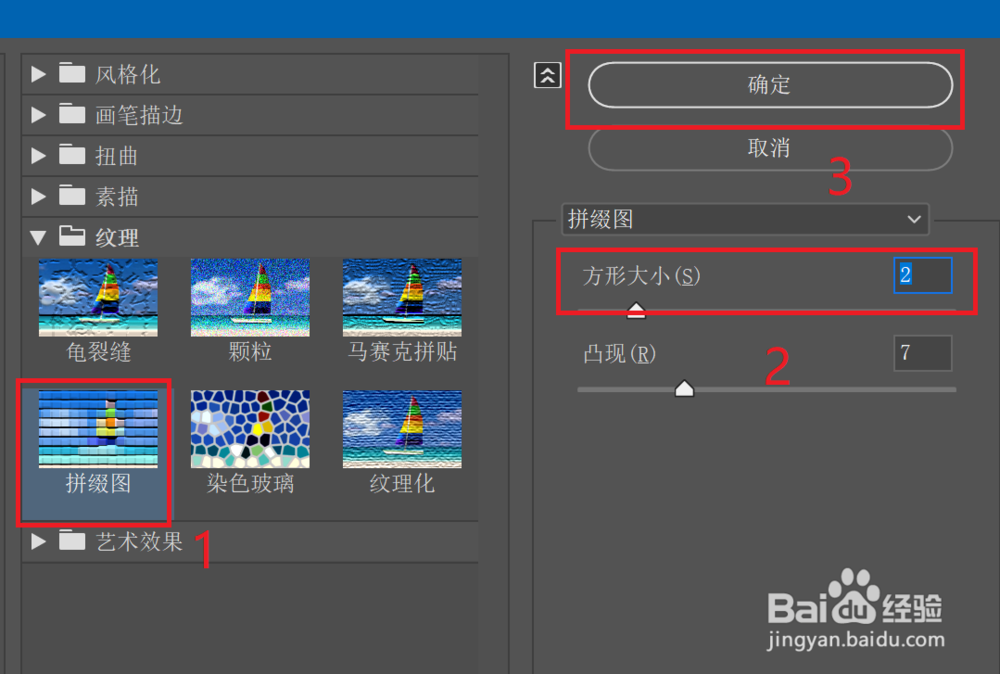
4、在弹出的窗口中选择纹理组中的拼缀图,在右侧可以调节方砖的大小尺寸,设置完成后点击确定。
5、设置好的效果如下图所示。

6、大功告成,此时可以通过图片另存为来保存文件。

时间:2026-04-22 08:54:13
1、首先打开需要编辑的照片文件,如下图所示。
2、按Ctrl+J组合键新建一个背景拷贝图层,防止破坏原文件,如下图所示。
3、点击菜单栏中的滤镜,然后在弹出菜单中点击滤镜库。
4、在弹出的窗口中选择纹理组中的拼缀图,在右侧可以调节方砖的大小尺寸,设置完成后点击确定。
5、设置好的效果如下图所示。
6、大功告成,此时可以通过图片另存为来保存文件。
