很多小伙伴在使用代码编辑器(Notepad++)的时候,想知道怎么设置书签,下面小编就为大家分享设置方法,感兴趣的小伙伴不要错过哦!
工具/原料
联想y7000p
Windows10.0
代码编辑器v8.4.4
方法/步骤
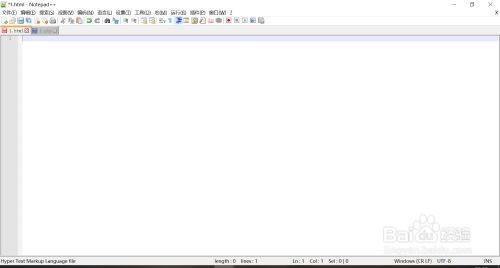
第一步:首先打开Notepad++,如图所示。
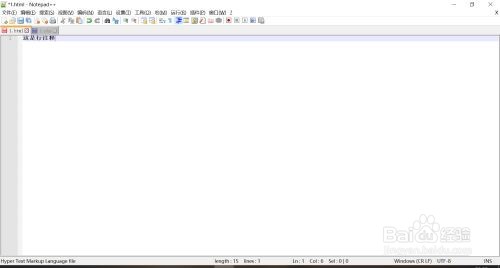
第二步:然后输入文本内容,如图所示。
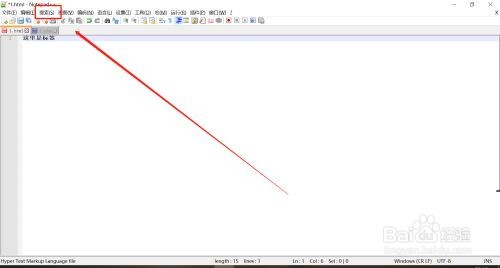
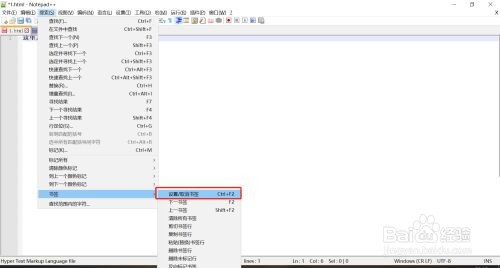
第三步:之后点击搜索,如下图所示。
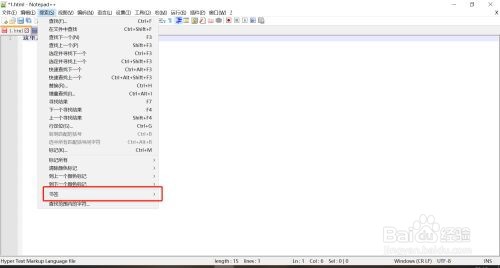
第四步:接着点击书签,如下图所示。
第五步:然后点击设置/取消书签,如下图所示。
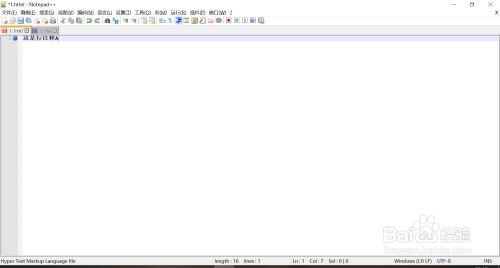
第六步:最后就设置好书签了,如图所示。
时间:2026-04-25 06:00:38
很多小伙伴在使用代码编辑器(Notepad++)的时候,想知道怎么设置书签,下面小编就为大家分享设置方法,感兴趣的小伙伴不要错过哦!
联想y7000p
Windows10.0
代码编辑器v8.4.4
第一步:首先打开Notepad++,如图所示。
第二步:然后输入文本内容,如图所示。
第三步:之后点击搜索,如下图所示。
第四步:接着点击书签,如下图所示。
第五步:然后点击设置/取消书签,如下图所示。
第六步:最后就设置好书签了,如图所示。
