WORD文档如何用VBA删除指定文字?

 时间:2026-02-12 14:01:20

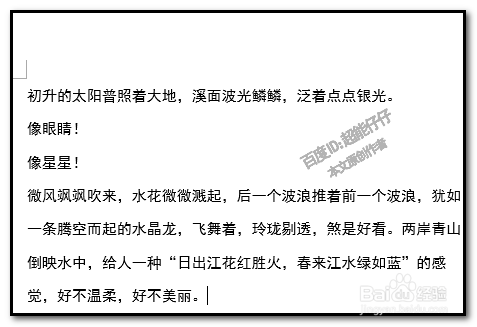
1、打开文档;比如,下图中的文档,

假设,现在要用VBA把文档中的”像眼睛!“和”像星星!“同时删除掉。
WORD文档如何用VBA删除指定文字?

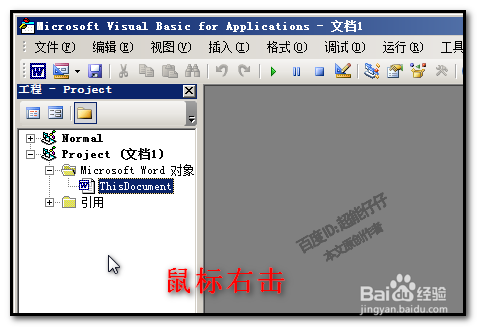
2、按下ALT+F11;

调出VBA的操作面板;鼠标放在如下图所示的位置,右击
WORD文档如何用VBA删除指定文字?

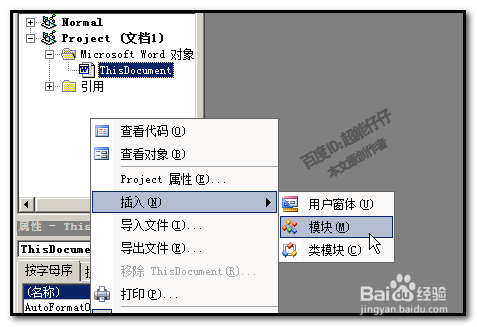
3、弹出的菜单中,鼠标放在”插入“这里,右侧弹出子菜单,点;模块

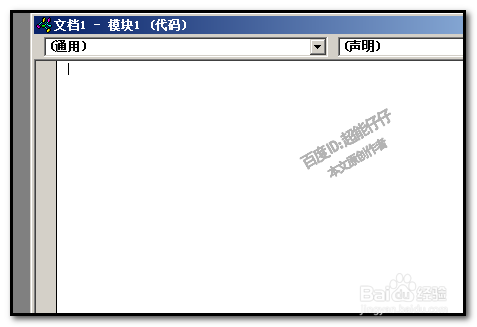
 这时,立即弹出一个输入代码的小窗口。
WORD文档如何用VBA删除指定文字?

WORD文档如何用VBA删除指定文字?

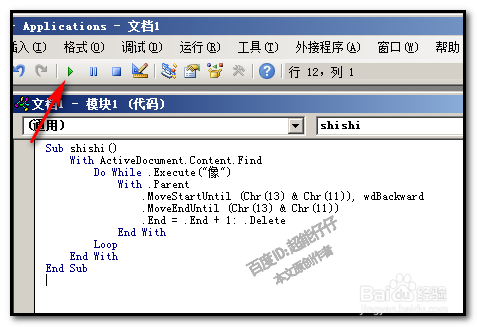
4、然后,输入代码或是粘贴代码;

再点下图中箭头所指的绿色按钮;如果有弹出一个宏的对话框,点运行。
WORD文档如何用VBA删除指定文字?

WORD文档如何用VBA删除指定文字?

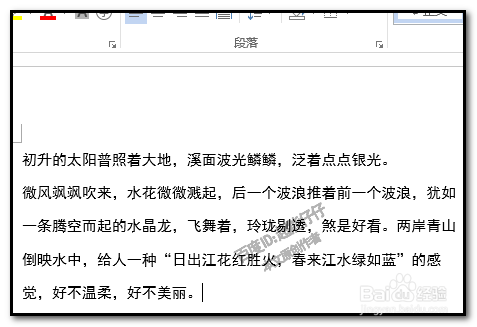
5、鼠标再点WORD文档;

这时,我们可以看到”像眼睛!“和”像星星!“同时删除掉。
WORD文档如何用VBA删除指定文字?

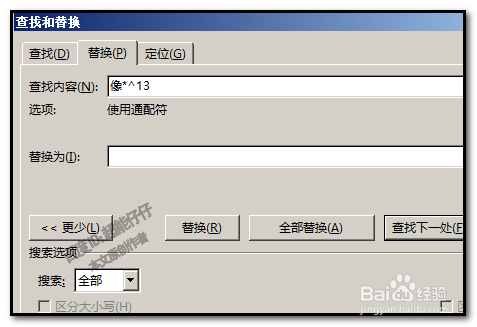
6、删除含关键词的文字,也可以用查找和替换命令;CTRL+H,调出对话框;在查找内容这里输入:像*^13

再勾选:使用通配符

然后,点:全部替换

同样可以实现。
WORD文档如何用VBA删除指定文字?

WORD文档如何用VBA删除指定文字?

  • VBA如何打印项目文件
  • VBA运行时错误9,下标越界
  • Excel VBA如何获取数组索引的范围
  • 如何在显示窗体的同时编辑Excel表格
  • PowerQuery数据有空格导致运算结果不正确怎么办
  • 热门搜索
    天津旅游网 日照旅游网 丽江旅游多钱 獐子岛旅游 青海省旅游局 怀柔旅游攻略 成都自由行旅游攻略 日本自由行旅游攻略 斐济旅游报价 贺兰山旅游