1、Windows10系统Cotana CPU使用率很高解决方法
* 临时方法
打开任务管理器,并点击打开任务栏中的 Cotana,在任务管理器中可以看到:
CPU使用率:51%
Cotana(小娜) CPU使用率 11.7% 内存使用:102.4M

2、右键点击 Cotana(小娜),在右键菜单中点击:结束任务;

3、稍候,即可看到系统CPU使用率降为:5%,Cotana(小娜) CPU使用率为 0% 。

4、* 禁用Cotana(小娜)
在【运行】对话框中输入:gpedit.msc 命令,点击确定或按下键盘上的回车键,打开本地组策略编辑器窗口;

5、在本地组策略编辑器窗口中依次展开:【计算机配置】-【管理模板】- 【Windows组件】;

6、在 Windows 组件的展开项中找到并点击【搜索】,在搜索对应右侧窗口中我们可以看到,关于Cotana(小娜)的有:
允许使用Cotana
允许在锁屏界面上方使用 Cotana
在ADD帐户的OOBE中允许使用 Cotana
允许搜索和 Cotana 使用位置

7、分别点击打开各项,并一一禁用;
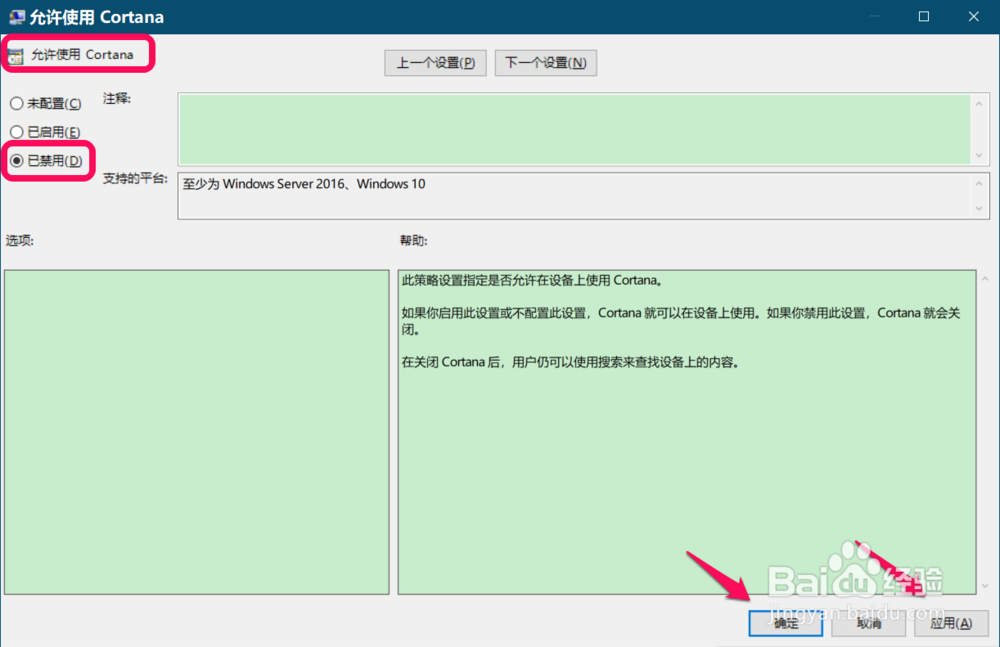


8、回到本地组策略编辑器窗口,可以看到,已禁用:
允许使用Cotana
允许在锁屏界面上方使用Cotana
在ADD帐户的OOBE中允许使用Cotana
允许搜索和Cotana使用位置
点击窗口左上角的【文件】,在下拉菜单中点击【退出】,退出本地组策略编辑器。

9、进入任务管理器,我们可以看到:
Cotana(小娜) 已挂起 CPU使用率为 0%

10、系统桌面任务栏左侧的 Cotana(小娜)图标消失;

11、* 恢复使用 Cotana (小娜)
如果需要恢复Cotana (小娜) 功能的使用,我们可以在【计算机配置】-【管理模板】- 【Windows组件】-【搜索】对应的右侧窗口中,将:
允许使用Cotana
允许在锁屏界面上方使用Cotana
在ADD帐户的OOBE中允许使用Cotana
允许搜索和Cotana使用位置
四项从【禁用】更改为【未配置】或【已启用】;
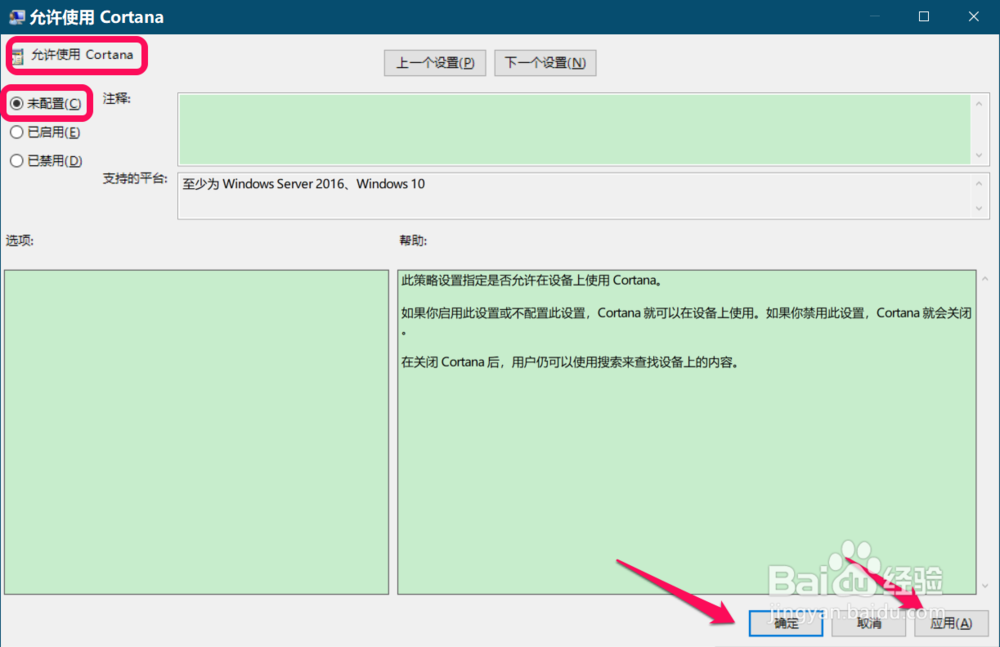


12、退出本地组策略编辑器,注销或重启电脑;

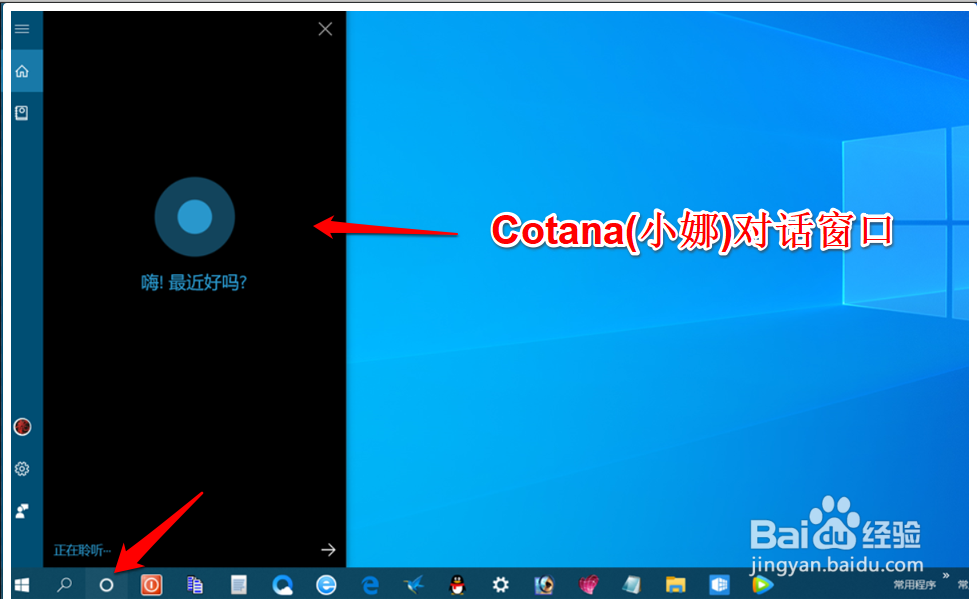
13、注销或重启电脑以后,我们可以看到系统桌面任务栏左下角Cotana(小娜)图标已恢复,点击可以打开与Cotana(小娜)对话窗口。
14、以上即:Win10系统Cotana(小娜)CPU使用率很高解决方法,供参考。
