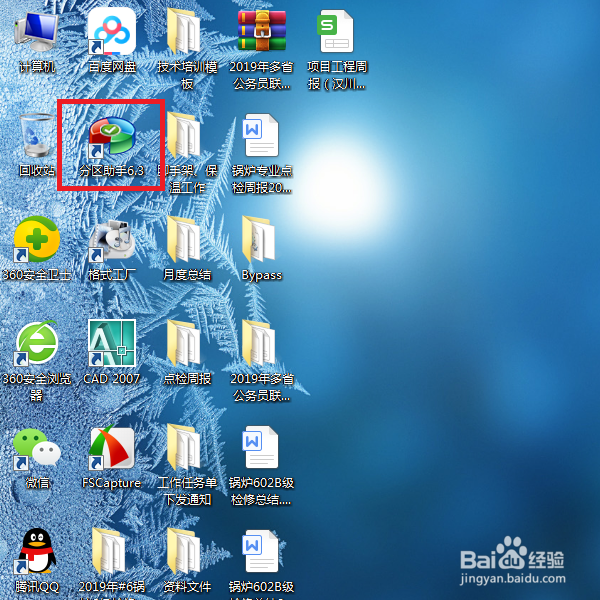
1、以Win7系统为例,在桌面上双击分区助手软件快捷方式图标,打开分区助手软件主页面。
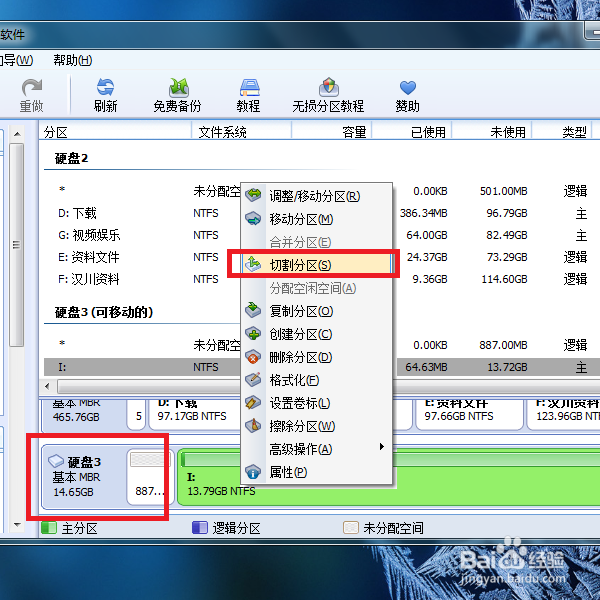
2、打开分区助手软件主页面之后,可以看到电脑上连接的所有磁盘设备,找到U盘设备,然后右键选择U盘分区,选择“切割分区”菜单。
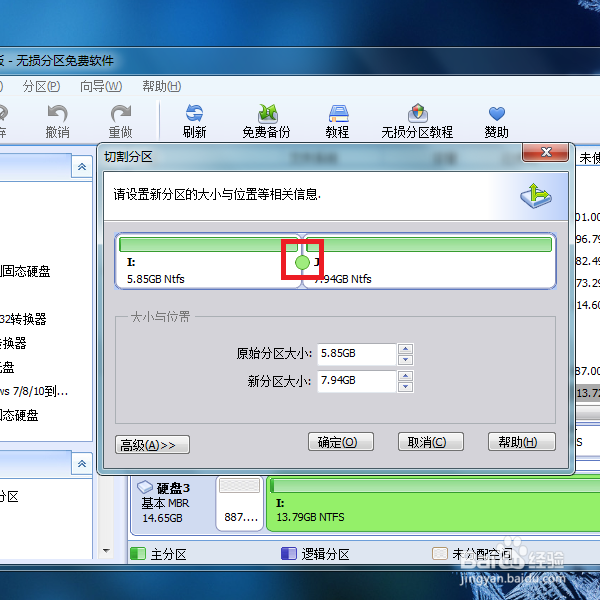
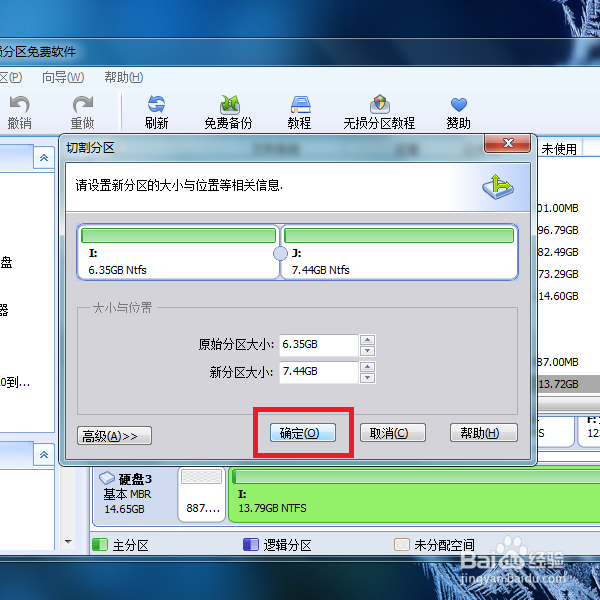
3、接下来,在弹出的窗口中,使用鼠标拖动页面中间的调节按钮,调节U盘两个分区的大小。
4、U盘分区大小调整完毕之后,点击页面底部“确定”按钮。
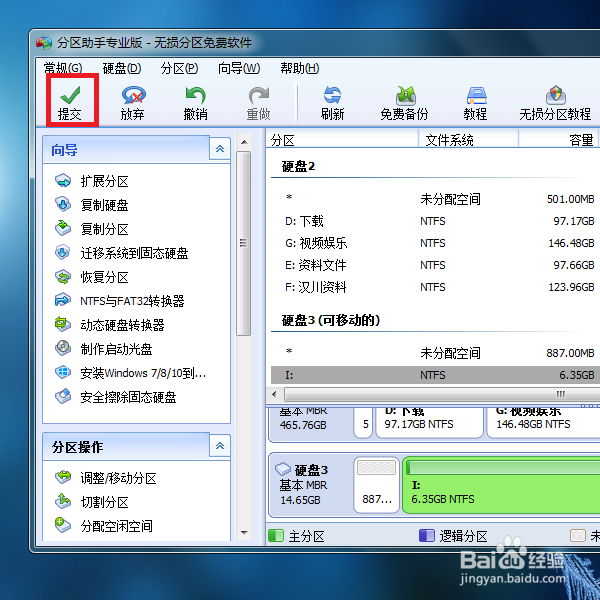
5、以上操作全部完成之后,返回到软件主页面,点击页面顶部“提交”按钮。
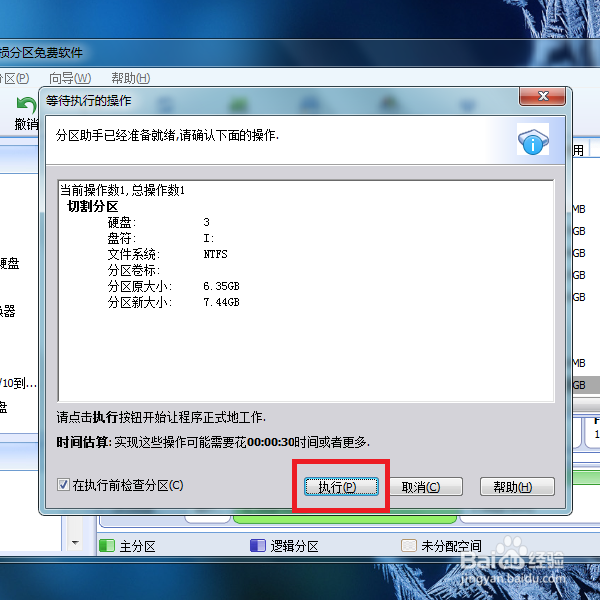
6、接下来,在页面弹出的对话框中,直接点击“执行”菜单按钮。
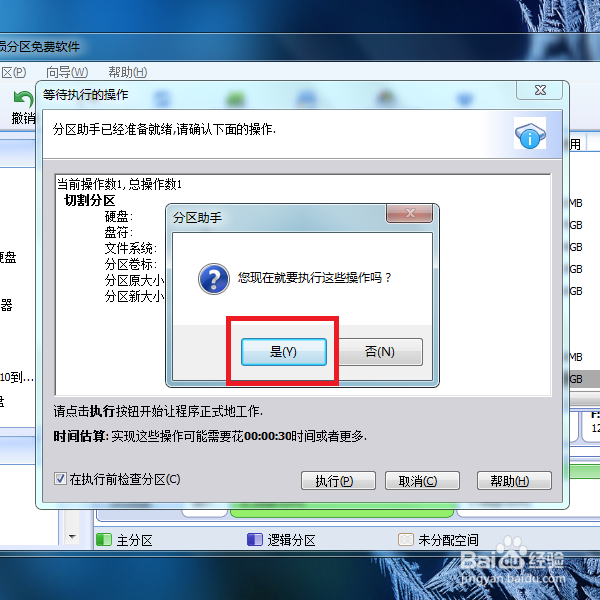
7、接下来,页面会弹出对话框,这里直接点击“是”按钮,确定U盘的分区执行操作。
8、接下来,软件将自动执行U盘的分区操作,此过程需要等待一段时间。
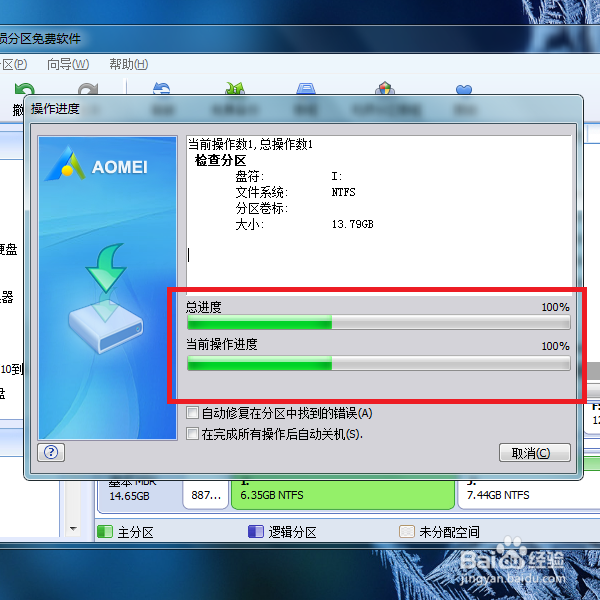
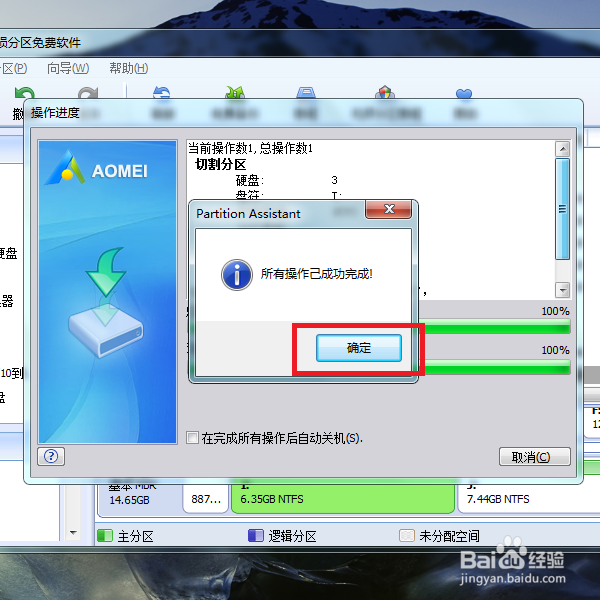
9、最后,软件将提示U盘分区操作执行完毕,点击“确定”按钮,关闭软件对话框即可。
注意:虽然软件可以将U盘分为两个分区,但是在Windows系统中无法同时识别这两个分区,只可以识别并使用其中的一个分区;在Linux系统中可以正常识别这两个分区。
如需要在Windows系统中识别U盘的两个分区,则需要找U盘对应的量产工具进行操作。