ps如何制作下雪场景动态图雪景gif动态图片

 时间:2026-02-14 12:14:48

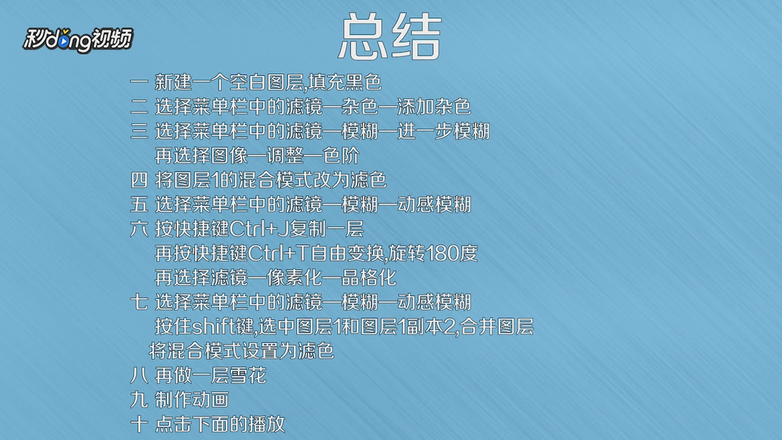
1、新建一个空白图层,填充黑色,选择菜单栏中的“滤镜”,“杂色”,“ 添加杂色”,选择菜单栏中的“滤镜”,“模糊”,“进一步模糊”,再选择“图像”,“调整”,“色阶”。

ps如何制作下雪场景动态图雪景gif动态图片

2、将图层1的混合模式改为滤色,选择菜单栏中的“滤镜”,“模糊”,“动感模糊”,按快捷键“Ctrl+j”复制一层,再按快捷键“Ctrl+T”自由变换。
ps如何制作下雪场景动态图雪景gif动态图片

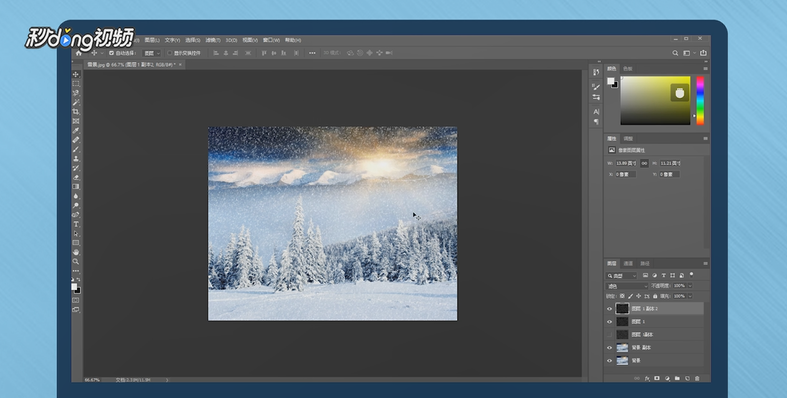
3、旋转180度,再选择“滤镜”,“像素化”,“晶格化”,选择菜单栏中的“滤镜”,“模糊”,“动感模糊”,按住shift键选中图层1和图层副本2,合并图层将混合模式设置为滤色,再做一层雪花,制作动画,点击“播放”即可。

ps如何制作下雪场景动态图雪景gif动态图片

4、总结如下。

ps如何制作下雪场景动态图雪景gif动态图片

  • PS如何制作七彩渐变蝴蝶
  • 插画教程之哭泣的女孩
  • 利用Photoshop制作恐怖字体
  • 堆叠大陆矛怎么做
  • 怎么画电水壶的线描写生
  • 热门搜索
    日内瓦旅游 山东 旅游 云南普者黑旅游攻略 少林寺旅游攻略 崇左旅游 山西省旅游局 春节旅游攻略 桂林旅游线路 泰国旅游攻略购物 十一云南旅游