pr视频球面化效果在哪 怎么做视频中的球面效果

 时间:2026-02-13 11:48:52

1、打开Adobe Premiere Pro CC 2018软件,双击项目面板空白部位

pr视频球面化效果在哪 怎么做视频中的球面效果

2、在电脑文件夹里面找到想要的视频,点击【打开】

pr视频球面化效果在哪 怎么做视频中的球面效果

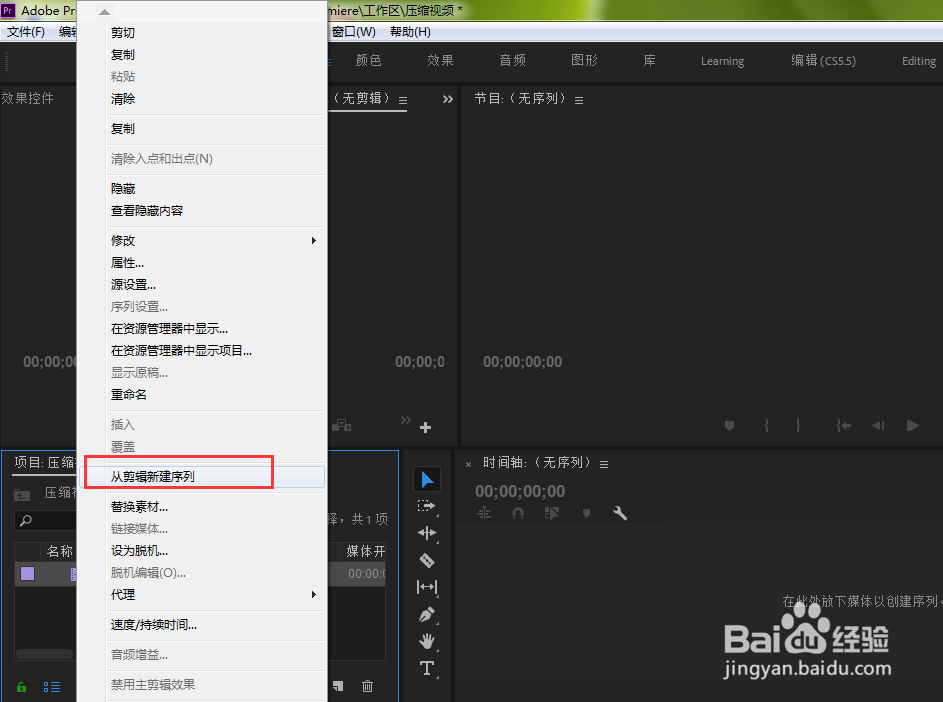
3、在项目面板中右键单击刚刚导入的视频,选择【从剪辑新建序列】

pr视频球面化效果在哪 怎么做视频中的球面效果

4、点击左侧【效果】

pr视频球面化效果在哪 怎么做视频中的球面效果

5、点击【视频效果】前面的下拉箭头

pr视频球面化效果在哪 怎么做视频中的球面效果

6、接着找到并打开【扭曲】

pr视频球面化效果在哪 怎么做视频中的球面效果

7、鼠标左键按住【球面化】,拖动到右侧视频

pr视频球面化效果在哪 怎么做视频中的球面效果

8、点击左上角的【效果控件】,如果看不到该栏目,点击右侧的下拉箭头图标也可以找到

pr视频球面化效果在哪 怎么做视频中的球面效果

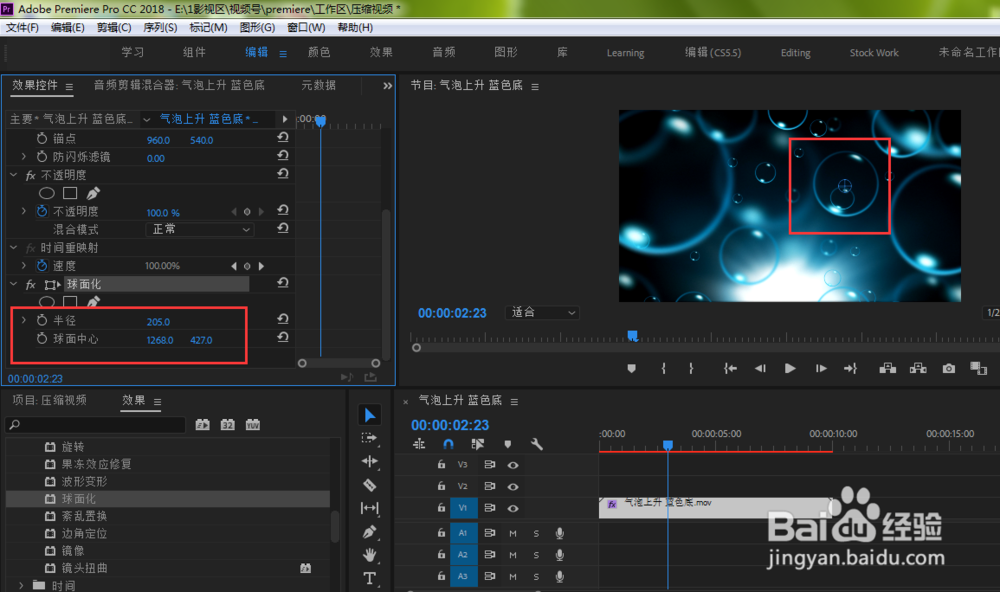
9、在球面化效果控件下方,调整球面半径以及球面中心位置参数

pr视频球面化效果在哪 怎么做视频中的球面效果

10、将球面移动到想要凸显该效果的视频画面当中即可

pr视频球面化效果在哪 怎么做视频中的球面效果

  • pr如何新建字幕
  • pr怎么用耳机听声音
  • pr2020怎么添加字幕
  • 如何利用Pr制作老照片特效
  • pr导出视频超出屏幕看不了完整画面怎么办
  • 热门搜索
    湛江旅游攻略 旅游项目策划方案 贵州铜仁旅游 日本旅游指南 福建旅游攻略自助游 美国东海岸旅游攻略 高黎贡山旅游 阳泉旅游景点大全 郑州旅游团 秦皇岛市旅游局