Dreamweaver中如何制作简单的表格

 时间:2026-02-14 00:39:24

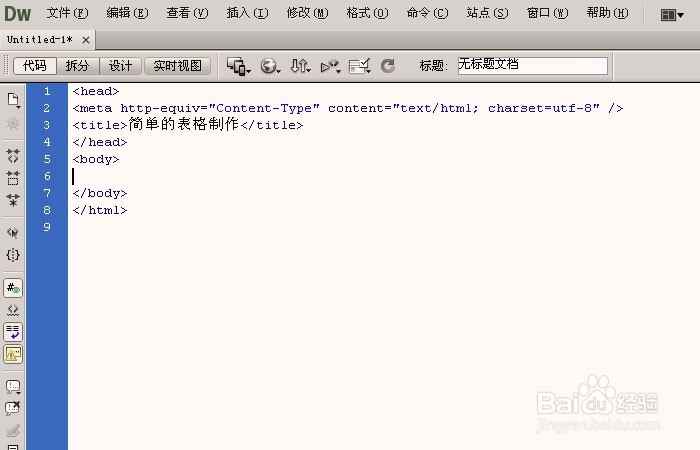
1、    打开Dreamweaver软件,鼠标左键选择新建【HTML】,在代码窗口上,修改网页title标签,如下图所示。
Dreamweaver中如何制作简单的表格

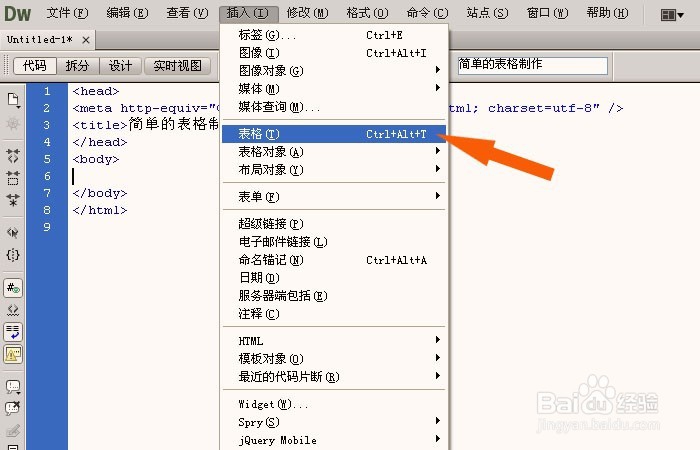
2、    接着,鼠标左键单击,菜单栏中的【导入】中,添加【表格】,如下图所示。
Dreamweaver中如何制作简单的表格

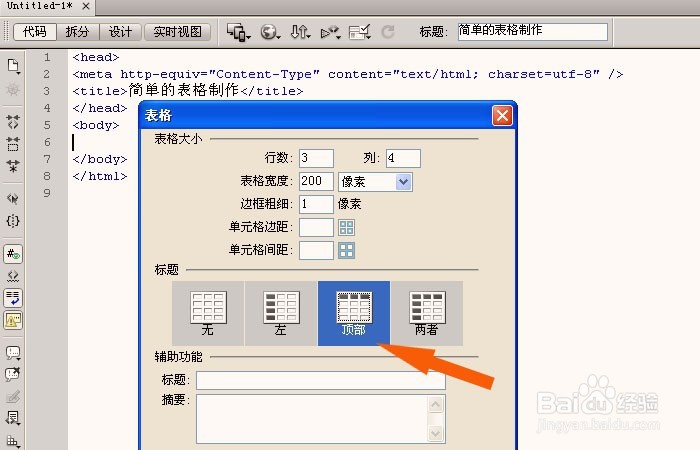
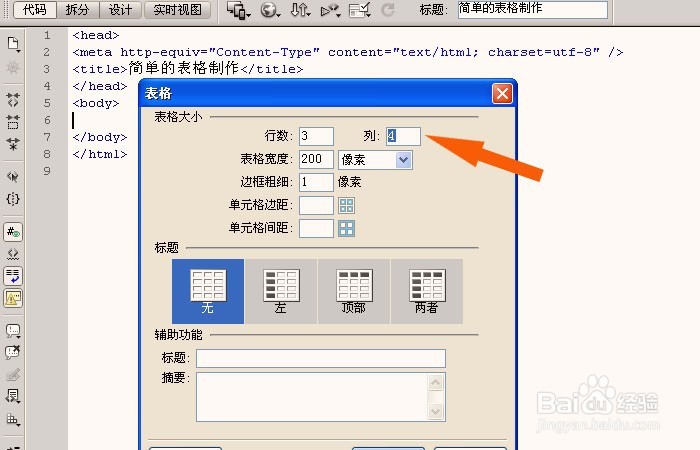
3、    然后,在弹出的【表格设置】的窗口上,输入表格的行数和列数,如下图所示。
Dreamweaver中如何制作简单的表格

4、    接着,在表格标题的选项中,选择【顶部】分布标题,如下图所示。

Dreamweaver中如何制作简单的表格

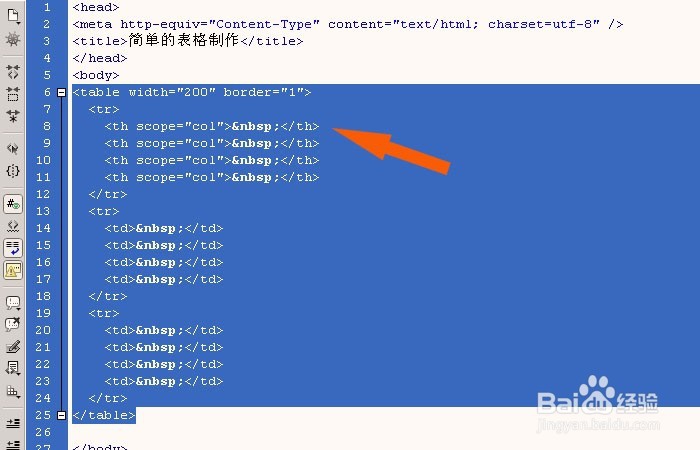
5、    然后,在【代码】编辑窗口上,可以看到添加的表格代码,如下图所示。

Dreamweaver中如何制作简单的表格

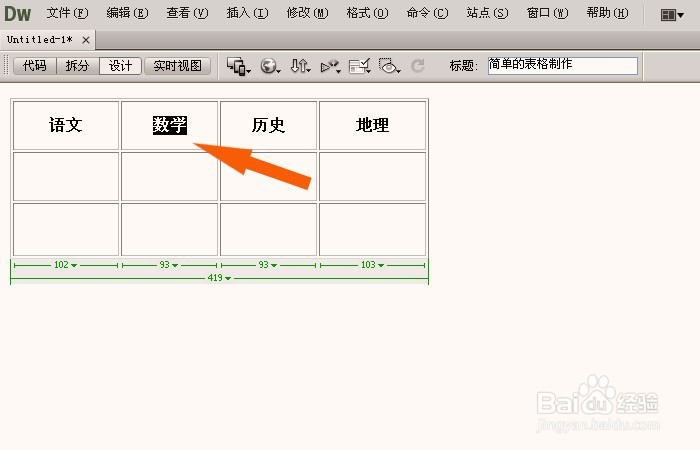
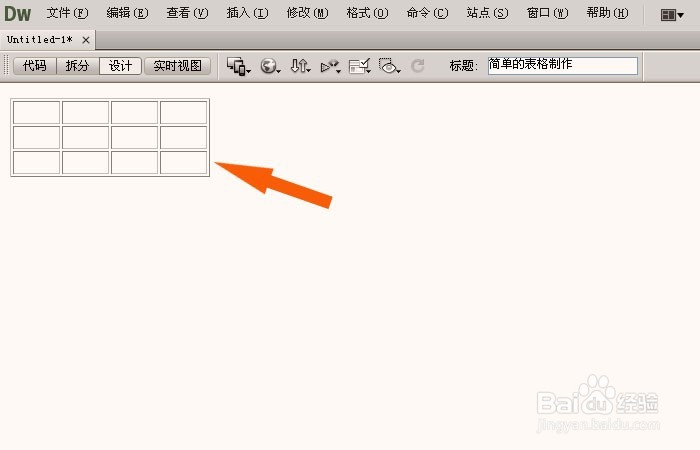
6、    接着,在设计窗口中,可以看添加表格后,简单表格网页的显示效果,如下图所示。
Dreamweaver中如何制作简单的表格

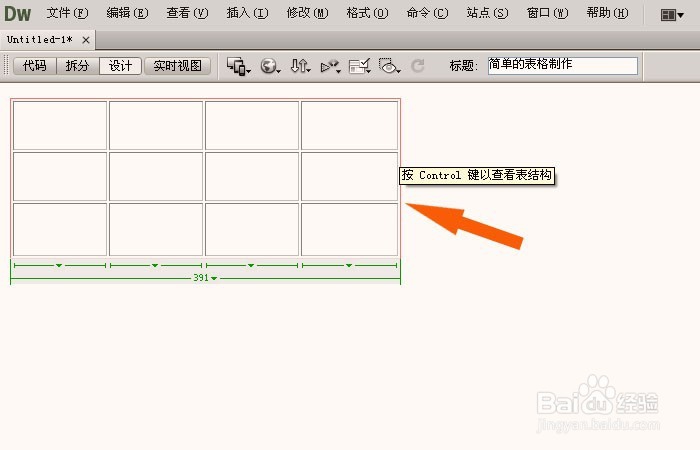
7、    然后,在设计窗口中,通过鼠标拖动表格线,修改表格的大小,如下图所示。
Dreamweaver中如何制作简单的表格

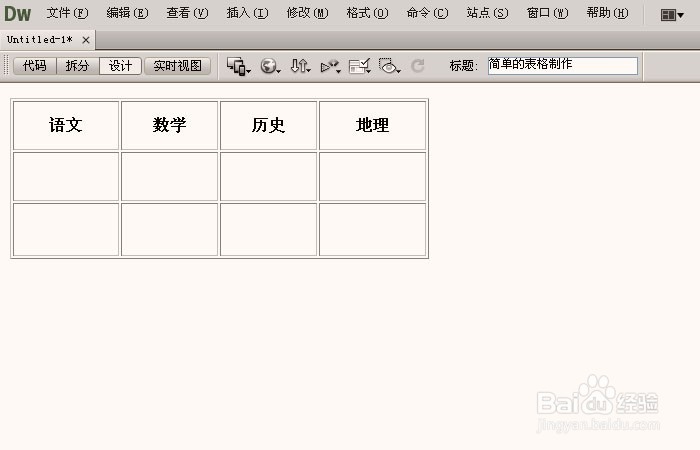
8、    接着,可以在表格的标题栏中输入文字,如下图所示。

Dreamweaver中如何制作简单的表格

9、    最后,表格文字输入好后,在设计窗口中就可以看到修改好的简单表格的网页了,通过这样的操作,简单的表格网页就制作好了,如下图所示。并鼠标左键单击【文件】菜单下的【保存】。
Dreamweaver中如何制作简单的表格

  • dw网页设计怎样合并单元格
  • dw制作网页完整步骤
  • Dreamweaver的表单中如何创建列表菜单
  • 在DW中如何将设置表格居中
  • DW-如何插入段落文字
  • 热门搜索
    南京旅游职业学院官网 山东烟台旅游景点 河南郑州旅游景点 英国旅游景点 西安旅游公司 上海到乌镇旅游攻略 澳洲旅游网 自贡旅游景点 中国旅游景区 海边旅游城市