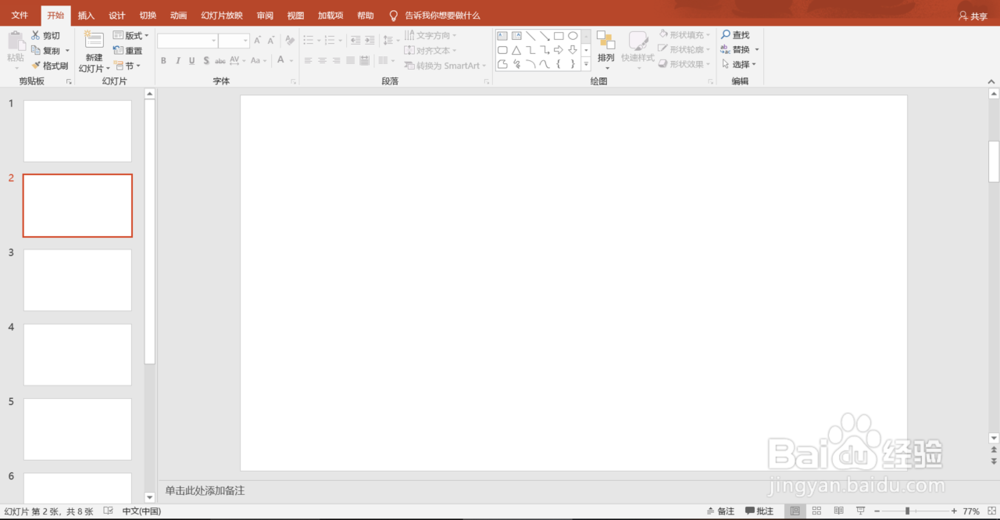
1、首先,点击选择第二张PPT。
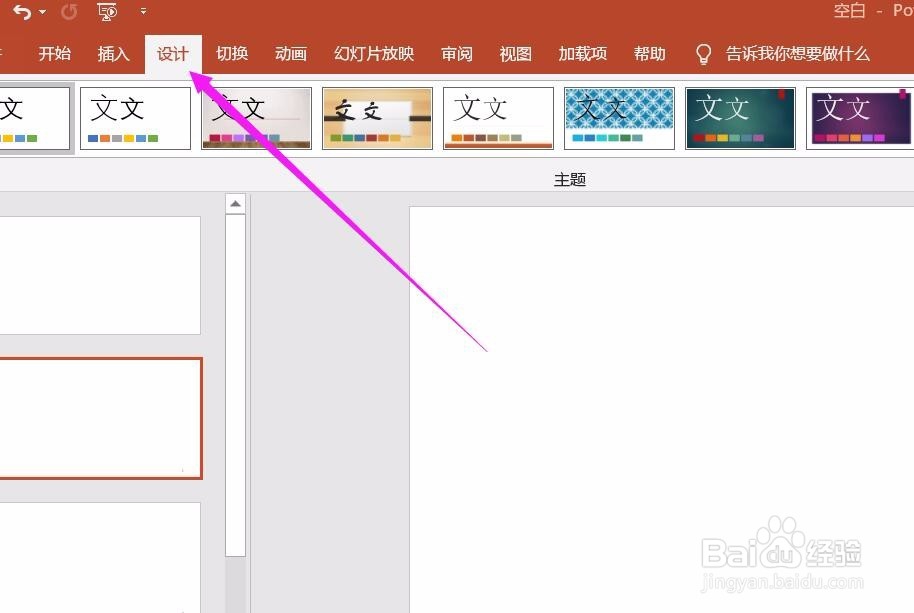
2、点击“设计”菜单。
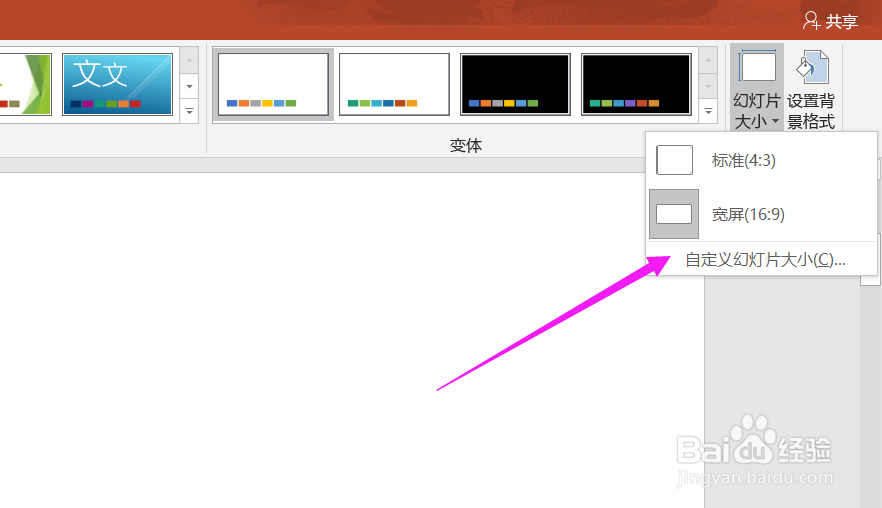
3、在设计菜单的最右边点击“幻灯片大小”的下拉箭头,选择“自定义幻灯片大小”选项。
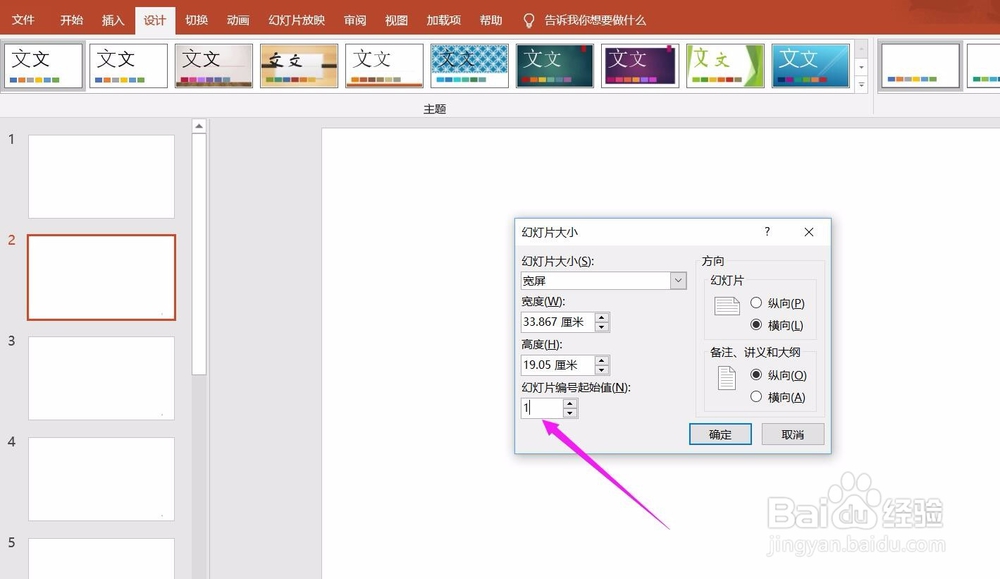
4、在弹出的窗口左下角中,把幻灯片编号起始值设置为“0”。
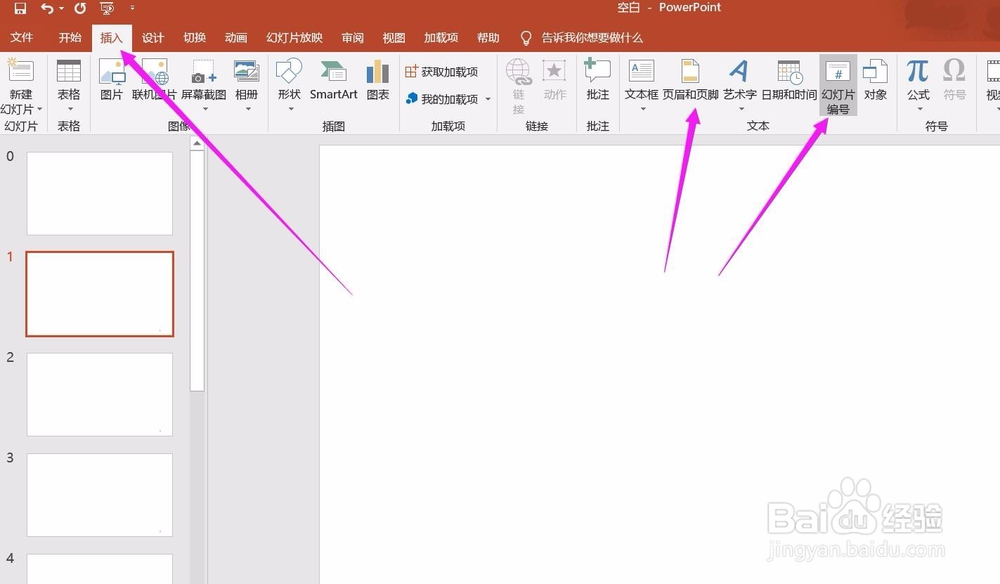
5、点击“插入”菜单,在插入菜单中,可以选择“页眉和页脚”工具,也可以选择“幻灯片编号”工具,点击。
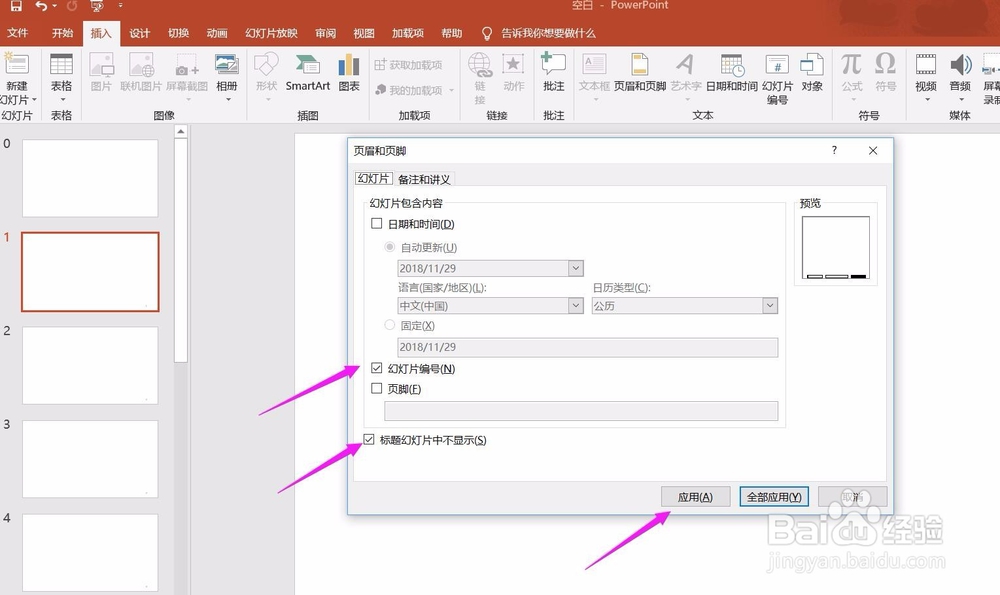
6、在弹出的窗口中,勾选“幻灯片编号”和“标题幻灯片中不现实”这两个选项,点击应用。
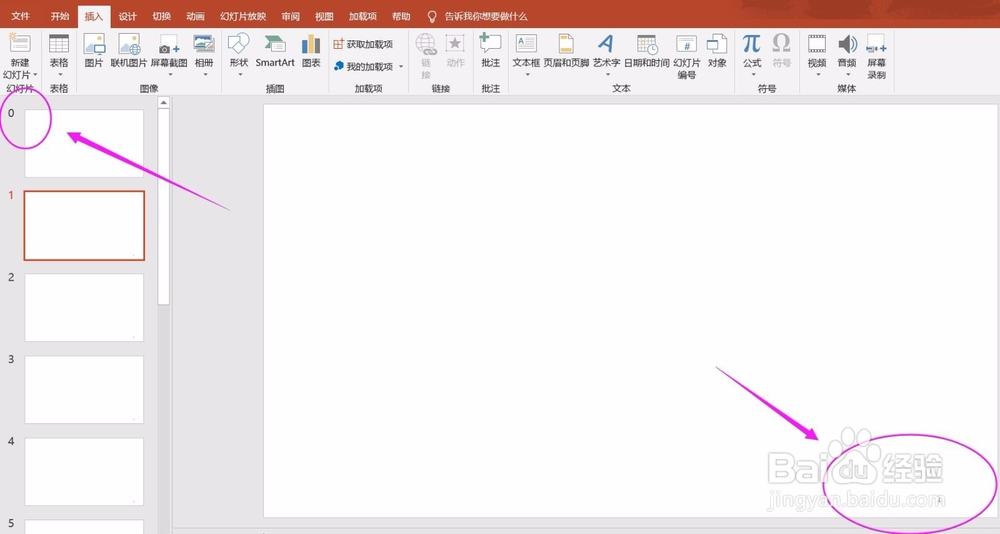
7、这时,就可以看到第二张PPT右下角出现了“1”的页码,而封面是没有页码的。
时间:2026-05-06 11:38:58
1、首先,点击选择第二张PPT。
2、点击“设计”菜单。
3、在设计菜单的最右边点击“幻灯片大小”的下拉箭头,选择“自定义幻灯片大小”选项。
4、在弹出的窗口左下角中,把幻灯片编号起始值设置为“0”。
5、点击“插入”菜单,在插入菜单中,可以选择“页眉和页脚”工具,也可以选择“幻灯片编号”工具,点击。
6、在弹出的窗口中,勾选“幻灯片编号”和“标题幻灯片中不现实”这两个选项,点击应用。
7、这时,就可以看到第二张PPT右下角出现了“1”的页码,而封面是没有页码的。
