Photoshop 把照片更改为中性色调

 时间:2026-02-13 09:50:59

1、单击菜单栏中的【文件】按钮,在下拉菜单中选择【打开】命令,打开图像文件——美少女贝拉贝.JPG。

Photoshop 把照片更改为中性色调

2、单击菜单栏中的【图像】按钮,在下拉菜单中选择【模式】,然后单击【Lab颜色】命令。

Photoshop 把照片更改为中性色调

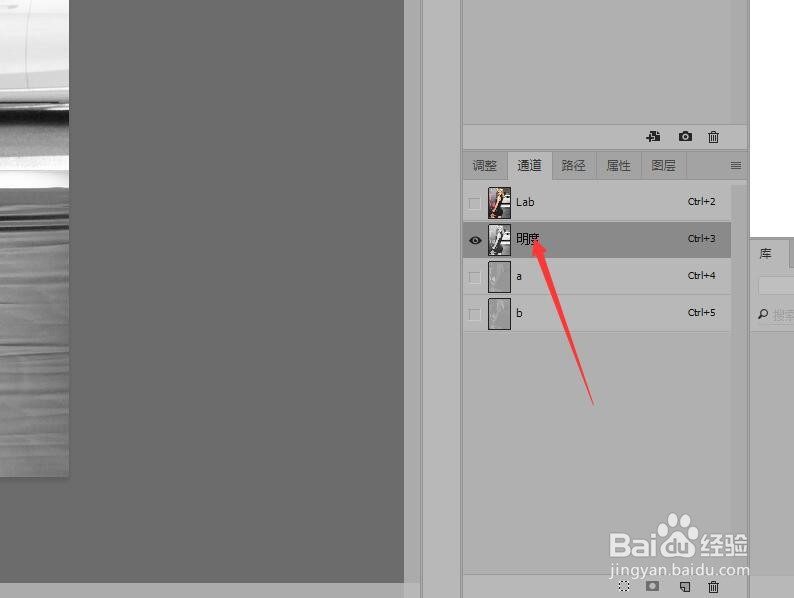
3、在通道面板中,选择【明度】通道。

Photoshop 把照片更改为中性色调

4、在菜单栏中单击【选择】按钮,在下拉菜单中单击【全部】命令。

Photoshop 把照片更改为中性色调

5、在菜单栏中单击【编辑】按钮,在下拉菜单中单击【拷贝】命令。

Photoshop 把照片更改为中性色调

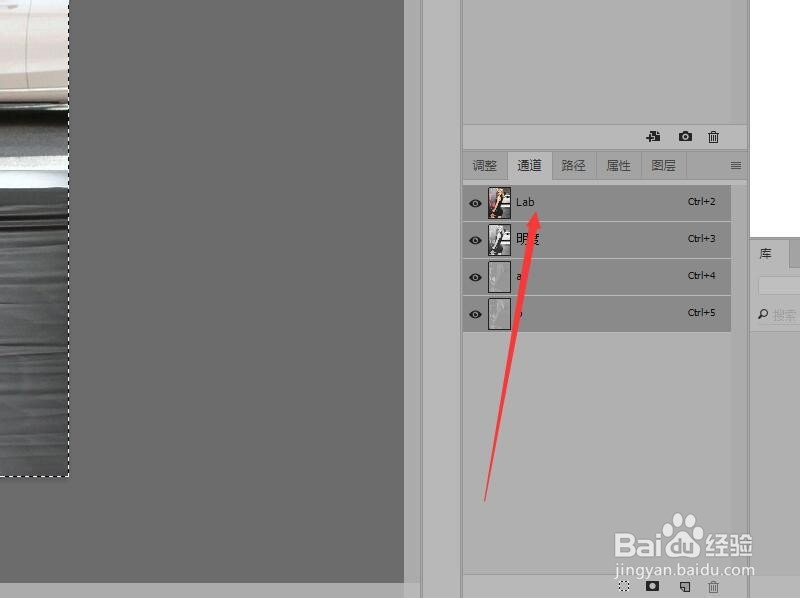
6、在通道面板中单击‘Lab’通道,退出通道模式。

Photoshop 把照片更改为中性色调

7、在菜单栏中单击【编辑】按钮,在下拉菜单中单击【粘贴】命令。

Photoshop 把照片更改为中性色调

8、在图层面板中,修改‘图层1’的不透明度为‘70%’,完成中性色调的处理。

Photoshop 把照片更改为中性色调

  • Pro/E 完全倒圆角的绘制方法
  • PS画一只可爱的小猫
  • PS中利用通道抠图给穿婚纱的女孩换背景——抠纱
  • PS如何快速做洗衣机图案
  • ps如何把一般的树改成樱花树?
  • 热门搜索
    河北旅游景点排行 凯撒旅游网 贵港旅游 西安旅游线路 旅游服务中心 浙西大峡谷旅游攻略 宽甸旅游 泾县旅游 境外旅游 长春旅游景点