Word如何引用Excel表中的数据?

 时间:2026-02-14 13:29:15

1、比如下图所示,我们想要将学生们在Excel表格当中统计好的数据,自动添加到如下图所示的Word当中。

Word如何引用Excel表中的数据?

Word如何引用Excel表中的数据?

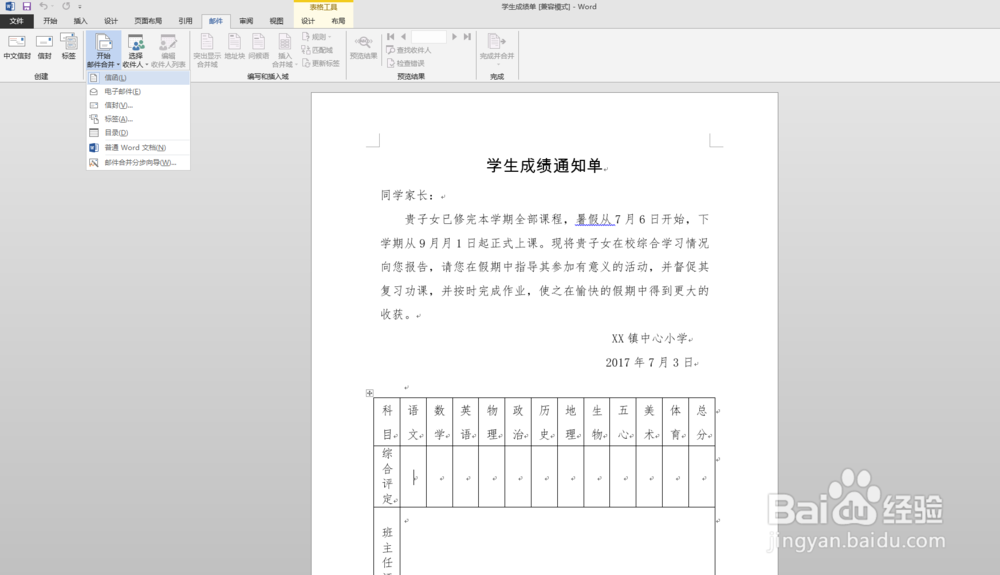
2、这个时候,需要我们在Word当中,使用到邮件合并功能,在菜单当中找到邮件选项,在邮件的下拉菜单当中找到信函选项。
Word如何引用Excel表中的数据?

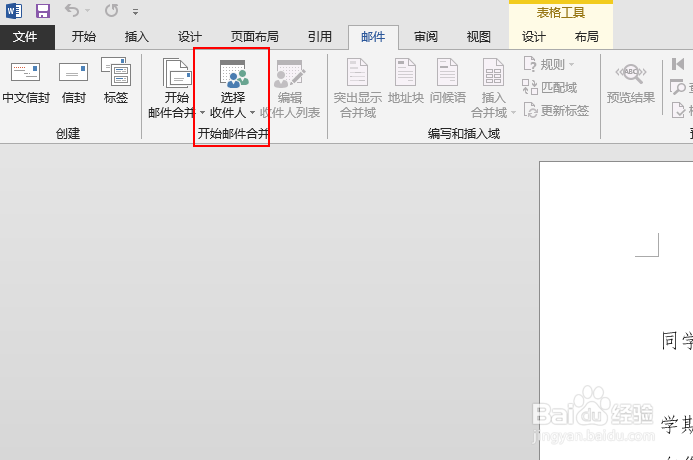
3、选择信函之后,在邮件菜单栏当中,找到选择收件人选项,具体如下图所示。

Word如何引用Excel表中的数据?

4、在选择收件人的下拉菜单当中,我们选择现有的列表选项,具体如下图所示。

Word如何引用Excel表中的数据?

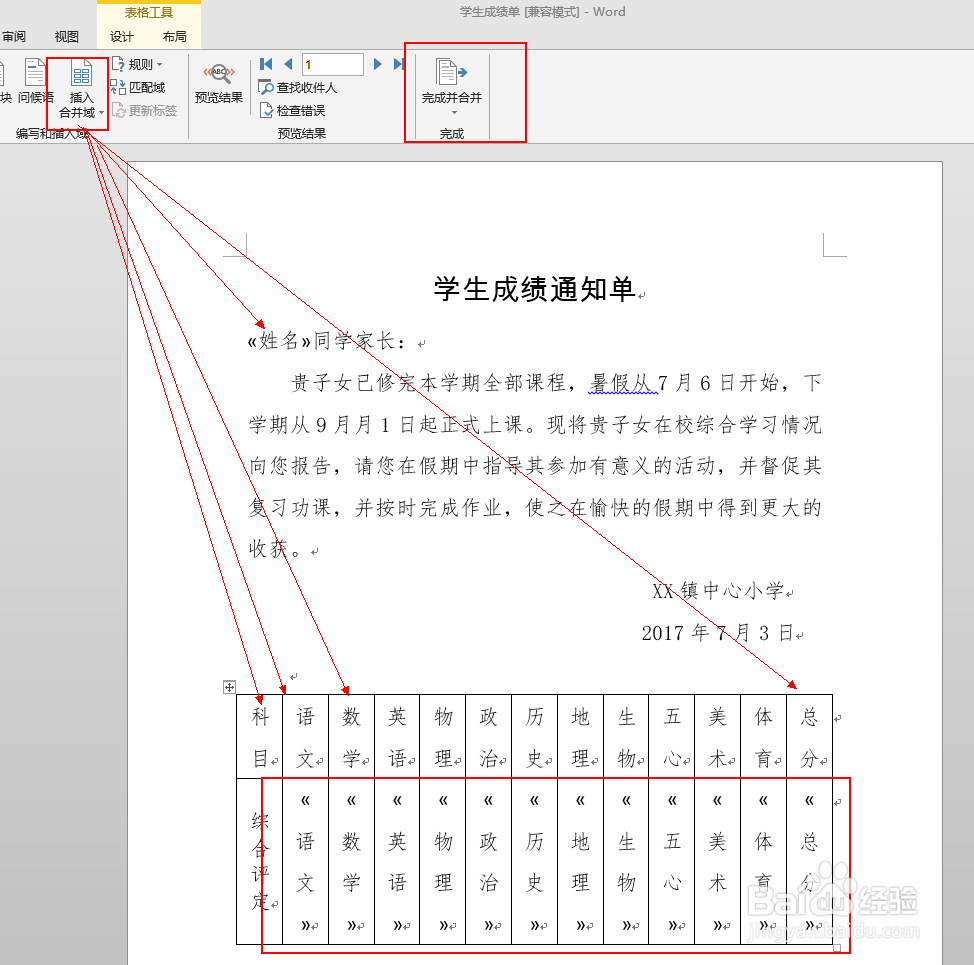
5、然后找到我们想要引用数据的表格,这里需要知道被引用的表格的位置在哪儿,引用好之后,在Word邮件选项下选择插入合并域。

Word如何引用Excel表中的数据?

6、然后在相应的位置,选择相应的字段即可,具体如下图所示。添加好之后,选择完成并合并,选择编辑单个文档,选择全部,即可完成Excel表格当中数据的导入。
Word如何引用Excel表中的数据?

  • Word中怎么引用Excel表格数据?
  • word引用excel数据并自动更新
  • word调用excel数据源
  • 如何在word文档中引用excel表格?
  • 怎么在Word里链接Excel数据源?
  • 热门搜索
    香港旅游景点介绍 山西运城旅游景点 阜新旅游景点大全 印度旅游攻略 文昌旅游攻略 营口旅游景点大全 蓬莱阁旅游攻略 海南旅游介绍 北极光旅游 全景旅游