PPT2016系统自带图片处理功能怎么用

 时间:2026-02-14 11:02:42

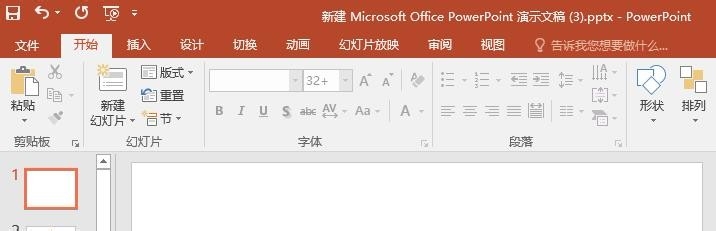
1、首先打开PPT文档,新建幻灯片,示例如下
PPT2016系统自带图片处理功能怎么用

2、点击【插入】【图片】,选择事先准备好的图片插入到幻灯片中,如下所示

PPT2016系统自带图片处理功能怎么用

3、这图片看上去还不错吧

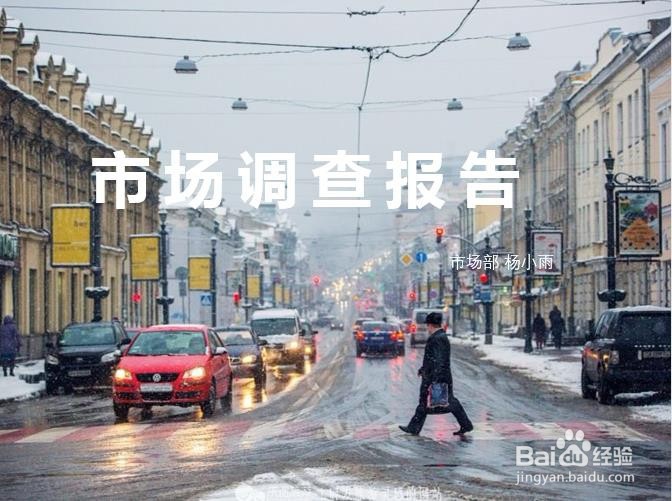
然后我们打算以这个图片为背景,在图片上输入主题文字,如下所示
PPT2016系统自带图片处理功能怎么用

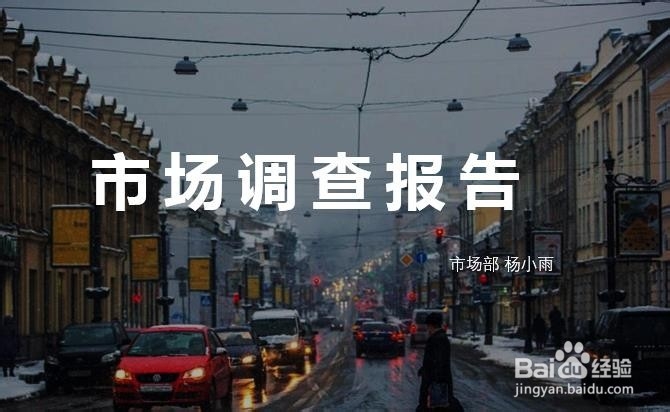
4、输入文字后发现 页面内容似乎有点杂,不能很好的突出主题,这可怎么办呢

别急,办法有的是,这里我们主要来说说使用系统自带的图片处理功能怎么用。

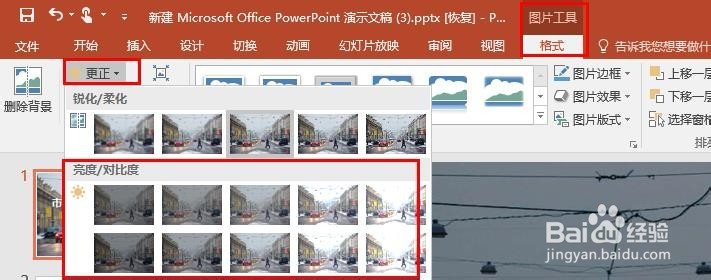
选中图片,点击【图片工具】【格式】、【更正】,选择合适的亮度/对比度样式应用,如下所示
PPT2016系统自带图片处理功能怎么用

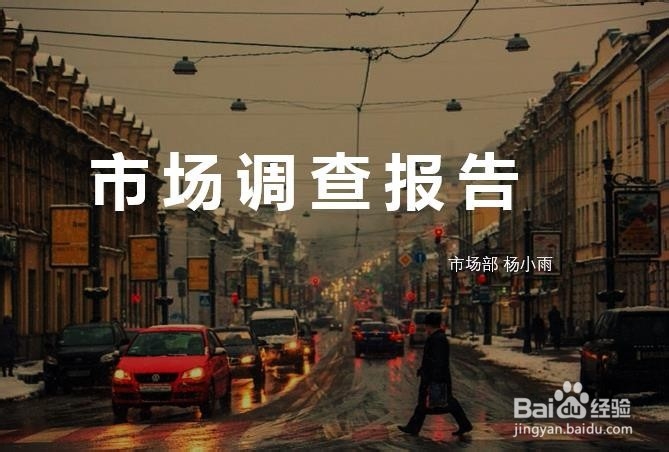
5、检验更正后的效果,发现比没处理之前的,效果很好多吧,如下所示

PPT2016系统自带图片处理功能怎么用

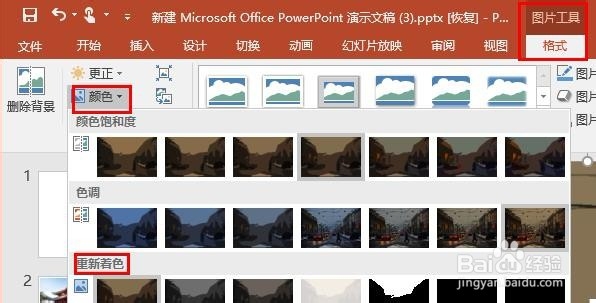
6、若觉得颜色不是自己需要的,还可以更换个颜色:

选中图片,点击【图片工具】【格式】、【颜色】,选择颜色应用即可,如下所示
PPT2016系统自带图片处理功能怎么用

PPT2016系统自带图片处理功能怎么用

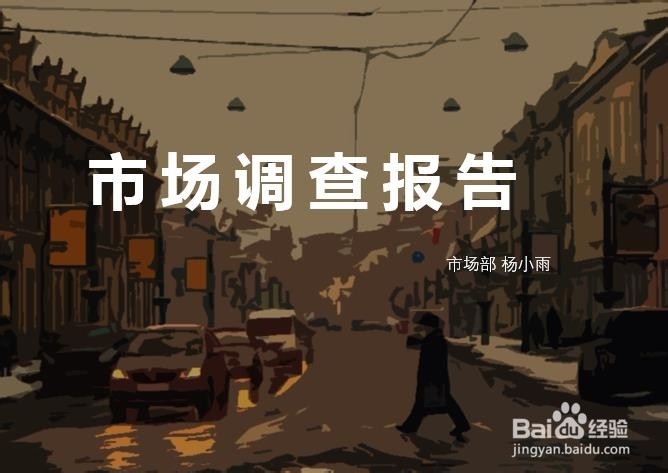
7、当然,还可以给图片添加艺术效果:

选中图片,点击【图片工具】【格式】、【艺术效果】,选择艺术效果应用,如下所示
PPT2016系统自带图片处理功能怎么用

  • Excel 表格怎么插入波形
  • PowerPoint2016中如何设置消息栏的显示模式
  • word、ppt、excel2010主要功能选项卡截图集合
  • 怎么快速变更SMartart图形样式
  • EXCEL里18位身份证号码输入的简单方法
  • 热门搜索
    东北三省旅游攻略 新疆旅游局官网 冲绳岛旅游 上海城隍庙旅游攻略 青海西宁旅游攻略 刘公岛旅游攻略 大通旅游官网 大连旅游景点地图 北京最佳旅游时间 泰国苏梅岛旅游攻略