怎样在ps cc中给图片添加扩散亮光效果

 时间:2026-02-14 06:40:20

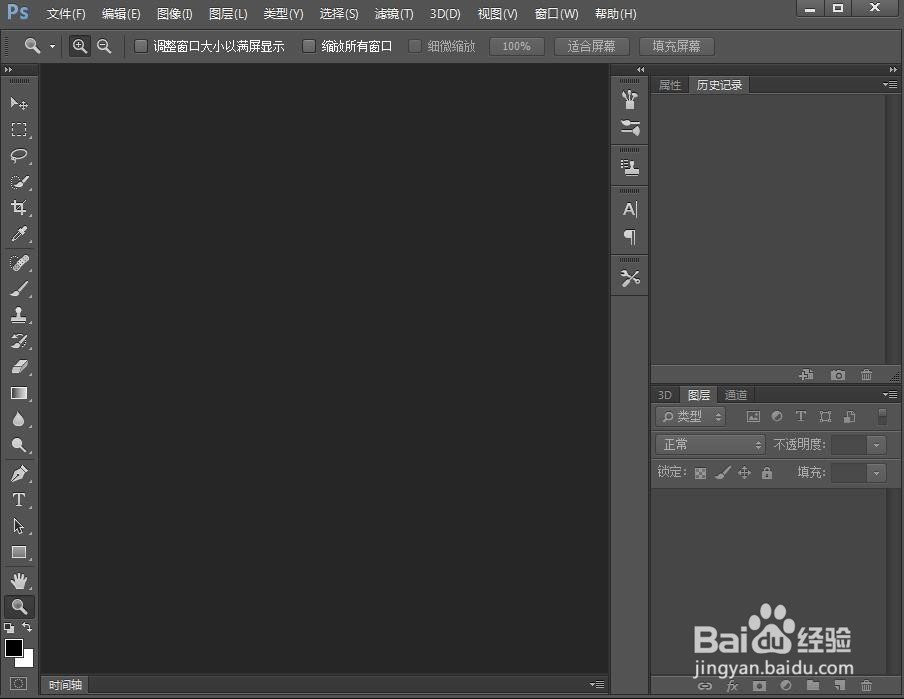
1、打开photoshop cc软件,进入其主界面中;
怎样在ps cc中给图片添加扩散亮光效果

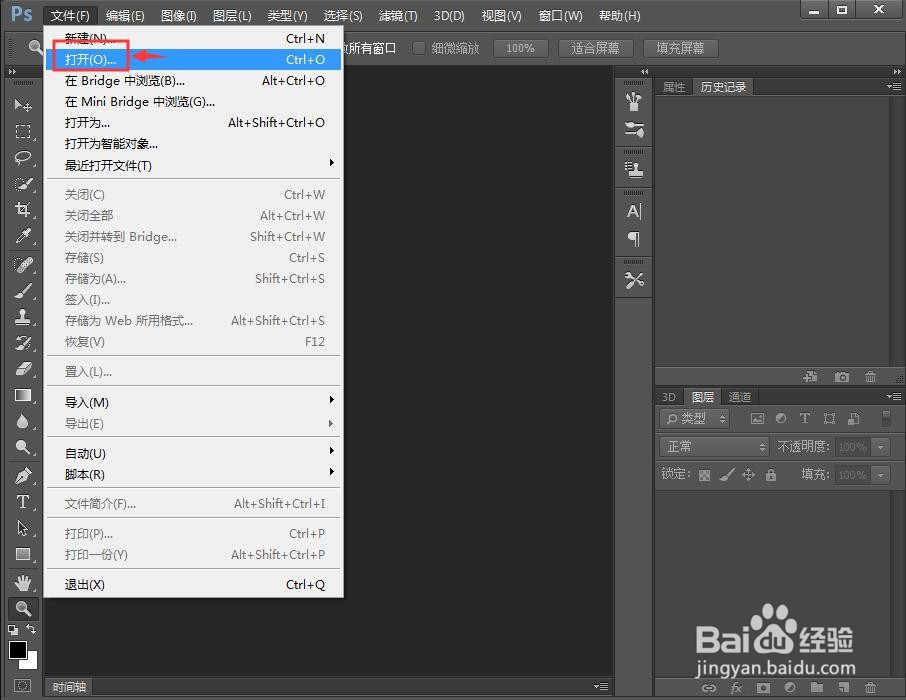
2、点击文件菜单,选择打开命令;

怎样在ps cc中给图片添加扩散亮光效果

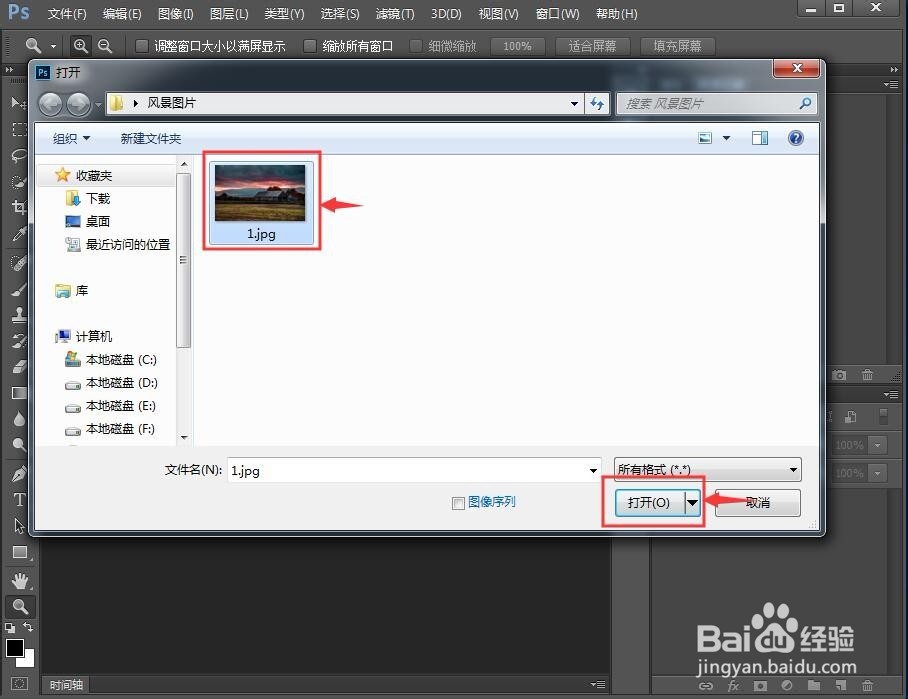
3、找到并点击需要处理的图片,然后按打开;

怎样在ps cc中给图片添加扩散亮光效果

4、将图片添加到photoshop cc中

怎样在ps cc中给图片添加扩散亮光效果

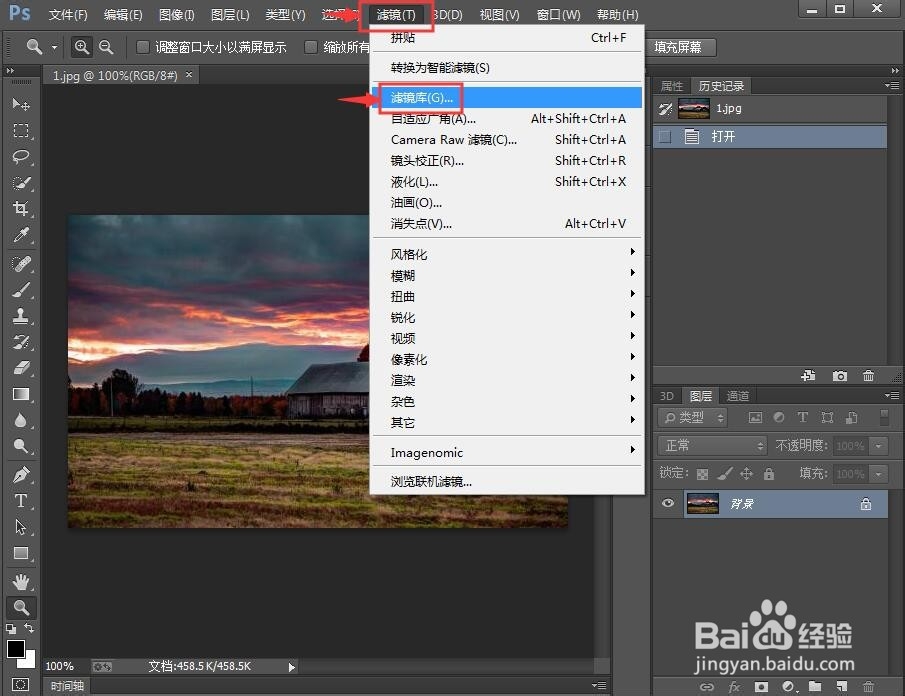
5、点击滤镜,选择滤镜库

怎样在ps cc中给图片添加扩散亮光效果

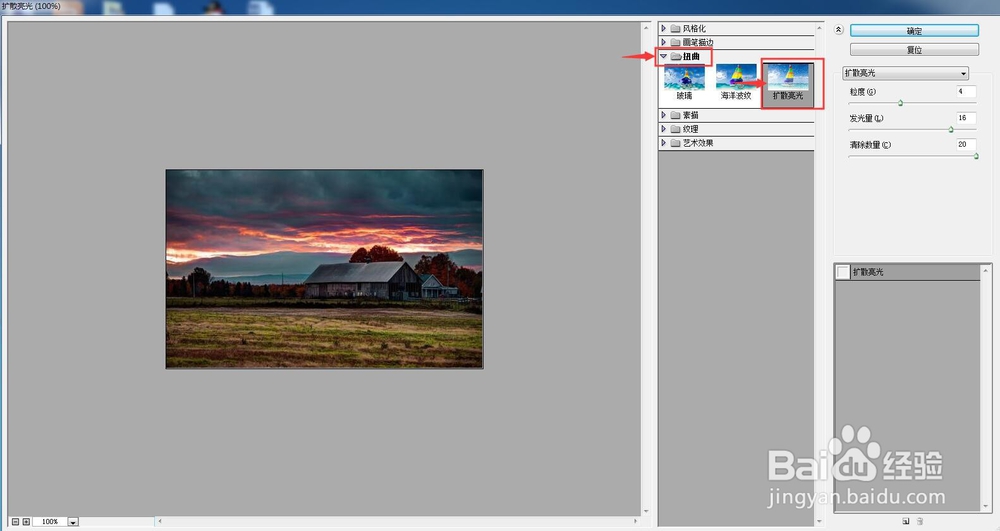
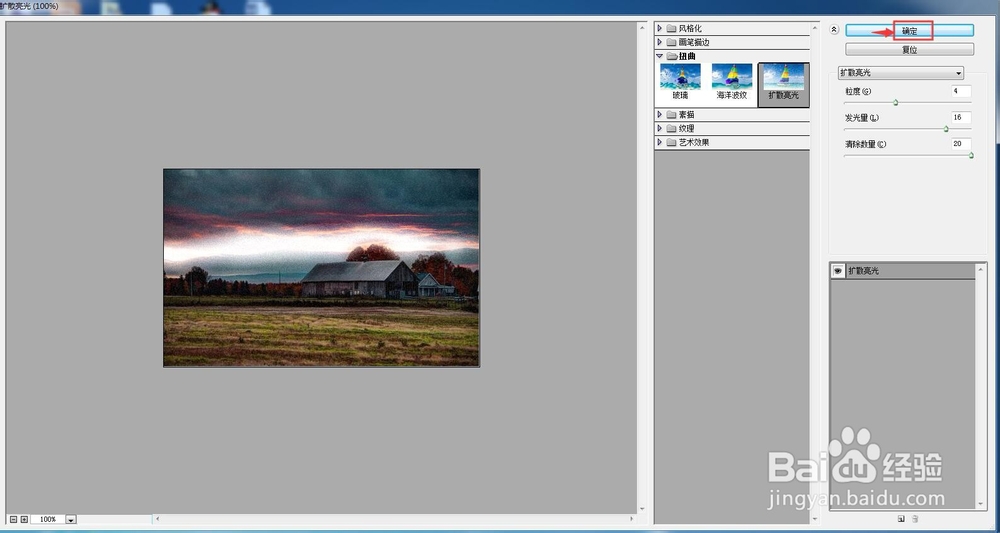
6、在扭曲文件夹中点击扩散亮光;

怎样在ps cc中给图片添加扩散亮光效果

7、设置好参数,将粒度设为4,发光量设为16,清除数量设为20,然后按确定

怎样在ps cc中给图片添加扩散亮光效果

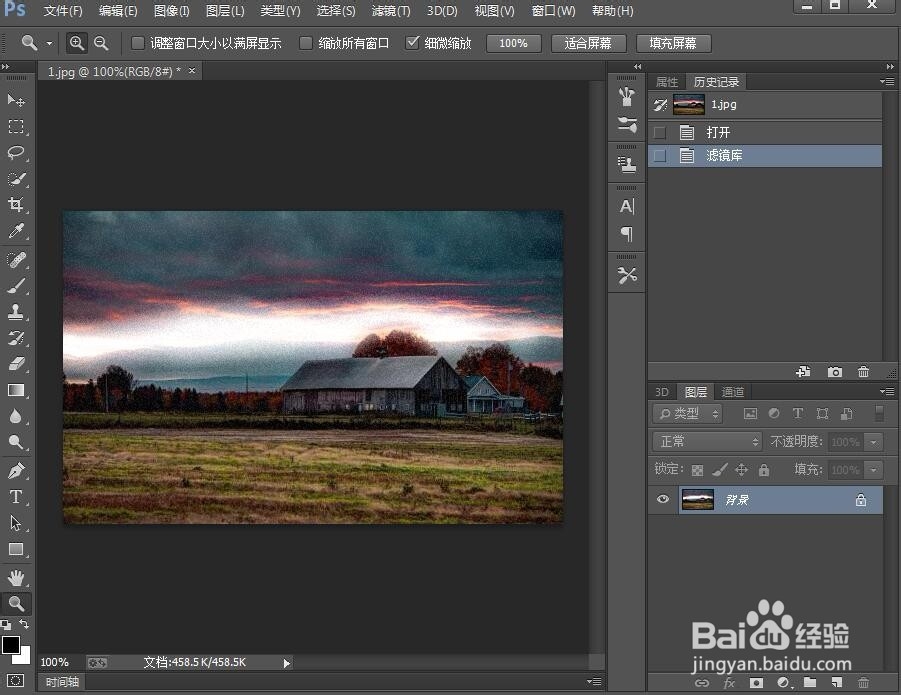
8、我们就在ps cc中给图片添加上了扩散亮光效果。

怎样在ps cc中给图片添加扩散亮光效果

1、打开photoshop cc,导入需要处理的图片;

2、点击滤镜中的滤镜库,选择扭曲文件夹;

3、点击扩散亮光,设置好参数后按确定。

  • ps钢笔抠图变成选区,然后怎么移出来
  • 如何使用ps在杯子中做出海浪效果?
  • ps选框工具怎么使用,调整,大小,像素,抠图
  • PS如何制作文字内嵌的效果
  • PS中怎么设置径向模糊?
  • 热门搜索
    德夯苗寨旅游攻略 文明旅游公约 沈阳到海南旅游专列 惠州有什么旅游景点 伶仃岛旅游攻略 漠河旅游包车 汕头旅游总公司 贵广高铁旅游攻略 朱雀森林公园旅游攻略 疯狂旅游团小品高清