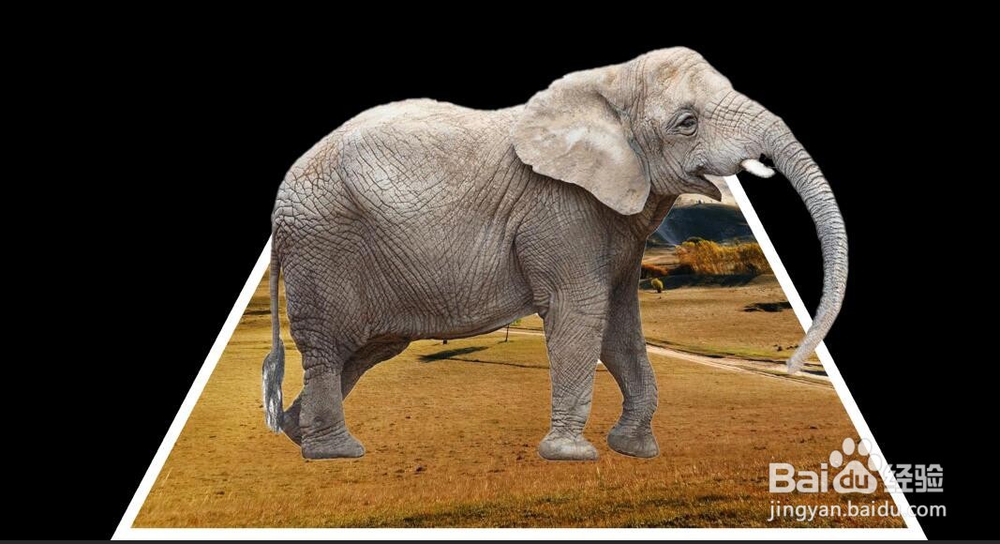
使用PS(Photoshop)制作3D照片效果

 时间:2026-02-15 05:58:11

1、打开电脑桌面,选择安装好的PS(Photoshop)打开并导入素材

使用PS(Photoshop)制作3D照片效果

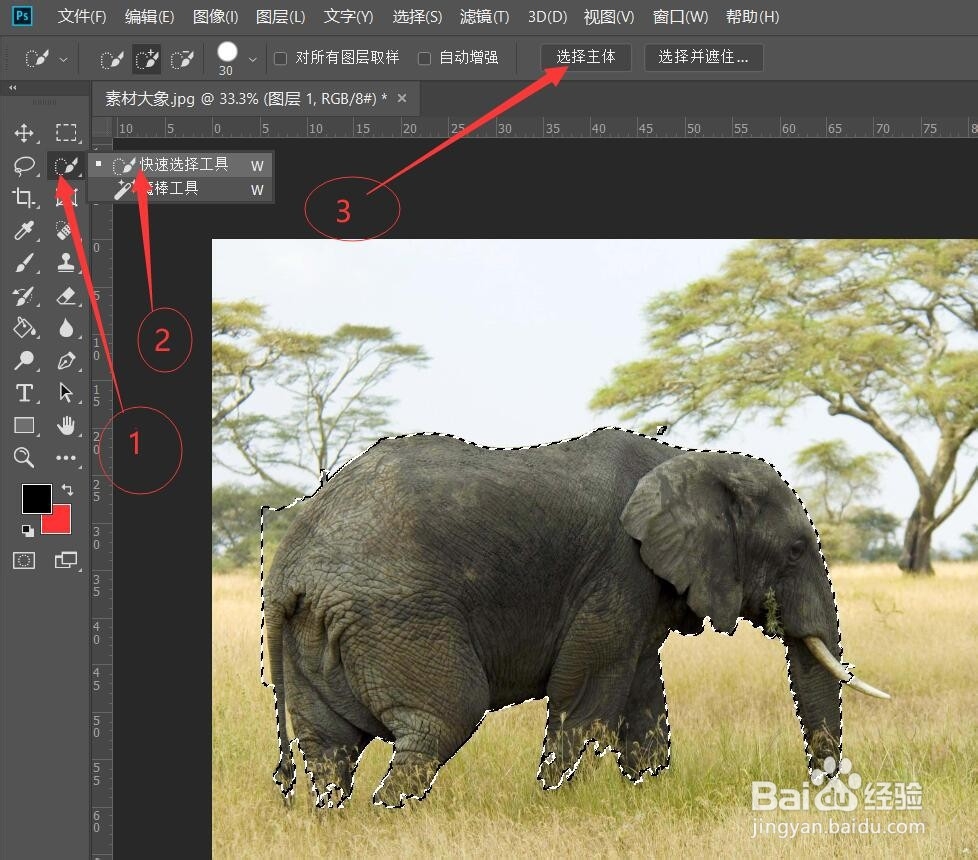
2、首先使用【快速选择工具】选择主体部分,然后【Ctrl+J】复制一层,如图
使用PS(Photoshop)制作3D照片效果

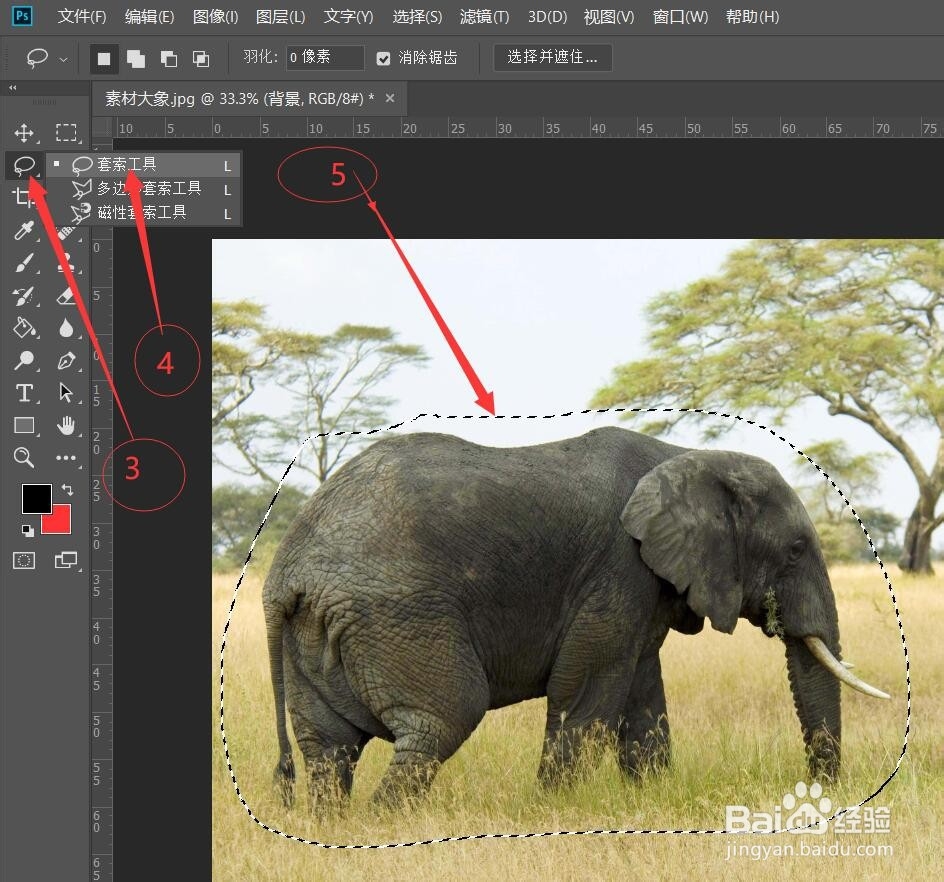
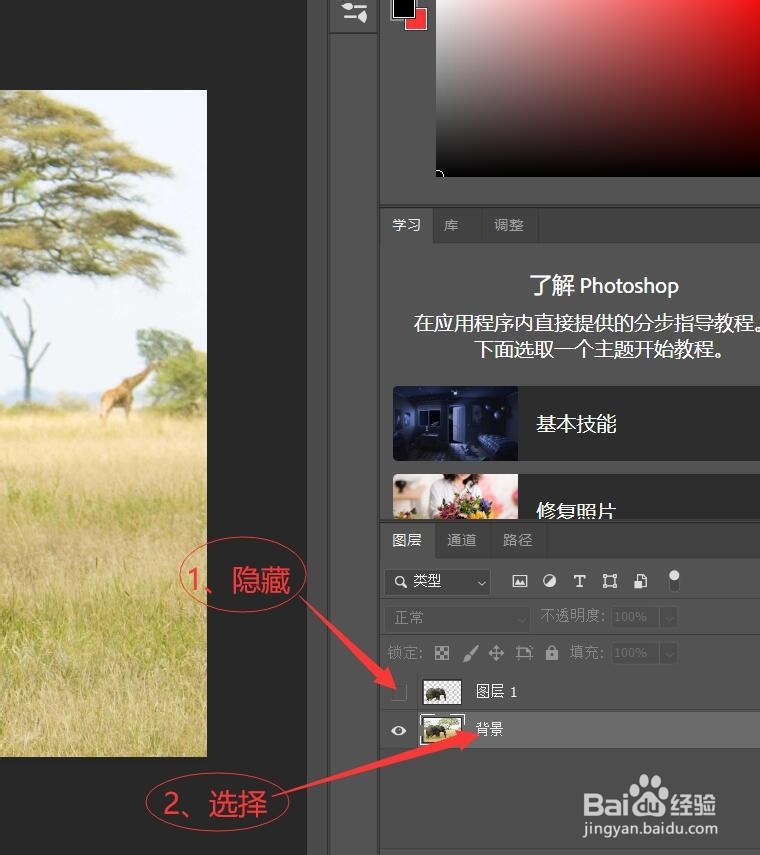
3、接着暂时隐藏抠出来的主体,然后选择背景图层,执行【套索工具】选择主体部分,如图
使用PS(Photoshop)制作3D照片效果

使用PS(Photoshop)制作3D照片效果

4、接着执行【编辑】→【填充】,或者使用快捷键“Shift+F5”,打开填充属性,如图

使用PS(Photoshop)制作3D照片效果

5、接着内容设置为“内容识别”,混合选择为“正常”,不透明度为“100%”,然后点击确定,如图

使用PS(Photoshop)制作3D照片效果

6、接着【Ctrl+D】取消选区,然后把大象显示出来,把它移动到中间的位置,如图

使用PS(Photoshop)制作3D照片效果

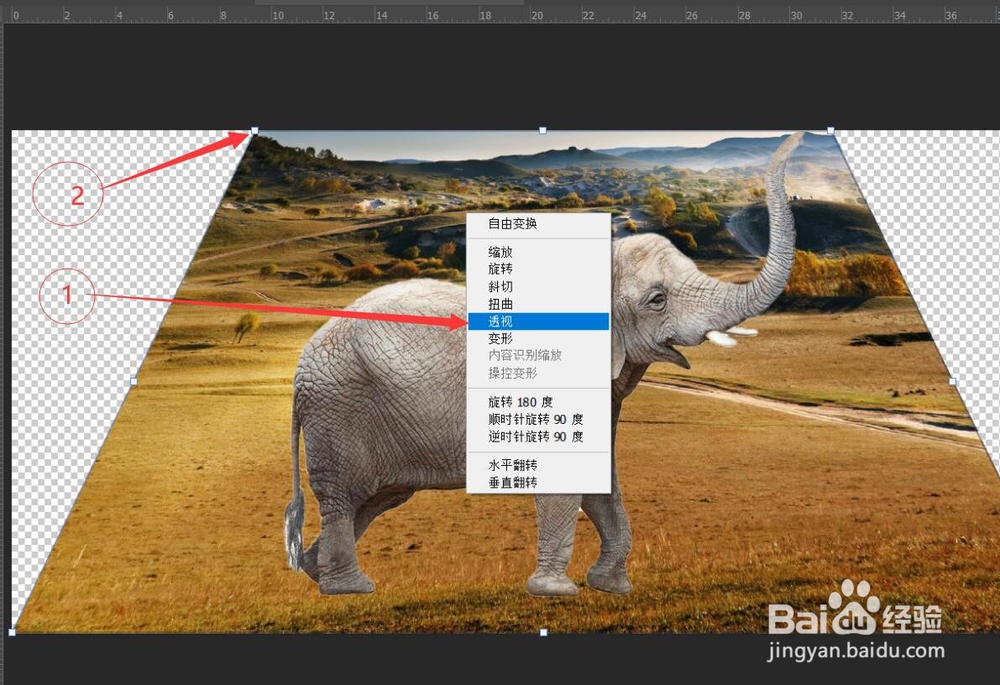
7、接着选择背景图层,然后【Ctrl+T】→右键→透视,向中间拉动,如图

使用PS(Photoshop)制作3D照片效果

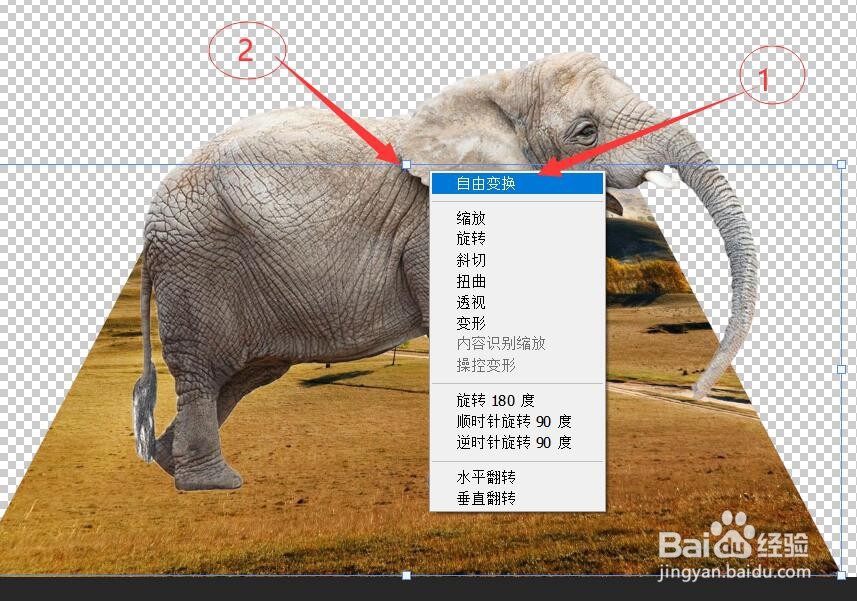
8、接着点击鼠标右键,选择【自由变换】,然后向下拉动,如图

使用PS(Photoshop)制作3D照片效果

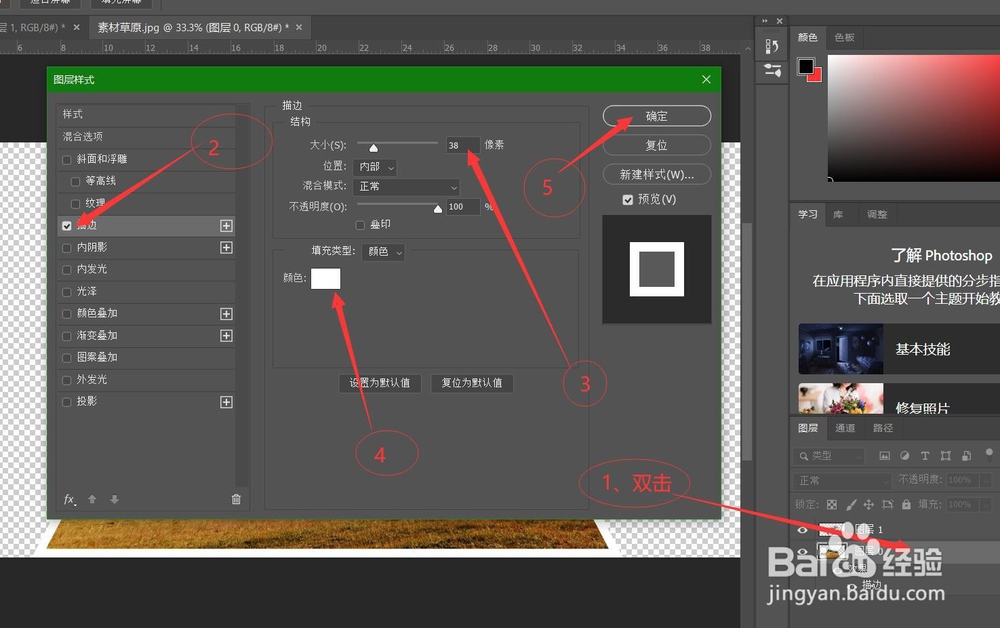
9、接着双击背景图层,打开【图层样式】,选择混合选项,添加一个描边,大小和颜色自定义即可,然后点击确定,如图
使用PS(Photoshop)制作3D照片效果

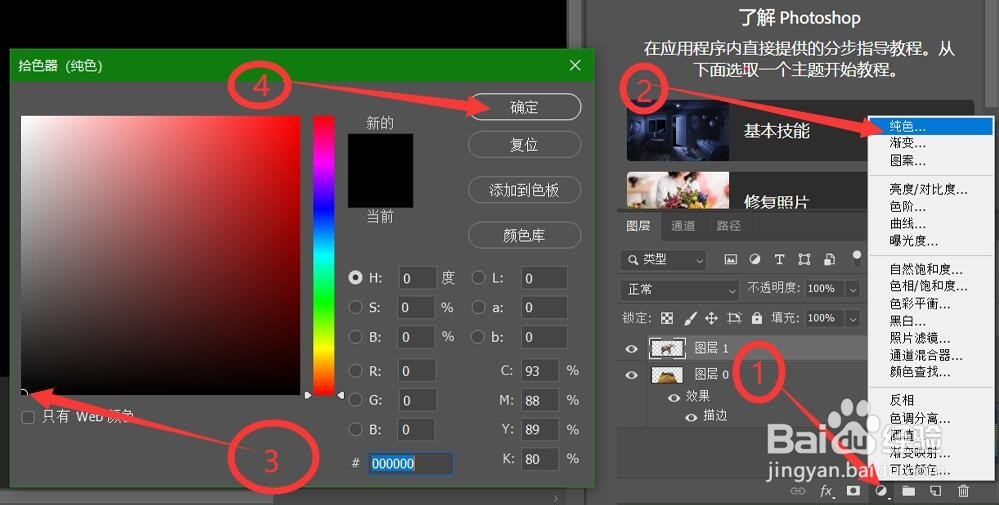
10、接着新建一个图层,然后填充上黑色背景,如图

使用PS(Photoshop)制作3D照片效果

11、最后把新建的图层拖动到所有图层的最下方,然后保存即可。

使用PS(Photoshop)制作3D照片效果

  • PS2021如何改变立体物品的投影位置?
  • 怎样在ps中给图片添加纹理和彩块化效果
  • PS木质纹理简单设计
  • 3dmax与CAD如何控制视口数量及大小
  • ps教程:快速制作水波纹凹凸纹理
  • 热门搜索
    福建省旅游地图 去朝鲜旅游注意事项 广东梅州旅游 长海县旅游攻略 特价旅游团 台湾旅游地图全图 3月去哪里旅游最好 鞍山旅游景点大全 沈阳旅游地图 同程旅游一元门票