1、电脑打PPT,在图片幻灯片页面,点击上面的【动画】。

2、在动画页面,点击【自定义动画】。

3、在自定义动画窗口,选择第一个顺序的图片,再点击【添加效果】。
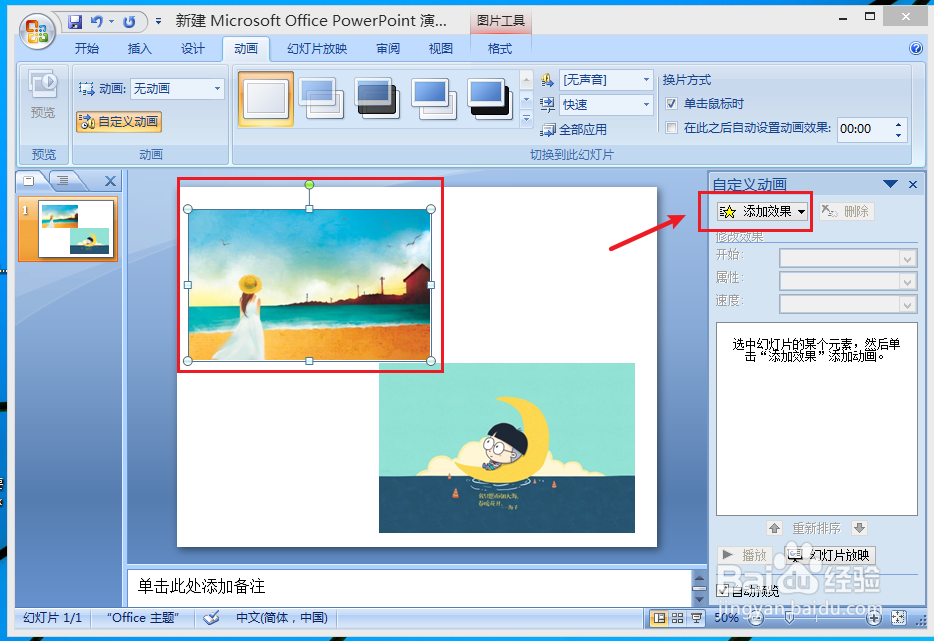
4、根据你的需求,设置图片动画播放效果。

5、点击第二个顺序的图片,再点击【添加效果】。

6、同样也是根据你的需求,设置图片动画播放效果。

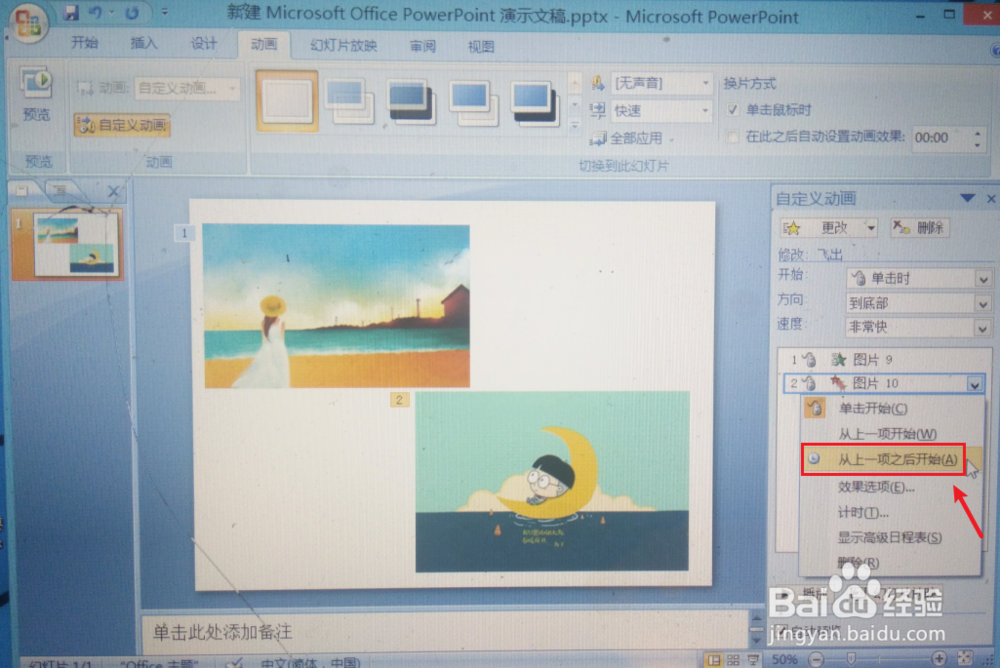
7、设置完成后,点击第二个图片动画效果的箭头,出现选项,点击【从上一项之后开始】,这样在PPT同一页中的图片已经设置按顺序播放。
1、1.电脑打PPT,在图片幻灯片页面,点击上面的【动画】。
2.动画页面,点击【自定义动画】。
3.在自定义动画窗口,选择第一个顺序的图片,再点击【添加效果】。
4.根据你的需求,设置图片动画播放效果。
5.点击第二个顺序的图片,再点击【添加效果】。
6.同样也是根据你的需求,设置图片动画播放效果。
7.设置完成后,点击第二个图片动画效果的箭头,出现选项,点击【从上一项之后开始】,这样在PPT同一页中的图片已经设置按顺序播放。
