1、打开WPS表格。
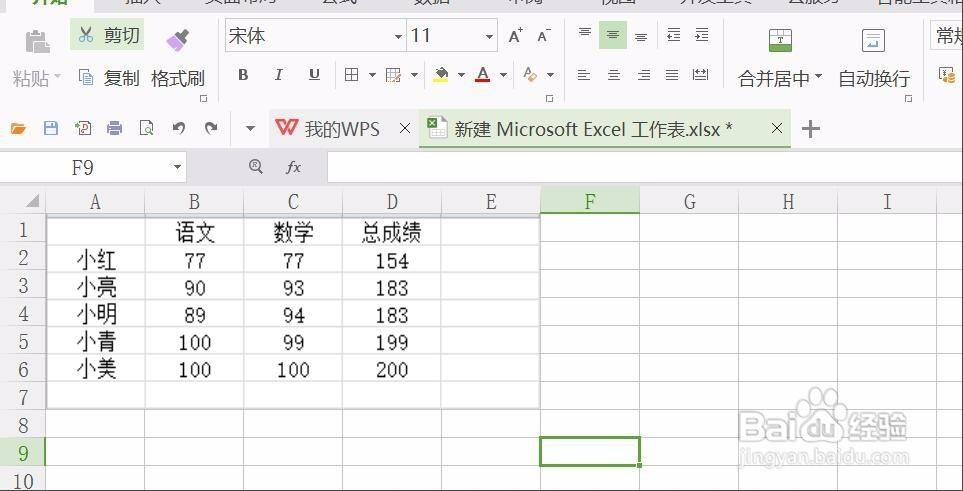
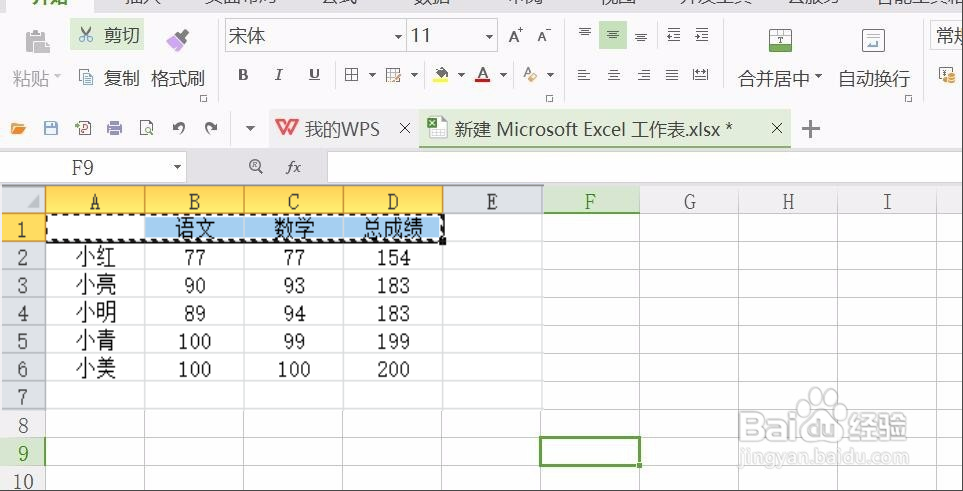
2、选中要转化成列的一行数据,Ctrl+C复制或右键在下拉菜单中点击复制项。
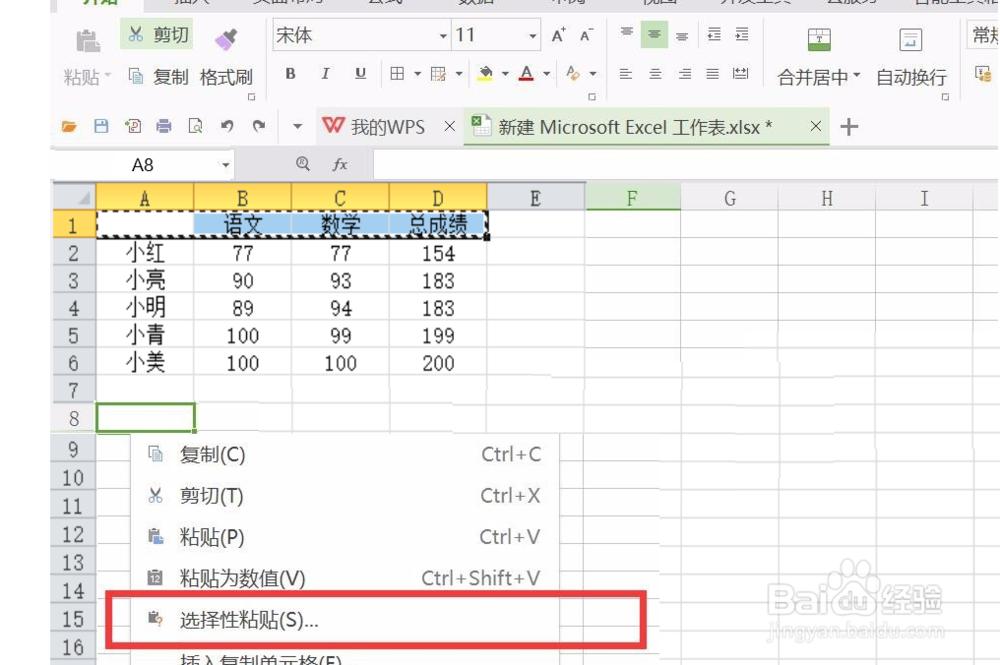
3、在首列中选一个空白的单元格,然后点击右键,在弹出的下拉菜单中选择“选择性粘贴”。
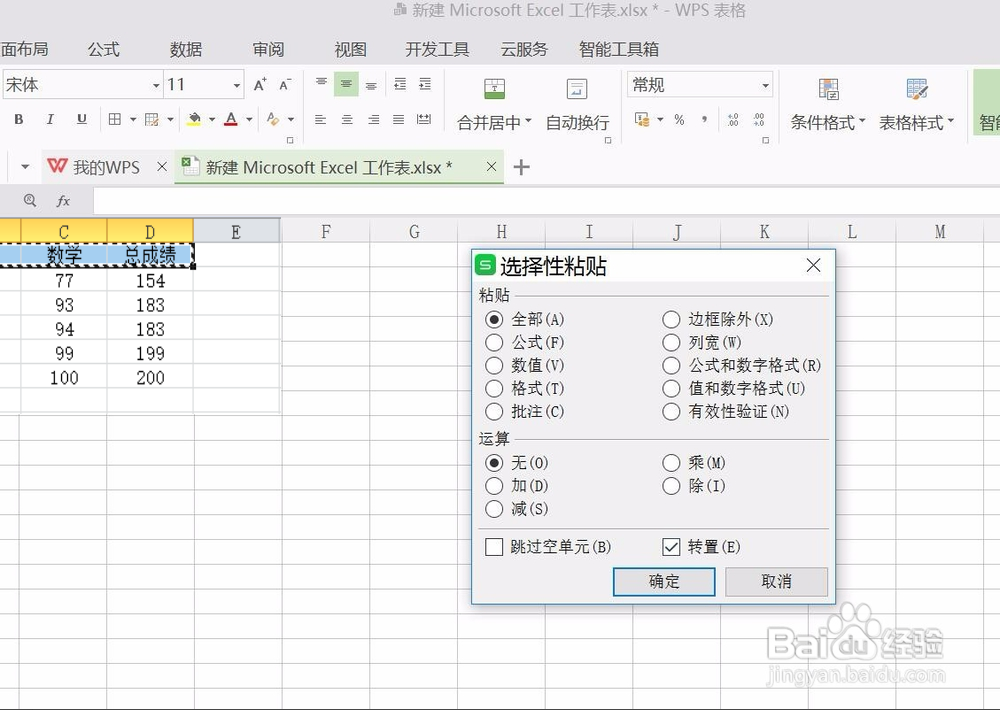
4、在弹出的选择性粘贴对话框中,勾选“转置”一项,然后点击确定即可。
5、这样就可以了,所选行已经转化为列。
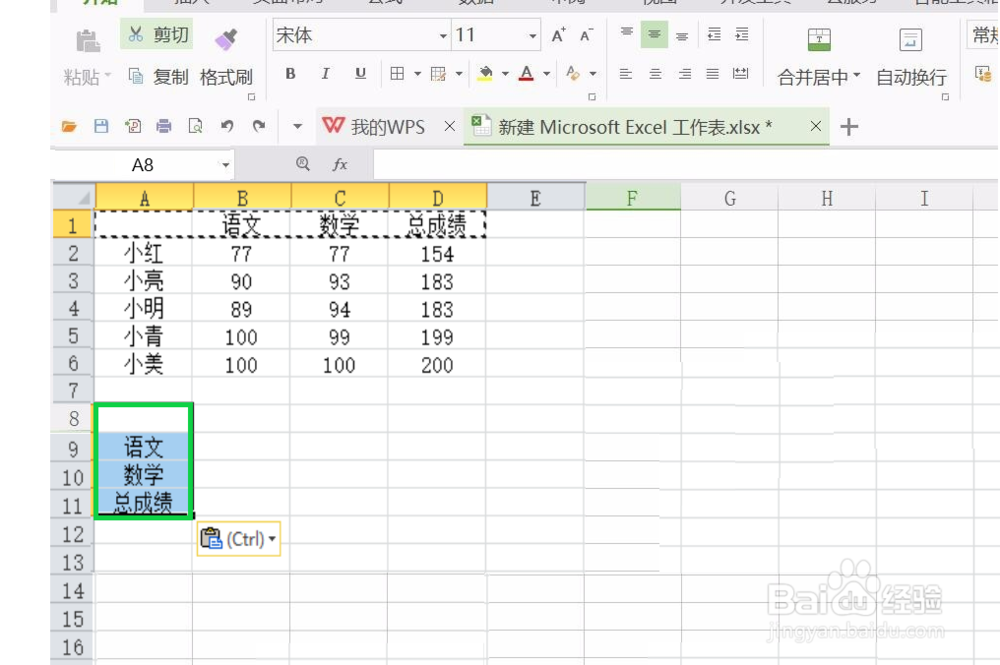
1、列的转换也是一样的,选中列的数据。

2、然后复制-选择性粘贴-转置-确定。

1、整个表格的数据也可以行列转换,选中表格所在的区域。
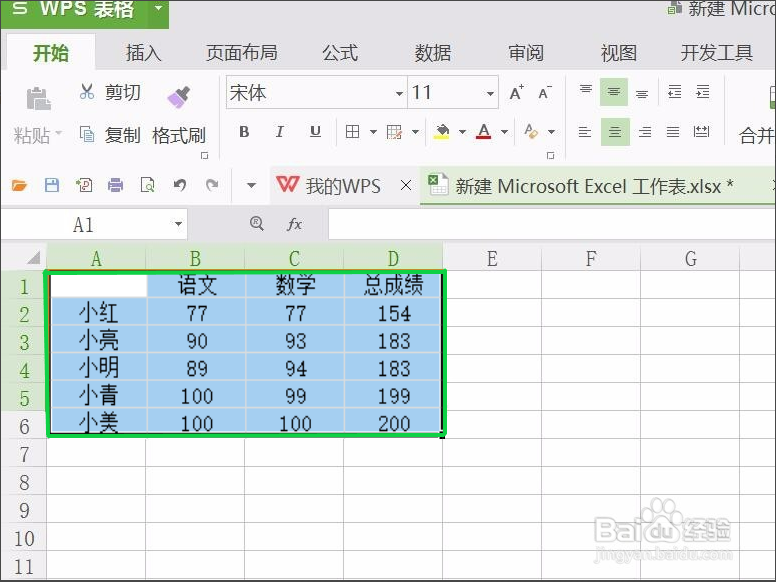
2、然后复制-选择性粘贴-转置-确定即可,这样整个表格的行列数据就转换完成了。

1、无论是行转化成列,还是列转化成行,或者整个表格的行列转换,所进行的操作都是一致的。
2、首先,选中要行列转化的数据区域,然后复制。
3、接着在空白的单元格处右键点击,在弹出的下拉菜单选择“选择性粘贴”。
4、在打开的选择性粘贴对话框中,勾选转置,点击确定即可。
