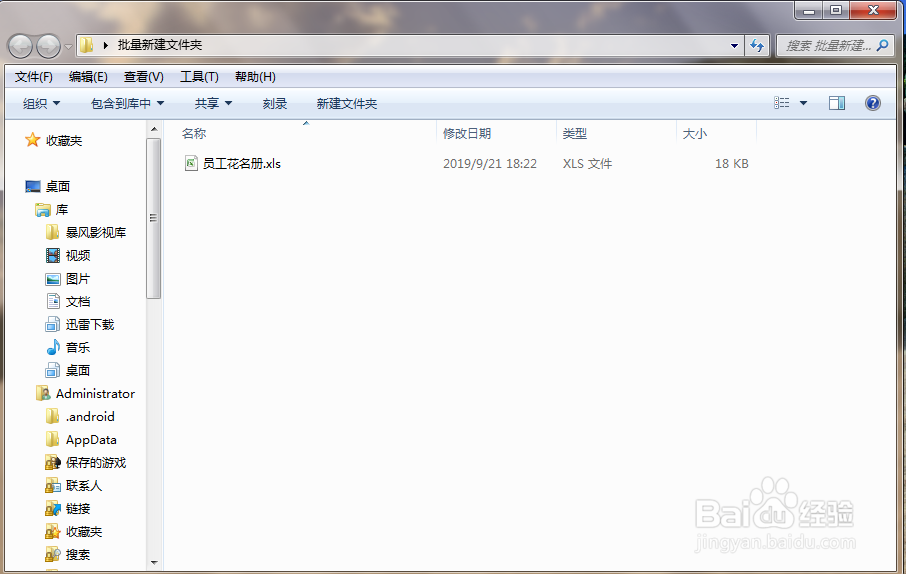
1、在桌面上新建文件夹【批量新建文件夹】如下图所示:

2、打开“批量新建文件夹“新建一个【员工花名册】。(可以是准备好的)

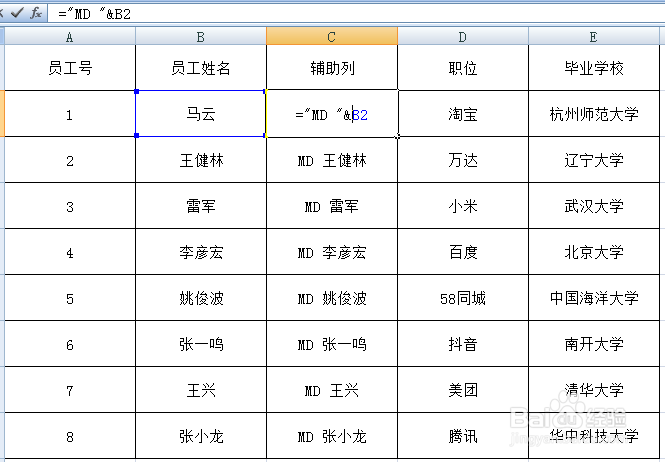
3、公式="MD "&B2(B2=员工姓名=新建文件夹名)并双击填充即可。

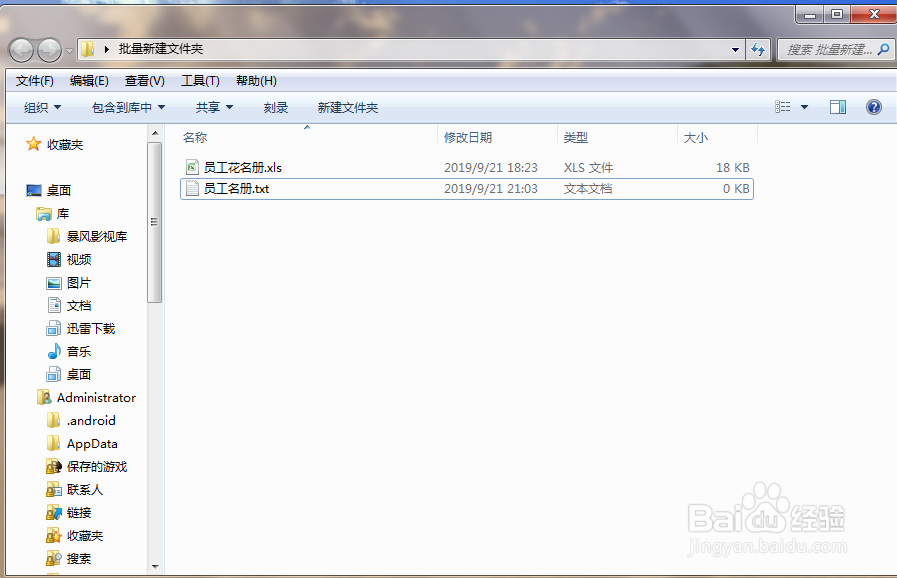
4、做好的辅助列复制到一个新建空白的TXT文本里面如图所示:

5、保存并关闭TXT。在更改一下文件的后缀名,重命名改成BAT格式
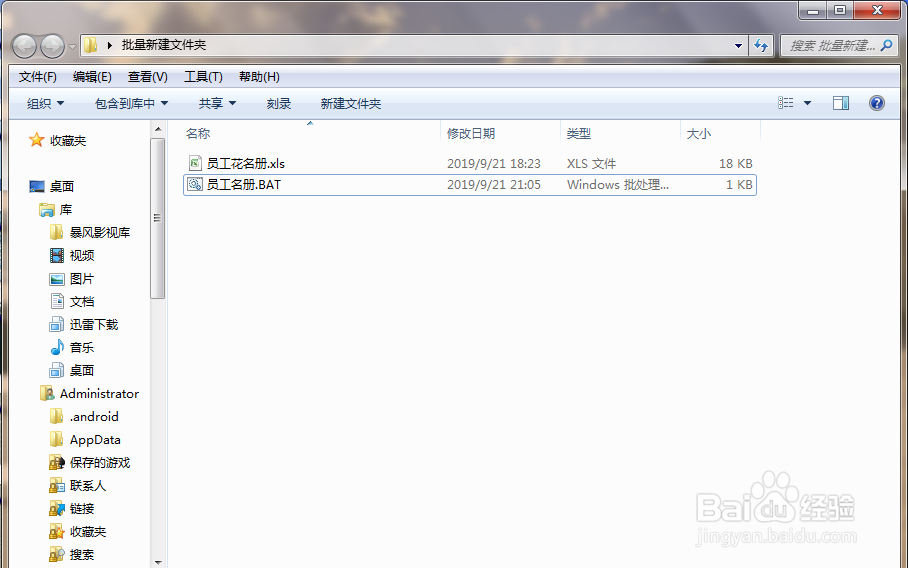
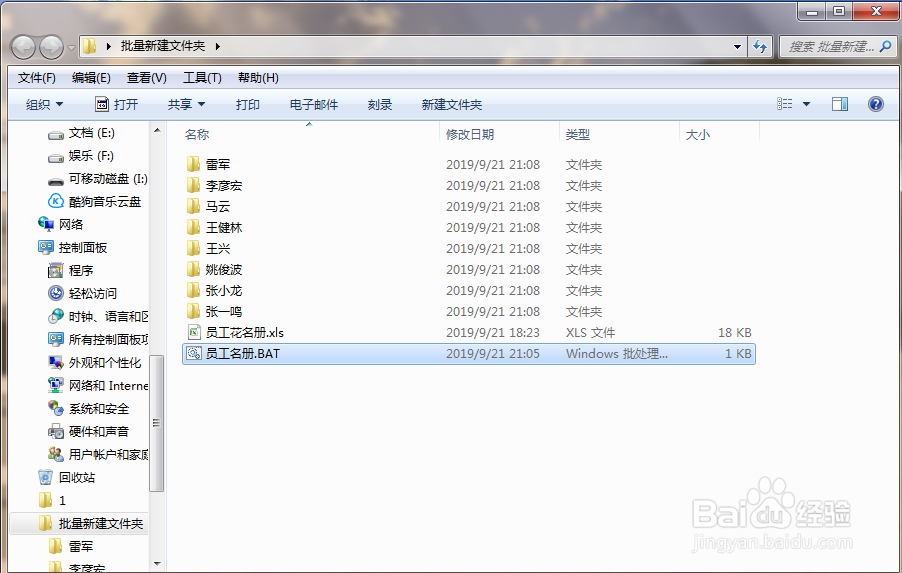
6、在双击一下这个文件,如果一次不行就两次。这样就可以批量生成文件夹了。
时间:2026-04-24 00:31:29
1、在桌面上新建文件夹【批量新建文件夹】如下图所示:
2、打开“批量新建文件夹“新建一个【员工花名册】。(可以是准备好的)
3、公式="MD "&B2(B2=员工姓名=新建文件夹名)并双击填充即可。
4、做好的辅助列复制到一个新建空白的TXT文本里面如图所示:
5、保存并关闭TXT。在更改一下文件的后缀名,重命名改成BAT格式
6、在双击一下这个文件,如果一次不行就两次。这样就可以批量生成文件夹了。
