Win10飞行模式无法关闭怎么解决

 时间:2026-02-16 03:03:21

1、首先打开“Cortanna”搜索栏,如图所示。

Win10飞行模式无法关闭怎么解决

2、然后在搜索栏中搜索“msconfig”点击回车键,如图所示。

Win10飞行模式无法关闭怎么解决

3、然后点击“启动”,如图所示。

Win10飞行模式无法关闭怎么解决

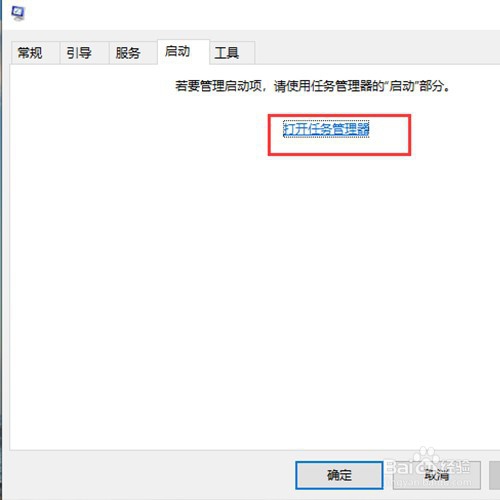
4、然后点击“打开任务管理器”,如图所示。

Win10飞行模式无法关闭怎么解决

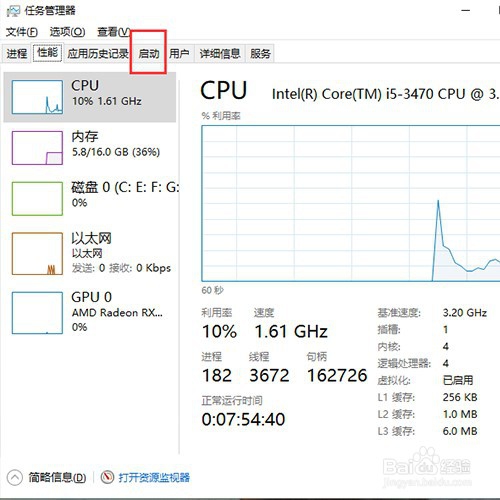
5、然后在任务管理器中点击“启动”,如图所示。

Win10飞行模式无法关闭怎么解决

6、最后禁用“第三方软件”,重启后在开启就好了,如图所示。

Win10飞行模式无法关闭怎么解决

1、1、打开“Cortanna”搜索栏;

2、在搜索栏中搜索“msconfig”点击回车键;

3、点击“启动”;

4、点击“打开任务管理器”;

5、在任务管理器中点击“启动”;

6、禁用“第三方软件”,重启后在开启就好了;

Win10飞行模式无法关闭怎么解决

  • win10系统飞行模式无法关闭怎么办
  • win10飞行模式被锁定
  • Win10飞行模式无法关闭怎么办
  • win10飞行模式被锁定灰色
  • windows10飞行模式怎么关
  • 热门搜索
    亚龙湾旅游攻略 青岛旅游观光塔 关于推进海南国际旅游岛建设发展的若干意见 大同旅游地图 乌镇旅游官网 上海旅游人力资源网 长白山旅游路线 保定市旅游局 埃及旅游最佳时间 珠海东澳岛旅游攻略