WPS如何将文档存储在云文档

 时间:2026-05-04 08:45:28

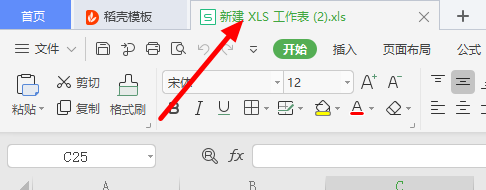
1、首先打开需要保存到云文档的文档,用鼠标右键单击上方标签。
WPS如何将文档存储在云文档

2、弹出下拉菜单后,点击【保存到WPS云文档】。

WPS如何将文档存储在云文档

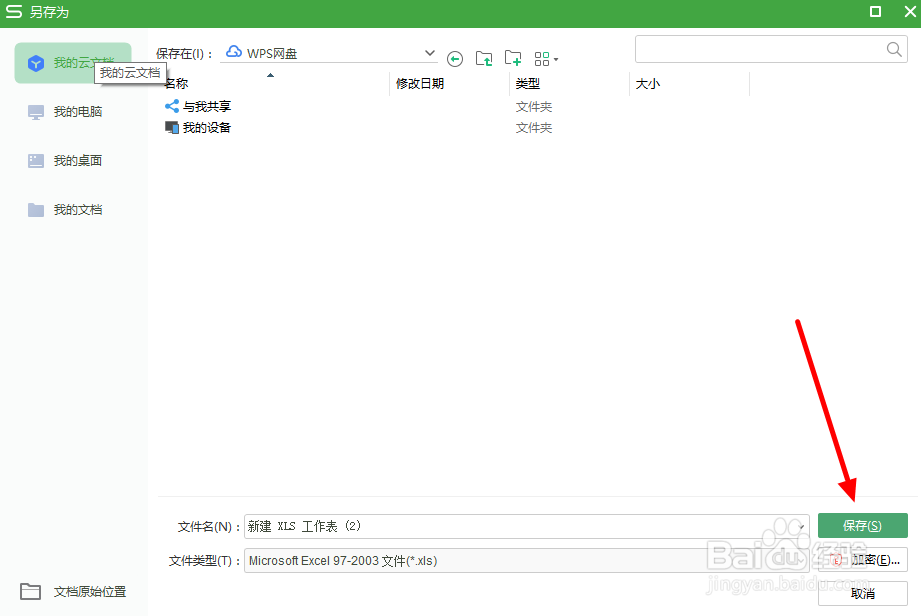
3、弹出【另存为】的对话框后,点击【保存】即可。

WPS如何将文档存储在云文档

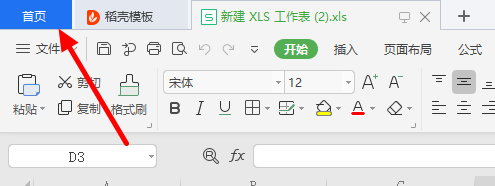
1、首先打开需要保存到云文档的文档,点击【首页】。

WPS如何将文档存储在云文档

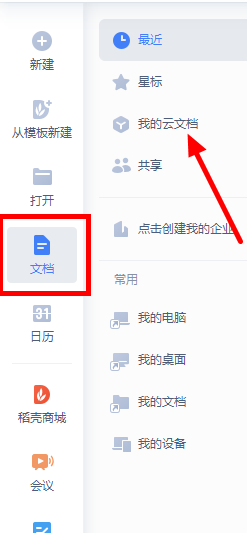
2、左侧导航栏点击选择【文档】,再点击【我的云文档】。

WPS如何将文档存储在云文档

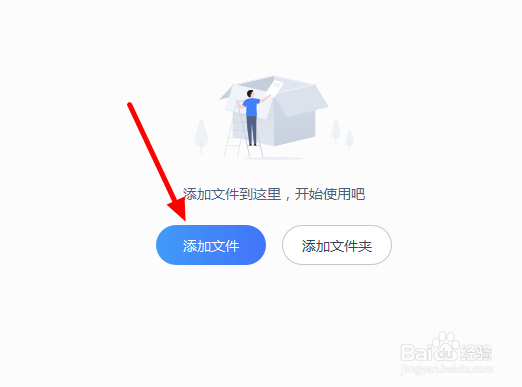
3、继续点击【添加文件】。

WPS如何将文档存储在云文档

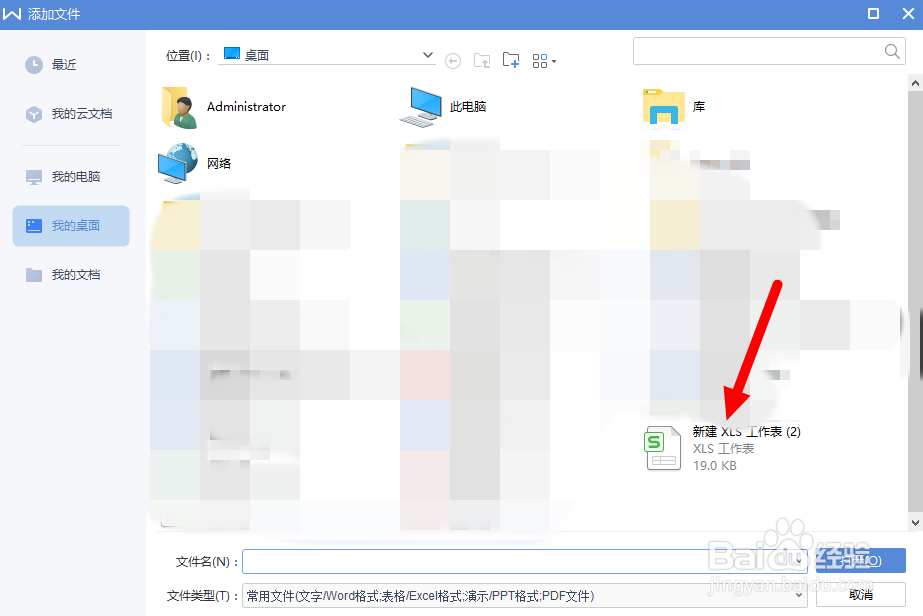
4、找到需要保存的文件,并点击选择。

WPS如何将文档存储在云文档

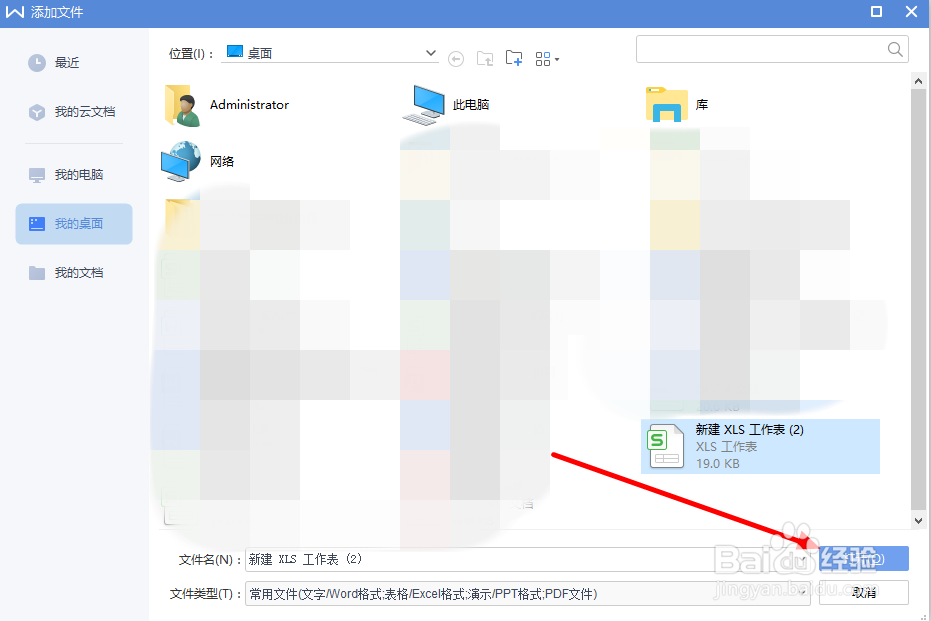
5、最后,点击【打开】即可。

WPS如何将文档存储在云文档

1、方法一:

1、打开需要保存到云文档的文档,用鼠标右键单击上方标签;

2、点击【保存到WPS云文档】;

3、点击【保存】即可。

方法二:

1、点击【首页】;

2、点击选择【文档】,再点击【我的云文档】;

3、点击【添加文件】;

4、找到需要保存的文件,并点击选择;

5、点击【打开】即可。

  • 怎么从邮件账号推断出网址
  • PDF怎么取消只读模式 PDF不能标黄怎么办
  • 钉钉如何设置开启课程签到
  • 怎么保护文档隐私,WPS文件加密方法
  • 刺激战场如何换性别?
  • 热门搜索
    丝绸之路旅游 旅游去处 长白山天池旅游攻略 兴城旅游 四川旅游政务网 河南旅游景点排行 去海南旅游要多少钱 丽江旅游局 承德 旅游 五月份适合去哪旅游